
2022'de, tespit edilen işletme hesaplarını Google Workspace'e taşıdık. Ayrıca G Suite'in eski ücretsiz sürümü ile Google Workspace'in ücretsiz sürümünün yalnızca kişisel, ticari olmayan amaçlarla kullanılabileceğini de açıkladık.
Bu sayfada
- Hesap incelemeleri hakkında
- Ücretli bir Workspace aboneliğine geçiş yapma
- Ücretsiz Workspace sürümünden Business Starter'a geçiş yapma
- Ücretsiz sürümden geçiş yapmayla ilgili sorular
- Ücretsiz sürümdeki hizmetler ve depolama alanı hakkında
Hesap incelemeleri hakkında
Google, ücretsiz sürüm aboneliği olan hesapları zaman zaman inceleyebilir. Aboneliğin ticari amaçlarla kullanıldığından şüphelenirsek:
- Hesap yöneticileriyle iletişime geçerek onlardan ücretli bir Workspace planına geçmelerini isteyebiliriz.
- Ücretsiz sürüm aboneliklerini ticari amaçlarla kullanmaya devam eden hesapları askıya alabiliriz.
Önemli: Google, politikaların uygulanması için gizli müşteri verilerini kullanmaz.
Ücretsiz bir sürümü ticari amaçlarla kullanan hesapların ücretli bir Google Workspace aboneliğine geçmesi gerekir.
Ücretli bir Workspace aboneliğine geçiş yapma
Ücretsiz bir Workspace sürümünden ücretli Business Starter aboneliğine geçmek için bu sayfanın devamında yer alan Ücretsiz bir Workspace sürümünden Business Starter'a geçiş yapma başlıklı bölümü inceleyin.
7/24 destek, premium ortak çalışma, ek depolama alanı ve Google AI'ın en iyi özelliklerine erişebilmek için ücretli bir Workspace aboneliğine geçin.
Hangi aboneliği seçeceğinizden emin değil misiniz? Google Workspace sürümünüzü seçme başlıklı makaleyi inceleyin.
Ücretli aboneliğe geçmek için:
-
Google Yönetici Konsolu'nda Menü


 Faturalandırma
Satın alın veya yükseltin'e gidin.
Faturalandırma
Satın alın veya yükseltin'e gidin.Faturalandırma yönetimi ayrıcalığına sahip olmayı gerektirir.
- Geçiş yapmak istediğiniz sürümün yanından Yükselt veya Değiştir'i tıklayın.
- Bu değişikliğin neden olacağı etkiyi gözden geçirin ve Sonraki'yi tıklayın.
- Bir ödeme planı seçin:
- Esnek Plan: Uzun vadeli taahhütte bulunmayın, her ay yalnızca sahip olduğunuz sayıda kullanıcı için ödeme yapın ve gerektiğinde kullanıcı ekleyin veya kaldırın.
- Yıllık Plan (Aylık Ödeme): 1 yıllık sözleşme yapın, önceden taahhüt edilen sayıda kullanıcı için aylık olarak ödeme yapın ve gerektiğinde kullanıcı ekleyin. İhtiyaç duyulan kullanıcı sayısı alanındaki kullanıcı sayısını artırabilirsiniz. Bu planı seçerseniz faturalandırma hemen başlar.
- Ödeme'yi tıklayın.
- Fatura bilgilerinizi girin Sipariş ver'i tıklayın.
Ücretsiz Workspace sürümünden Business Starter'a geçiş yapma
-
Google Yönetici Konsolu'nda Menü
Faturalandırma
Satın alın veya yükseltin'e gidin.Faturalandırma yönetimi ayrıcalığına sahip olmayı gerektirir.
- Google Workspace Business Starter için Aboneliğimi görüntüle'yi tıklayın.
- Faturalandırma ayarlarını yap'ı tıklayın.
- Bu değişikliğin neden olacağı etkiyi gözden geçirin ve Sonraki'yi tıklayın.
- Bir ödeme planı seçin:
- Esnek Plan: Uzun vadeli taahhütte bulunmayın, her ay yalnızca sahip olduğunuz sayıda kullanıcı için ödeme yapın ve gerektiğinde kullanıcı ekleyin veya kaldırın.
- Yıllık Plan (Aylık Ödeme): 1 yıllık sözleşme yapın, önceden taahhüt edilen sayıda kullanıcı için aylık olarak ödeme yapın ve gerektiğinde kullanıcı ekleyin. İhtiyaç duyulan kullanıcı sayısı alanındaki kullanıcı sayısını artırabilirsiniz. Bu planı seçerseniz faturalandırma hemen başlar.
- Ödeme'yi tıklayın.
- Fatura bilgilerinizi girin Sipariş ver'i tıklayın.
Ücretsiz sürümden geçiş yapmayla ilgili sorular
Ücretsiz sürümden geçiş yapmayla ilgili sık sorulan bazı soruları aşağıda bulabilirsiniz.
Neden ücretli bir Google Workspace aboneliğine geçmeliyim?
Seçtiğiniz Google Workspace planına bağlı olarak çeşitli özelliklere ve avantajlara erişebilirsiniz:
- Google Vids ve NotebookLM ile birlikte Google AI'ın en iyi özelliklerine erişim
- 7/24 destek
- Kuruluş genelinde kullanıcılar tarafından paylaşılan, esnek bir havuz depolama alanı
Kişisel hesabım yanlışlıkla işletme hesabı olarak işaretlendi. Ne yapmalıyım?
Ana hesap yöneticisi, e-posta adresine konusu aşağıdaki gibi olan bir ileti gelip gelmediğini kontrol etmelidir:
Ücretli bir Google Workspace aboneliğine geçme
Bu e-postada, geçiş aşamalarının yanı sıra Google'a itirazda bulunmayla ilgili ayrıntılar yer almaktadır. Yalnızca hesabın birincil yöneticisinden gelen itirazları inceleyebiliriz.
Neden faturalandırma ayarlarını yapmam gerekiyor?
Google Workspace'i kullanmaya devam etmek istiyorsanız Google Workspace faturalandırma ayarlarını yapmanız gerekir. Aksi takdirde aboneliğiniz askıya alınır ve 60 gün sonra iptal edilir. Askıya alınmış hesaplar hakkında daha fazla bilgiyi bu sayfanın devamında bulabilirsiniz.
Hesabım askıya alınırsa ne olur?
Hesabınızın askıya alındığı ilk 60 gün içinde yöneticiniz Yönetici Konsolu'na erişebilir ve askıya alma durumunu kaldırmak veya verilerinizi dışa aktarmak için faturalandırma ayarlarını yapabilir. Gmail, Takvim, Drive ve Meet de dahil olmak üzere temel Google Workspace hizmetlerine ve bu hizmetlerdeki verilerinize erişemezsiniz. YouTube, Google Haritalar ve Google Fotoğraflar gibi ek Google hizmetleri kullanılabilir olmaya devam edecektir.
Temel Google Workspace hizmetlerinde oturum açmaya çalıştığınızda şu mesajlardan birini alırsınız:
- "Maalesef <hizmet_adı> hizmetine erişiminiz yok. Hizmete erişmek için lütfen kuruluş yöneticinizle iletişime geçin."
- "Kuruluşunuzun Google Workspace hesabı askıya alındı. Kuruluşunuzu yeniden etkinleştirmek için lütfen Google Workspace Kuruluş Yöneticinizle iletişime geçin."
Askıya alınmış hesabınızın geri yüklenebilmesi için yöneticinizin Google Workspace faturalandırma ayarlarını yapması gerekir. Yöneticiniz yoksa Yönetici yoksa bir kullanıcı yönetici olabilir mi? bölümünü inceleyin.
60 günlük askıya alma süresi sona erdiğinde aboneliğiniz iptal edilir. Google Workspace'i iptal etme işlemi hakkında bilgi edinin. Hesabınızı geri yüklemek için bu hesap kurtarma formunu doldurun.
Verilerimi Google dışına aktarabilir miyim?
Verilerinizi taşımak istiyorsanız kuruluşunuzun verilerini dışa aktarabilir ve eski aboneliğinizi iptal edebilirsiniz. Ek Google hizmetlerindeki verileri (Google Workspace ve ek Google hizmetleri verileri dahil) almak istiyorsanız takeout.google.com adresinde bulabileceğiniz Google Paket Servisi'ni kullanarak verilerinizi dışa aktarabilirsiniz. Bunu yapabilmeniz için yöneticinin Google Paket Servisi'ni etkinleştirmesi gerekir.
Ücretsiz sürümdeki hizmetler ve depolama alanı hakkında
Desteğe neden erişemiyorum?
Daha önce belirttiğimiz gibi, G Suite'in eski ücretsiz sürümü ve Workspace'in ücretsiz sürümüne destek dahil değildir. Ücretli bir Workspace aboneliğine geçtiğinizde 7/24 destek hizmetine erişebilirsiniz.
Yönetici yoksa bir kullanıcı yönetici olabilir mi?
Evet. Mevcut kullanıcılar Hesap Kurtarma Formu'nu doldurarak hesabın yöneticisi olmayı talep edebilir. Ayrıntılı talimatlar için Kullanıcıysanız ve yöneticinize ulaşamıyorsanız bölümünü inceleyin.
Alan kaydı doğrulama işlemi başarılı olursa ve mevcut yöneticilerden itirazı olan yoksa kullanıcı süper yönetici rolüne yükseltilir.
Yöneticim kim? Yöneticiniz, sizi ilk başta ücretsiz sürüm hesabına kaydettiren kişidir.
Ücretsiz bir sürümü kullanmaya devam edersem Drive'daki ek depolama alanına ne olur?
Drive'daki ek depolama alanı, ücretsiz sürümle çalışmaya devam eder. Eski ek depolama alanınız varsa ve ücretsiz aboneliği kişisel amaçla kullanıyorsanız daha önce satın aldığınız depolama alanını kullanmaya devam edebilirsiniz. Havuz depolama alanına geçtikten sonra Yönetici Konsolu'nda kuruluşunuz için indirimli ek depolama alanı satın alabilirsiniz. Daha fazla bilgi için Kuruluşunuzun depolama alanında yer açma veya daha fazla depolama alanı alma başlıklı makaleyi inceleyin.
Havuz depolama alanıyla ilgili bir bildirim aldım. Bu benim için ne anlama geliyor?
- Ücretli bir Workspace aboneliğine yükseltme işlemini tamamladıysanız: Hesabınız, kullanıcı başına depolama alanından havuz depolama alanına taşınmıştır.
- Kişisel kullanıma yönelik ücretsiz bir sürümünüz varsa: Hesabınız, 1 Mayıs 2025'ten itibaren kullanıcı başına depolama alanından havuz depolama alanına taşınır. Bu değişiklik kapsamında, şu anda sahip olduğunuz toplam depolama alanı azalmaz.
Google Workspace depolama alanı hakkında daha fazla bilgi edinin.
Ücretli aboneliğe geçtiğimde Voice hesabıma ne olur?
Google Voice kullanıyorsanız mevcut yapılandırma ayarlarınız ve bağlı telefon numaralarınız aynı kalır. Kullanıcılarınız da mevcut Voice verilerini kaybetmez. Ücretli bir Workspace aboneliğine geçiş yaptıktan sonra kuruluşunuz için Workspace ile Voice'u ayarlamanız gerekir. Ardından, kullanıcılar yeni Voice hesaplarına kaydolabilir. Ayrıntıları, Kuruluşunuz için Voice ayarlarını yapma başlıklı makalede bulabilirsiniz.
Aboneliğimi yükselttikten sonra Keşfet feed'imi kaybettim. Nasıl tekrar görebilirim?
Ücretli bir Workspace aboneliğine geçtikten sonra Keşfet feed'inizi artık almıyorsanız yöneticinizin Kullanıcılar için Arama ve Asistan'ı etkinleştirme veya devre dışı bırakma başlıklı makalede verilen talimatları uygulaması gerekir.
Mobil cihazınız kuruluşunuz tarafından yönetiliyorsa bir yöneticinin aşağıdaki adımları da uygulaması gerekir:
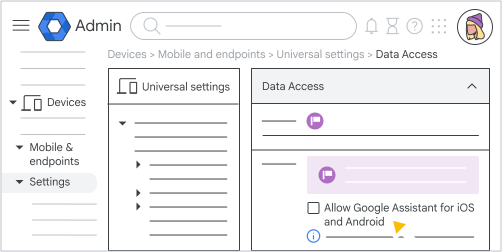
-
Google Yönetici Konsolu'nda Menü
 Cihazlar
Mobil cihazlar ve uç noktalar
Ayarlar
Evrensel'e gidin.
Cihazlar
Mobil cihazlar ve uç noktalar
Ayarlar
Evrensel'e gidin.Yönetici ayrıcalığı olarak Mobil cihaz yönetimi iznini gerektirir.
- Veri erişimi Google Asistan'ı tıklayın.
- iOS ve Android için Google Asistan'a izin ver kutusunu işaretleyin.