

אדמינים שמגדירים את ספק פרטי הכניסה של Google ל-Windows (GCPW) יכולים להעניק למשתמשים חוויית כניסה ראשונה פשוטה יותר. אתם יכולים להגדיר ש-GCPW ישייך את פרופיל Windows הקיים של המשתמש לחשבון Google שלו. בגישה הזו, המשתמש יכול להיכנס לפרופיל Windows שבו הוא כבר משתמש לעבודה באמצעות חשבון Google שלו. בנוסף, GCPW מסנכרן את הסיסמה של המשתמש לחשבון Google עם הסיסמה שלו ל-Windows.
איך עובד שיוך החשבון
GCPW משייך חשבון Google של משתמש לפרופיל Windows מקומי או פרופיל AD קיים, על סמך מאפיין מותאם אישית שמוסיפים בספריית Google. המאפיין המותאם אישית מציין את שם המשתמש של המשתמש בפרופיל Windows המקומי או בפרופיל AD.
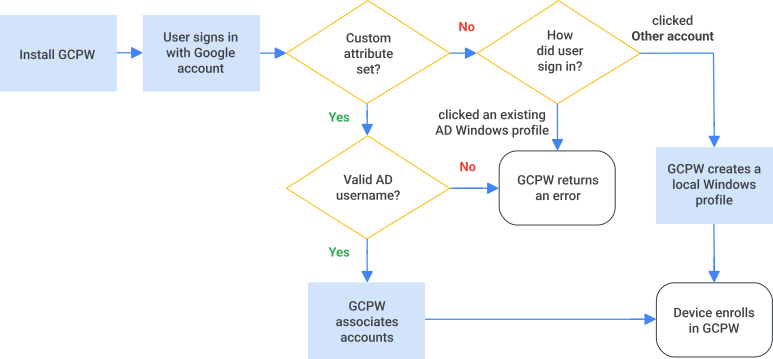
כשמשתמש נכנס למכשיר בפעם הראשונה אחרי התקנת GCPW, GCPW בודק את פרטי המשתמש בספרייה כדי למצוא שמות משתמשים ב-Windows. GCPW מקבל את שם המשתמש של Windows מהספרייה ומחפש את הפרופיל התואם או את שם המשתמש ב-AD במכשיר. הערה: במכשירים שמצורפים ל-AD, אם למשתמש אין פרופיל Windows מגובה AD במכשיר (כלומר, הוא צריך ללחוץ על משתמש אחר כדי להיכנס), המכשיר צריך להיות מחובר ל-AD כדי שהמשתמש יוכל להיכנס בפעם הראשונה.
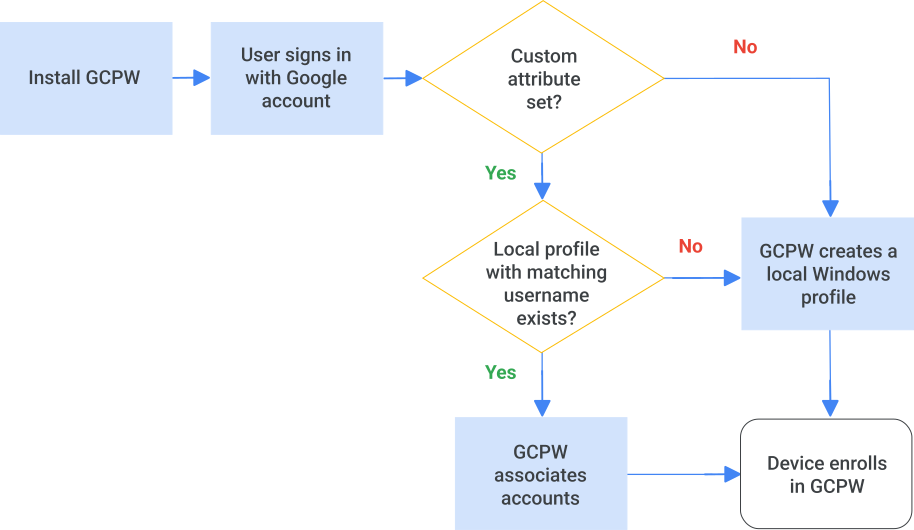
- אם GCPW מוצא פרופיל Windows או שם משתמש ב-AD שתואמים לחשבון Google, הוא משייך את חשבון Google לפרופיל Windows ומסנכרן את הסיסמאות.
- אם אין בספרייה שמות משתמש של Windows עבור המשתמש, או אם GCPW לא מוצא התאמה, נוצר פרופיל Windows חדש במכשיר והוא משויך לחשבון Google.
- במכשירים שמצורפים לדומיין AD, אם שם המשתמש ב-AD לא תקין, יכול להיות ש-GCPW יחזיר שגיאה. אם לא מוגדר מאפיין מותאם אישית לחשבון Google, GCPW יוצר פרופיל Windows או מחזיר שגיאה, בהתאם לסוג החשבון שהמשתמש לחץ עליו כדי להיכנס.
מידע נוסף על חוויית הכניסה של המשתמשים זמין במאמר כניסה ל-Windows אחרי התקנת GCPW.
תהליך הרישום במכשיר שמצורף לדומיין AD
תהליך ההרשמה כשיש למשתמש פרופיל Windows מקומי
לפני שמתחילים
חשוב לעיין במידע שבמאמר הכנה להתקנה של GCPW.
שלב 1: מוסיפים מאפיין מותאם אישית לחשבונות משתמשים
אפשר להוסיף את המאפיין בהתאמה אישית במסוף Admin, באמצעות ווידג'ט במסמכי התיעוד למפתחים, באמצעות Directory API או באמצעות Google Cloud Directory Sync (GCDS).
הוספה במסוף Admin
-
במסוף Google Admin, נכנסים לתפריט


 ספרייה
משתמשים.
ספרייה
משתמשים.אתם צריכים הרשאה מתאימה לניהול המשתמשים. אם אין לכם אותה, לא תראו את כל האפשרויות והכפתורים שבהוראות שכאן.
- בראש רשימת המשתמשים, לוחצים על אפשרויות נוספות ניהול מאפיינים בהתאמה אישית.
- בקטע מאפיינים רגילים, בודקים את המאפיינים הרגילים בפרופיל של המשתמש.
- בפינה השמאלית העליונה, לוחצים על הוספת מאפיין בהתאמה אישית.
- בשדה קטגוריה, מזינים אבטחת מחשב משופרת. שם הקטגוריה הזה הוא תלוי אותיות רישיות.
- בשדה Custom fields (שדות בהתאמה אישית), מזינים את הערכים הבאים:
- שם – בחשבונות שמצורפים ל-Active Directory (AD), מזינים חשבונות AD. לחשבונות מקומיים, מזינים חשבונות Windows מקומיים. הערכים האלה הם תלויי אותיות רישיות. אתם יכולים להוסיף את אחד השמות או את שניהם כרשומות נפרדות.
- סוג המידע – בוחרים באפשרות טקסט.
- חשיפה – בוחרים באפשרות גלוי למשתמש ולמנהל המערכת.
- מספר הערכים – בוחרים באפשרות ערכים מרובים.
- לוחצים על הוספה. המאפיין מופיע עכשיו בדף ניהול של מאפייני משתמש.
הערה: אם הזנתם את הערך של Category או Name בצורה שגויה, לא תוכלו לערוך את המאפיין המותאם אישית כדי לתקן אותם. מוחקים את המאפיין ומתחילים מחדש.
הוספה באמצעות החלונית Try this API במאמרי העזרה של ה-API של Directory
מאמרי העזרה של ה-API כוללים ווידג'ט בדיקה שמאפשר לשלוח בקשה ולאמת באמצעות חשבון Google עם הרשאת סופר-אדמין, בלי צורך בתכנות.
כדי להוסיף מאפיין מותאם אישית באמצעות הווידג'ט של בדיקת ה-API:
- פותחים את ההפניה אל Schemas: insert.
- בצד שמאל, בחלונית Try this API (ניסיון ה-API), מזינים את הערכים הבאים:
- customerId – מזינים
my_customer. - גוף הבקשה – מוחקים את תוכן placeholder ומעתיקים את הטקסט הבא לשדה:
{
  "displayName": "Enhanced Desktop Security",
  "fields": [
    {
      "displayName": "AD accounts",
      "fieldName": "AD_accounts",
      "fieldType": "STRING",
      "multiValued": true,
      "readAccessType": "ADMINS_AND_SELF"
    },
    {
      "displayName": "Local Windows accounts",
      "fieldName": "Local_Windows_accounts",
      "fieldType": "STRING",
      "multiValued": true,
      "readAccessType": "ADMINS_AND_SELF"
    }
  ],
  "schemaName": "Enhanced_desktop_security"
}
- customerId – מזינים
- לוחצים על Execute (ביצוע).
- כשמוצגת בקשה, מזינים את פרטי הכניסה לחשבון סופר-אדמין.
אם הבקשה מצליחה, בחלק התחתון של החלונית מוחזרת תגובה 200. אפשר גם לוודא שהמאפיין המותאם אישית נוצר על ידי פתיחת מסוף Admin ומעבר אל משתמשים עוד ניהול מאפיינים מותאמים אישית.
הוספה באמצעות Directory API
מוסיפים את המאפיין המותאם אישית באמצעות Directory API.
סנכרון עם GCDS
מוסיפים את הערכים ל-Active Directory ומשתמשים ב-Google Cloud Directory Sync (GDCS) כדי לסנכרן את הערכים עם מסוף Admin.
שלב 2: הגדרת המאפיין המותאם אישית בחשבון של כל משתמש
כדי ש-GCPW ישייך את חשבון Google של כל משתמש לפרופיל Windows קיים, מבצעים את השלבים הבאים. מידע נוסף על עריכת מאפיינים זמין במאמר יצירת מאפיינים מותאמים אישית לפרופילי משתמשים.
כדי להגדיר ערכים למאפיין המותאם אישית עבור משתמש אחד בכל פעם:
-
במסוף Google Admin, נכנסים לתפריט
ספרייה
משתמשים.אתם צריכים הרשאה מתאימה לניהול המשתמשים. אם אין לכם אותה, לא תראו את כל האפשרויות והכפתורים שבהוראות שכאן.
- ברשימה משתמשים, מאתרים את המשתמש ולוחצים על השם שלו. אם אתם צריכים עזרה, אתם יכולים לקרוא איך מוצאים חשבון של משתמש.
- לוחצים על פרטי המשתמש ומאתרים את הקטע אבטחה משופרת למחשב.
אם למשתמש יש חשבון Active Directory, מזינים את שם החשבון שלו (sAMAccountName) בפורמט הבא: domain\username
לדוגמה, אם הדומיין שלכם הוא example.com והמשתמש נכנס ל-Windows עם שם המשתמש jsmith, מזינים את sAMAccountName example\jsmith.
שימו לב:
- אפשר להזין רק חשבון Active Directory אחד למשתמש. אם מזינים יותר מאחד, GCPW משתמש רק בערך הראשון.
- אם מוסיפים גם רשומה לחשבון מקומי (בשלב הבא), GCPW מחפש קודם את החשבון ב-Active Directory.
אם למשתמש יש פרופיל Windows מקומי, מזינים את פרטי החשבון שלו בשדה הטקסט בפורמט הבא:
un:_Windows_username_. שם המשתמש ב-Windows יכול להכיל רווחים. אם למשתמש יש כמה חשבונות Windows מקומיים, צריך להזין כל חשבון בשדה חדש של חשבונות Windows מקומיים (שדה חדש נוסף כשמתחילים להזין כל חשבון).כדי להגביל את הגישה של המשתמש למכשיר ספציפי, מזינים
un:_Windows_username_,sn:_device_serial_number_. אל תוסיפו רווח אחרי הפסיק. מותר להשתמש רק במספר סידורי אחד של מכשיר.לדוגמה, אם המשתמש נכנס ל-Windows עם שם המשתמש jsmith, מזינים
un:jsmith. כדי להגביל את המשתמש לכניסה למכשיר ספציפי עם המספר הסידורי 123456, מזיניםun:jsmith,sn:123456.לוחצים על שמירה.
כדי לעדכן משתמשים בכמות גדולה, אפשר להוסיף ערכי מאפיינים באחת מהשיטות הבאות:
- Directory API
- Google Cloud Directory Sync (GDCS), כדי לסנכרן את הערכים מ-Active Directory
השלב הבא: התקנת GCPW
פועלים לפי ההוראות במאמר התקנה של 'ספק פרטי הכניסה של Google ל-Windows'.
Google, Google Workspace וסימנים וסמלי לוגו קשורים הם סימנים מסחריים של Google LLC. כל שמות החברות והמוצרים האחרים הם סימנים מסחריים של החברות שאליהן הם משויכים.