

המאמר הזה מיועד לאדמינים שמנהלים את חשבון Google Workspace או Cloud Identity של הארגון.
כדי לנהל את ההגדרות של משתמש, אתם יכולים להיכנס לדף החשבון הרלוונטי דרך מסוף Google Admin. בדף הזה תוכלו לבצע פעולות כמו לשנות את הסיסמה של המשתמש, להקצות לו כתובת אימייל אחרת ועוד. יש כמה דרכים להגיע לדף חשבון Google Workspace או Cloud Identity של משתמש מסוים.
כדי לבצע את השלבים האלה, צריכה להיות לכם הרשאה מתאימה לניהול משתמשים. אם אין לכם אותה, לא תראו את כל האפשרויות והכפתורים שבהוראות שכאן.הנושאים בדף
- פתיחת דף החשבון של משתמש דרך רשימת המשתמשים
- סינון רשימת המשתמשים
- חיפוש דף חשבון של משתמש
- מיקוד החיפוש באמצעות אופרטורים לחיפוש
- שילוב של אופרטורים לחיפוש
פתיחת דף החשבון של משתמש דרך רשימת המשתמשים
-
במסוף Google Admin, נכנסים לתפריט


 ספרייה
משתמשים.
ספרייה
משתמשים.אתם צריכים הרשאה מתאימה לניהול המשתמשים. אם אין לכם אותה, לא תראו את כל האפשרויות והכפתורים שבהוראות שכאן.
מאתרים את המשתמש ברשימה ולוחצים על השם כדי לפתוח את דף החשבון.
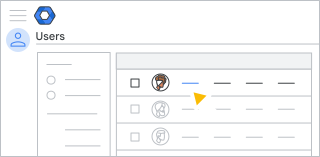
טיפ: אם המשתמשים מקובצים ביחידות ארגוניות, אתם יכולים ללחוץ קודם על היחידה הארגונית של המשתמש הרצוי כדי למצוא אותו מהר יותר. יכול להיות שתצטרכו ללחוץ על סמל הפתיחה
 בפינה הימנית העליונה כדי לראות את היחידות הארגוניות.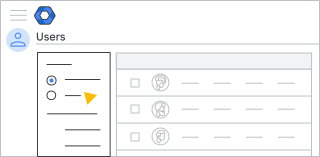

סינון רשימת המשתמשים
-
במסוף Google Admin, נכנסים לתפריט
ספרייה
משתמשים.אתם צריכים הרשאה מתאימה לניהול המשתמשים. אם אין לכם אותה, לא תראו את כל האפשרויות והכפתורים שבהוראות שכאן.
מעל לרשימה משתמשים, לוחצים על הוספת מסנן.
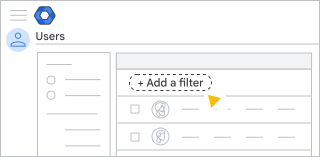
בוחרים אפשרות:
- בוחרים קטגוריה לסינון של הרשימה, לדוגמה, סינון לפי שם פרטי, שם משפחה,כתובת אימייל וכו'. בוחרים באפשרות או מזינים את הטקסט של המסנן ולוחצים על אישור.
- מתחילים להקליד את התווים של המסנן שרוצים להשתמש בו, למשל, שם פרטי, שם משפחה או שם משתמש. כשרואים את המסנן הרצוי, בוחרים בו.
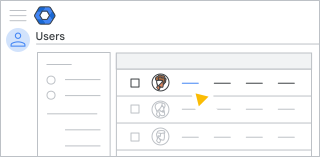
בתוצאות הסינון, לוחצים על השם הרצוי כדי לפתוח את דף החשבון הרלוונטי.
חיפוש דף חשבון של משתמש
-
נכנסים עם חשבון אדמין למסוף Google Admin.
אי אפשר לגשת למסוף Google Admin בלי חשבון אדמין.
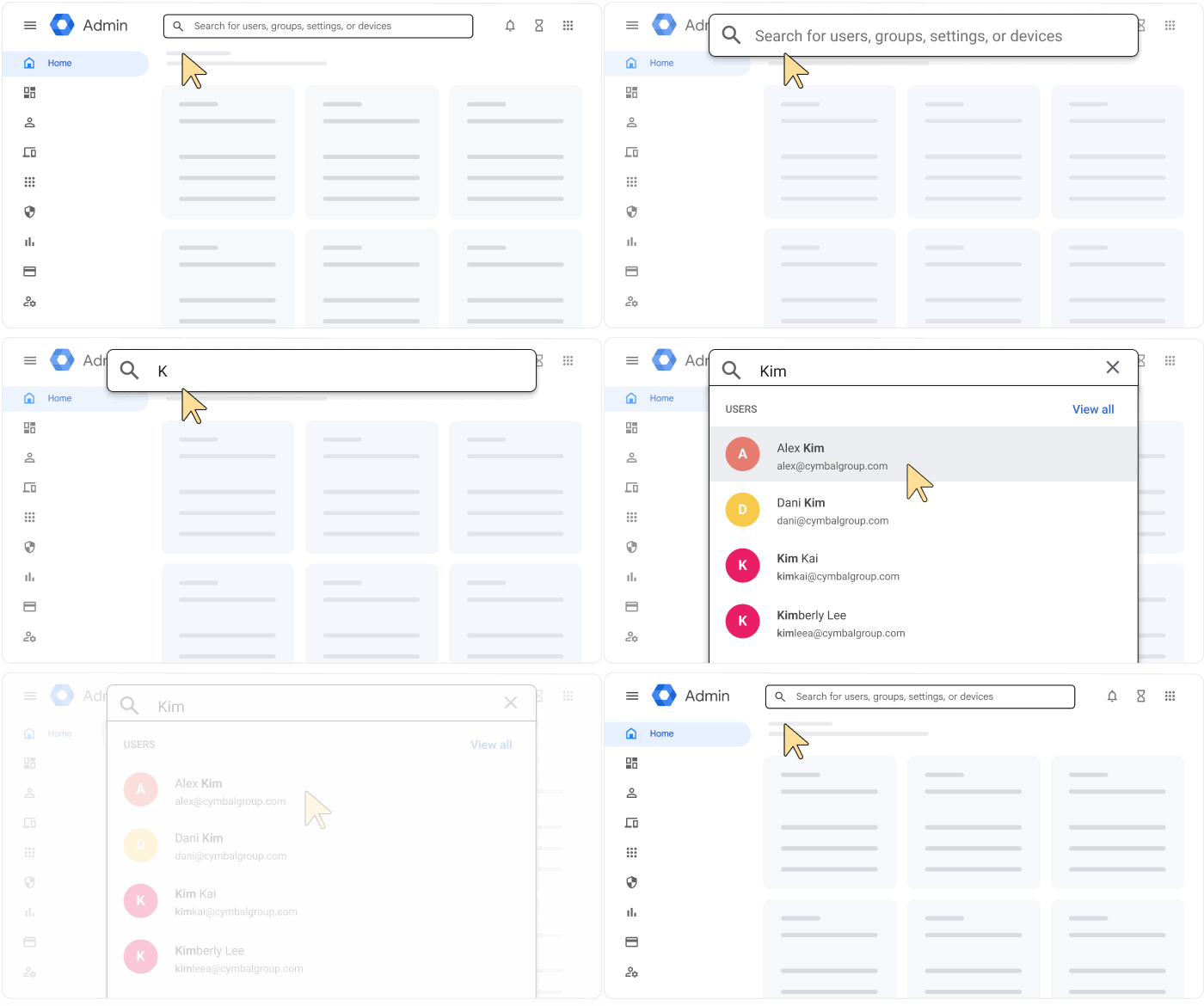
- בתיבת החיפוש שבחלק העליון, מקלידים את שם המשתמש או את כתובת האימייל.
- ברשימת החשבונות התואמים שתופיע, לוחצים על חשבון מסוים כדי להיכנס לדף שלו.
בתהליך החיפוש, המערכת מנסה לאתר כתובות, שמות פרטיים ושמות משפחה שמתחילים בטקסט שהזנתם לחיפוש. לא מתבצע חיפוש של הטקסט באמצע או בסוף של המילה.
לדוגמה, אם חיפשתם את השם דני, יוצגו לכם תוצאות עם השמות דני ודניאל, אבל לא של השם עידני.
איתור ההגדרות של המשתמש במהלך החיפוש:
צמצום החיפוש בעזרת אופרטורים לחיפוש
אתם יכולים למקד את החיפוש של חשבונות משתמש ב-Google Workspace או ב-Cloud Identity באמצעות האופרטורים הבאים. בחלק העליון של מסוף Admin, לוחצים על הסרגל חיפוש, מזינים את האופרטור, את הסימן שווה (=) ואז את הטקסט לחיפוש.
הערה: אם הסימן שווה (=) לא עובד, נסו להשתמש בנקודתיים.
| אופרטור | מחפש משתמשים… | דוגמאות |
|---|---|---|
| domain | בדומיין מסוים | domain=example.com |
| שכתובות האימייל שלהם תואמות לטקסט שהוזן בחיפוש | email=rob@example.com | |
| givenName | שהשמות הפרטיים שלהם תואמים לטקסט שהוזן בחיפוש | givenName=rob |
| familyName | ששמות המשפחה שלהם תואמים לטקסט שהוזן בחיפוש | familyName=smith |
טיפ: החיפושים יכולים להחזיר גם חשבונות של קבוצות. עם זאת, אם אתם משתמשים באופרטורים של חיפוש, אתם צריכים לכלול את האופרטור email כדי להחזיר תוצאות של קבוצות, לדוגמה email:marketing.
שילוב אופרטורים של חיפוש
אתם יכולים להזין שני אופרטורים לחיפוש או יותר כדי למקד את החיפוש עוד יותר.
הערה: אם הסימן שווה (=) לא עובד, נסו להשתמש בנקודתיים.
| דוגמה | מחפש משתמשים… |
|---|---|
| domain=example.com email=rob | בדומיין example.com שכתובות האימייל שלהם מתחילות ב-rob |
| domain=example.com givenName=rob | בדומיין example.com שהשמות הפרטיים שלהם מתחילים ב-rob |
| givenName=rob familyName=smith | שהשמות הפרטיים שלהם מתחילים ב-rob ושמות המשפחה שלהם מתחילים ב-smith |
| domain=example.com email=rob firstname=bob | בדומיין example.com שכתובות האימייל שלהם מתחילות ב-rob והשמות הפרטיים שלהם מתחילים ב-bob. |