

אתם יכולים להפיק רשימה של כל המכשירים של משתמש מסוים שבניהול של הארגון שלכם. מתוך הרשימה, אתם יכולים לקבל פרטים על המכשירים, כמו מתי בוצע במכשיר סנכרון של נתוני עבודה.
טיפ: כדי להפיק רשימה של כל המכשירים שבשימוש בארגון, כולל מכשירים בבעלות החברה, אתם יכולים להיעזר במאמר בנושא הצגה וניהול של מכשירים ניידים.
הצגת מכשירים מנוהלים של משתמש
-
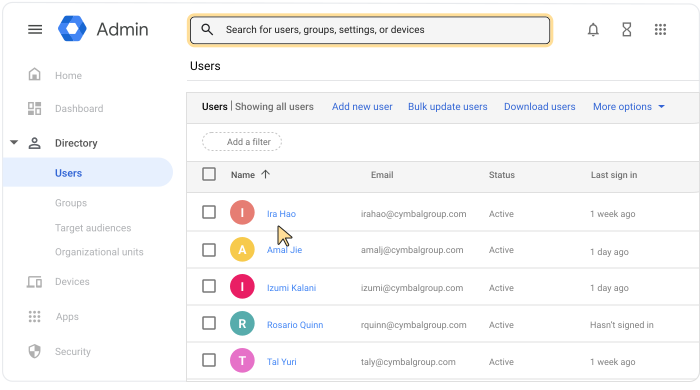
במסוף Google Admin, נכנסים לתפריט


 ספרייה
משתמשים.
ספרייה
משתמשים.אתם צריכים הרשאה מתאימה לניהול המשתמשים. אם אין לכם אותה, לא תראו את כל האפשרויות והכפתורים שבהוראות שכאן.
כדי לפתוח את דף החשבון של המשתמש צריך ללחוץ על השם שלו. אפשרות נוספת היא להקליד את השם של המשתמש בתיבת החיפוש שלמעלה ולפתוח את דף החשבון. אפשרויות נוספות מפורטות במאמר איך מוצאים חשבון של משתמש.
כדי להציג רשימה של המכשירים של המשתמש, גוללים למטה ולוחצים על מכשירים מנוהלים.
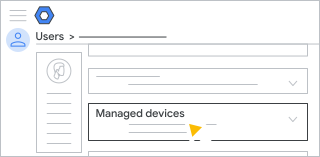
הערה: יכול להיות שתקציר המידע בכרטיס מכשירים מנוהלים לא כולל את כל המכשירים המנוהלים של המשתמש, במיוחד מכשירים של Windows ומכשירים בבעלות החברה. אבל כל המכשירים המנוהלים של המשתמש כלולים ברשימת המכשירים המלאה. אם אתם יודעים שיש למשתמש מכשירים מנוהלים שלא מופיעים בתקציר, אתם יכולים לראות את המכשירים ברשימה 'מכשירים':
- נכנסים לרשימת המכשירים. (בצד ימין במסוף Admin, לוחצים על סמל המכשירים
 ניידים ונקודות קצה
מכשירים).
ניידים ונקודות קצה
מכשירים). - לוחצים על הוספת מסנן שם משתמש.
- מזינים את שם המשתמש ולוחצים על אישור.
- נכנסים לרשימת המכשירים. (בצד ימין במסוף Admin, לוחצים על סמל המכשירים
מיון מכשירים
כדי למיין את רשימת המכשירים, לוחצים על כותרת של עמודה. לדוגמה:
- מספר סידורי – מספר זיהוי ייחודי (UIN) שמשויך למכשיר של המשתמש.
- דגם – הדגם של המכשיר, לדוגמה Pixel 5.
- מערכת הפעלה – מערכת ההפעלה של המכשיר, לדוגמה Android 9.
- סנכרון אחרון – התאריך של הסנכרון האחרון עם ניהול נקודות קצה ב-Google.
אם לא מוצגת עמודה מסוימת, לוחצים על סמל ניהול העמודות  ומוסיפים או מסירים עמודות לפי הצורך.
הורדה של רשימת מכשירים
אתם יכולים להוריד קובץ ערכים מופרדים בפסיקים (CSV) או גיליון אלקטרוני ב-Google Sheets שרשומים בו כל המכשירים של משתמש.
- בצד שמאל למעלה של רשימת המכשירים, לוחצים על הסמל להורדת רשימת המכשירים
 .
. - בודקים מהן אפשרויות ההורדה ולוחצים על הורדה.
ההורדה נוספת לרשימת המשימות שלכם. אם הרשימה לא נפתחת אוטומטית, לצד סרגל החיפוש בחלק העליון, לוחצים על סמל המשימות
 .
.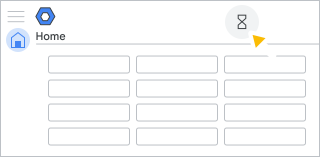
(אופציונלי) אם יש למשתמש הרבה מכשירים, יכול להיות שזמן ההורדה של הרשימה יהיה ארוך. כדי לסגור את רשימת המשימות ולחזור אליה מאוחר יותר, לוחצים על סמל המשימות
. אתם יכולים לעקוב אחרי ההתקדמות של ההורדה עד שהיא מסתיימת. פרטים נוספים זמינים במאמר בנושא בדיקת הסטטוס של משימות גדולות.בכרטיסייה 'המשימות שלך', לוחצים על הורדת קובץ CSV או על פתיחה באמצעות Google Sheets.
אם מורידים קובץ CSV, פותחים אותו באפליקציית גיליונות אלקטרוניים, כמו Google Sheets.