

כדי למחוק את הנתונים במכשיר שלכם שמשמש אתכם לעבודה או ללימודים, לחצו כאן.
התכונות האלה נתמכות במהדורות הבאות (אלא אם צוין אחרת): Frontline Starter, Frontline Standard ו-Frontline Plus; Business Starter, Business Standard ו-Business Plus; Enterprise Standard ו-Enterprise Plus; Education Fundamentals, Education Standard, Education Plus ו-Endpoint Education Upgrade; Essentials, Enterprise Essentials ו-Enterprise Essentials Plus; G Suite Basic ו-G Suite Business; Cloud Identity Free ו-Cloud Identity Premium. השוואה בין המהדורותאם מכשיר מנוהל אבד או נגנב, או אם משתמש עוזב את הארגון, אתם יכולים להשתמש במסוף Google Admin כדי לאפס את הנתונים של העבודה או של מוסד הלימודים במכשיר. בהתאם לפלטפורמת המכשיר, אתם יכולים לאפס את חשבון של מקום עבודה של המשתמש, את פרופיל העבודה שלו או את כל הנתונים. המשתמשים עדיין יכולים לגשת לנתוני העבודה שלהם במחשב, בדפדפן אינטרנט או במכשיר נייד מורשה אחר.
דרישות מערכת
כדי לאפס את נתוני החשבון במכשיר
המכשירים הניידים צריכים להיות מנוהלים (ניהול בסיסי או מתקדם של מכשירים ניידים)
הערה: במכשירי Android שעומדים בכל התנאים הבאים, אפשר רק למחוק את המכשיר (ולא את החשבון):
- החשבון מוגדר כרגע לניהול בסיסי של מכשירים ניידים, אבל בעבר הוא היה מוגדר לניהול מתקדם של מכשירים ניידים
- במצב ניהול ברמת בעלים (מכשירים בבעלות החברה ומכשירים אישיים שהוגדרו כ'לשימוש בעבודה בלבד')
- מנוהל באמצעות Android Device Policy
צריך לנהל את נקודות הקצה באמצעות Drive לשולחן העבודה
כדי לאפס את נתוני המכשיר
- מכשירים ניידים (
נדרש ניהול מתקדם של מכשירים ניידים):
- מכשירי Android עם אפליקציית Device Policy למכשירי Android
- מכשירי iOS שרשומים לניהול מכשירים עם פרופיל מדיניות מכשירים
- מכשירי Microsoft Windows 10 או 11 צריכים להיות רשומים בניהול מכשירי Windows.
שלב 1: מחליטים מה רוצים למחוק מהמכשיר
אתם יכולים לאפס את כל האפליקציות והנתונים במכשיר או רק את אלה ששייכים לחשבון של מקום עבודה. אפשר לבצע את הפעולות הבאות:
- איפוס מכשיר – אם מדובר במכשיר בבעלות החברה או במכשיר אישי שאבד או נגנב. האפשרות הזו מסירה מהמכשיר את כל הנתונים והאפליקציות שקשורים לעבודה. במכשירי iOS ששויכו לארגון, הפעולה הזו מסירה גם מידע אישי ואפליקציות.
- איפוס חשבון – אם מדובר במכשיר אישי והמשתמש עוזב את הארגון.
איך מחיקה פועלת לפי פלטפורמה או סוג ניהול
Android
הנתונים שמוסרים ממכשיר תלויים בסוג המכשיר:
|
סוג המכשיר |
איפוס נתוני המכשיר |
איפוס נתוני החשבון |
|---|---|---|
|
מכשיר אישי עם פרופיל עבודה |
לא זמין. |
פרופיל העבודה של המשתמש יוסר, כולל חשבון של מקום עבודה וכל האפליקציות והנתונים שמשויכים אליו. הנתונים האישיים והאפליקציות נשארים במכשיר. |
|
מכשיר בבעלות החברה (או מכשיר אישי שהמשתמש הגדיר לשימוש לצורכי עבודה בלבד) |
המכשיר יאופס להגדרות המקוריות. כל הנתונים יוסרו. |
המכשיר יאופס להגדרות המקוריות. כל הנתונים שקשורים לעבודה ולשימוש האישי יוסרו. הערה: אם המכשיר נמצא כרגע בניהול ניידים בסיסי אבל בעבר היה בניהול ניידים מתקדם, אי אפשר למחוק את החשבון והאפשרות היחידה היא למחוק את המכשיר. |
iOS
הנתונים שמוסרים מהמכשיר תלויים באופן שבו הנתונים של העבודה או של מוסד הלימודים של המשתמש מסונכרנים עם המכשיר, ובבעלות על המכשיר:
| סוג המכשיר | איפוס נתוני המכשיר | איפוס נתוני החשבון |
|---|---|---|
| מכשיר iOS שנרשם על ידי משתמש | לא זמין. |
החשבון של מקום העבודה יוסר. הנתונים האישיים והאפליקציות נשארים במכשיר. כדי לוודא שהפרופיל להעלאת הגדרות אישיות לניהול מכשירים ניידים של Google והאפליקציות המנוהלות יוסרו מהמכשיר, צריך למחוק את המכשיר ממסוף Admin. כך מוחקים מכשיר |
| מכשיר iOS ששויך לארגון |
המכשיר יאופס להגדרות המקוריות. כל הנתונים שקשורים לעבודה, הנתונים האישיים והאפליקציות יוסרו. |
החשבון של מקום העבודה יוסר. רישיונות של התוכנית לרכישת נפח אחסון (VPP) של אפל שהוקצו למכשיר מבוטלים. הנתונים האישיים והאפליקציות נשארים במכשיר. כדי לוודא שהפרופיל להעלאת הגדרות אישיות לניהול מכשירים ניידים של Google והאפליקציות המנוהלות יוסרו מהמכשיר, צריך למחוק את המכשיר ממסוף Admin. כך מוחקים מכשיר |
| מכשיר iOS שמשתמש בסנכרון iOS ל-Google Workspace |
המכשיר יאופס להגדרות המקוריות. כל הנתונים שקשורים לעבודה, הנתונים האישיים והאפליקציות יוסרו. |
החשבון של מקום העבודה יוסר. במכשירים שנמצאים בניהול מתקדם של מכשירים ניידים, יוסרו גם פרופיל ההגדרה של ניהול מכשירים ניידים של Google והאפליקציות המנוהלות. הנתונים האישיים והאפליקציות נשארים במכשיר. |
| מכשיר iOS בבעלות החברה (בפיקוח) |
המכשיר יאופס להגדרות המקוריות. כל הנתונים שקשורים לעבודה, הנתונים האישיים והאפליקציות יוסרו. |
זהה לעמודה 'איפוס הנתונים במכשיר' |
| מכשיר iOS באמצעות Google Sync ל-Google Workspace |
המכשיר יאופס להגדרות המקוריות. כל הנתונים שקשורים לעבודה, הנתונים האישיים והאפליקציות יוסרו. |
לא זמין. |
מכשיר עם Windows 10 שרשום לניהול מכשירי Windows
| סוג המכשיר | איפוס נתוני המכשיר | איפוס נתוני החשבון |
|---|---|---|
| מכשיר עם Microsoft Windows 10 או 11 שרשום בניהול מכשירי Windows |
המכשיר יאופס להגדרות המקוריות. כל הנתונים שקשורים לעבודה ולשימוש האישי יוסרו. |
לא זמין. עם זאת, אם המכשיר רשום לניהול מכשירי Windows, אפשר להסיר את כל ההגדרות שהועברו למכשיר על ידי ביטול הרישום שלו. ההוראות מופיעות במאמר בנושא ביטול הרישום של מכשיר מניהול מכשירי Windows. |
Drive לשולחן העבודה
האפשרות היחידה היא איפוס הנתונים בחשבון. הנתונים המקומיים ב-Drive יוסרו מהמכשיר והמשתמש יצא מ-Drive למחשב. בדרך כלל הנתונים מוסרים באופן מיידי ממכשירים שמחוברים לאינטרנט ומופעל בהם Drive לשולחן העבודה.
מגבלות על איפוס הנתונים בחשבון:
- אם המכשיר לא מחובר לאינטרנט, המשתמש עדיין יכול לגשת לתוכן שזמין אופליין ב-Drive למחשב, עד שהמכשיר יסונכרן ויקבל את ההוראה לאיפוס החשבון.
- רק תוכן שמוזרם מוסר כשמוחקים את החשבון (או חוסמים את המכשיר). תוכן שמסונכרן בענן ובמחשב יישאר במכשיר. כדאי לדעת: אדמינים יכולים לקבוע אם משתמשים יכולים לשכפל קבצים.
- במכשירי macOS, קבצים עם עריכות שלא סונכרנו עשויים להישאר במכשיר אחרי מחיקת החשבון.
- המשתמשים עדיין יכולים להיכנס שוב אם החשבון שלהם פעיל והם יכולים להזין פרטי כניסה תקינים. כדי לחסום את השימוש ב-Drive למחשב במכשיר, חוסמים את המכשיר.
שלב 2: אם יש לכם גישה למכשיר, מנהלים את החשבונות
אם המכשיר לא אבד או נגנב ויש לכם גישה אליו:
- מוודאים שלמשתמש יש גישה לחשבון לצורכי עבודה:
- אם הם לא יודעים את הסיסמה, אתם צריכים לאפס אותה. מאפסים את הסיסמה לפני שמבצעים איפוס להגדרות המפעל של המכשיר. אם לא תעשו זאת, יכול להיות שהמשתמש יצטרך להמתין לפחות 24 שעות לפני שיוכל להיכנס שוב לחשבון במכשיר.
- אם החשבון מושעה, צריך לשחזר אותו. פרטים נוספים מופיעים במאמר בנושא שחזור משתמש מושעה.
- חשוב לוודא שכל האדמינים שיש להם גישה למכשירי Android עם הגנה מפני איפוס להגדרות המקוריות יכולים להיכנס לחשבון. החשבונות צריכים להיות פעילים כדי שהאדמין יוכל לגשת למכשיר אחרי מחיקת הנתונים.
- צריך להתנתק ולהסיר את חשבון של מקום עבודה לפני שמבצעים איפוס נתונים של המכשיר או של החשבון.
שלב 3: איפוס נתונים של מכשיר או חשבון של מקום עבודה במכשיר
כדי למצוא את המכשירים שרוצים לאפס, עוברים לדף החשבון של המשתמש או לרשימת המכשירים.
בדף החשבון של המשתמש
-
במסוף Google Admin, לוחצים על סמל התפריט


 הארגון שלי משתמשים.
אתם צריכים הרשאה מתאימה לניהול המשתמשים. אם אין לכם אותה, לא תראו את כל האפשרויות והכפתורים שבהוראות שכאן.
- מאתרים ברשימת המשתמשים את המשתמש הרלוונטי. אם אתם צריכים עזרה, אתם יכולים לעבור למאמר בנושא מציאת חשבון משתמש.
- לוחצים על שם המשתמש כדי לפתוח את דף החשבון שלו.
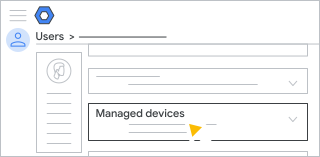
- לוחצים על מכשירים מנוהלים.
-
כדי לאפס נתונים במכשיר יחיד, מציבים את הסמן של העכבר מעל המכשיר ולוחצים על סמל האפשרויות הנוספות
 איפוס נתוני החשבון או על איפוס נתוני המכשיר.
כדי לאפס את הנתונים בכמה מכשירים בו-זמנית, בוחרים את המכשירים שרוצים לאפס ולוחצים על סמל האפשרויות הנוספות
איפוס נתוני החשבון או איפוס נתוני המכשיר.אם אתם לא בטוחים איזו אפשרות לבחור, כדאי לעיין במאמר החלטה אילו נתונים למחוק מהמכשיר. יכול להיות שחלק מהאפשרויות לא יהיו זמינות.
-
(אופציונלי) כדי להסיר את ההגנה מפני איפוס להגדרות המקוריות כשמוחקים חשבון במכשירי Android, מסמנים את התיבה הסרת ההגנה מפני איפוס המכשיר להגדרות המקוריות.
אחרי האיפוס, לא יהיה יותר צורך שהבעלים או האדמין ייכנסו לחשבון במכשיר.
-
לוחצים על איפוס נתוני החשבון או על איפוס נתוני המכשיר כדי לאשר.
בסנכרון הבא, הנתונים נמחקים ואם רלוונטי, המכשיר מאופס. בדרך כלל הנתונים מוסרים מהמכשיר תוך כמה דקות, אבל במכשירים מסוימים התהליך עשוי להימשך עד 3 שעות. המחיקה תמשיך גם אם המכשירים יעברו למצב אופליין. אחרי שהמחיקה תושלם, אחרי הסנכרון הבא במסוף Admin יוצג סטטוס המכשיר כנמחק או החשבון נמחק.
אם המכשיר לא מחובר לאינטרנט, במסוף Admin יוצג סטטוס המכשיר כמאושר או כמחיקה. אחרי שהמכשיר חוזר למצב אונליין והאיפוס מסתיים, הסטטוס מתעדכן לWiped (אופס) או לAccount Wiped (החשבון אופס).
מידע על תהליך האיפוס להגדרות המקוריות מופיע במסמכי התיעוד של המכשיר.
- (אופציונלי) כדי לבטל איפוס נתונים במכשיר, לוחצים על סמל האפשרויות הנוספות ביטול איפוס הנתונים במכשיר.
-
(במכשירי Android) אם המכשיר מופיע פעמיים ברשימת המכשירים, חוזרים על התהליך לכל רשומה. מכשיר יכול להופיע פעמיים אם המשתמש מוסיף למכשיר יותר מחשבון אחד, או אם הוא מוסיף את אותו חשבון של מקום עבודה לפרופיל העבודה ולמרחב האישי שלו.
ברשימת המכשירים
-
במסוף Google Admin, נכנסים לתפריט
 מכשירים
ניידים ונקודות קצה
מכשירים.
מכשירים
ניידים ונקודות קצה
מכשירים.נדרשת הרשאת אדמין לניהול מכשירים ניידים.
-
כדי לאפס נתונים במכשיר יחיד, מציבים את הסמן של העכבר מעל המכשיר ולוחצים על סמל האפשרויות הנוספות איפוס נתוני החשבון או על איפוס נתוני המכשיר.
כדי לאפס את הנתונים בכמה מכשירים בו-זמנית, בוחרים את המכשירים שרוצים לאפס ולוחצים על סמל האפשרויות הנוספות
איפוס נתוני החשבון או איפוס נתוני המכשיר.אם אתם לא בטוחים איזו אפשרות לבחור, כדאי לעיין במאמר החלטה אילו נתונים למחוק מהמכשיר. יכול להיות שחלק מהאפשרויות לא יהיו זמינות.
-
(אופציונלי) כדי להסיר את ההגנה מפני איפוס להגדרות המקוריות כשמוחקים חשבון במכשירי Android, מסמנים את התיבה הסרת ההגנה מפני איפוס המכשיר להגדרות המקוריות.
אחרי האיפוס, לא יהיה יותר צורך שהבעלים או האדמין ייכנסו לחשבון במכשיר.
-
לוחצים על איפוס נתוני החשבון או על איפוס נתוני המכשיר כדי לאשר.
בסנכרון הבא, הנתונים נמחקים ואם רלוונטי, המכשיר מאופס. בדרך כלל הנתונים מוסרים מהמכשיר תוך כמה דקות, אבל במכשירים מסוימים התהליך עשוי להימשך עד 3 שעות. המחיקה תמשיך גם אם המכשירים יעברו למצב אופליין. אחרי שהמחיקה תושלם, אחרי הסנכרון הבא במסוף Admin יוצג סטטוס המכשיר כנמחק או החשבון נמחק.
אם המכשיר לא מחובר לאינטרנט, במסוף Admin יוצג סטטוס המכשיר כמאושר או כמחיקה. אחרי שהמכשיר חוזר למצב אונליין והאיפוס מסתיים, הסטטוס מתעדכן לWiped (אופס) או לAccount Wiped (החשבון אופס).
מידע על תהליך האיפוס להגדרות המקוריות מופיע במסמכי התיעוד של המכשיר.
- (אופציונלי) כדי לבטל איפוס נתונים במכשיר, לוחצים על סמל האפשרויות הנוספות ביטול איפוס הנתונים במכשיר.
- (במכשירי Android) אם המכשיר מופיע פעמיים ברשימת המכשירים, חוזרים על התהליך לכל רשומה. מכשיר יכול להופיע פעמיים אם המשתמש מוסיף למכשיר יותר מחשבון אחד, או אם הוא מוסיף את אותו חשבון של מקום עבודה לפרופיל העבודה ולמרחב האישי שלו.
המשתמשים במכשירי Android יכולים לבצע איפוס נתונים במכשיר שלהם
התכונה הזו נתמכת במהדורות הבאות: Frontline Starter, Frontline Standard ו-Frontline Plus, Business Plus, Enterprise Standard ו-Enterprise Plus, Education Standard, Education Plus ו-Endpoint Education Upgrade, Enterprise Essentials ו-Enterprise Essentials Plus, G Suite Basic ו-G Suite Business, Cloud Identity Premium. השוואה בין המהדורות נדרש ניהול מתקדם של מכשירים ניידיםאתם יכולים לאפשר למשתמשים לבצע איפוס נתונים מרחוק במכשירים שלהם. כשמבצעים ניקוי נתונים במכשיר, הנתונים שמוסרים הם אותם נתונים שמוסרים כשמנהל בוחר לנקות את הנתונים במכשיר. פרטים נוספים מופיעים במאמר בנושא בחירת הנתונים לאיפוס במכשיר.
לפני שמתחילים: אם צריכים להגדיר מחלקה או צוות עבור ההגדרה הזאת, עוברים אל הוספת יחידה ארגונית.
-
במסוף Google Admin, נכנסים לתפריט
מכשירים
ניידים ונקודות קצה
הגדרות
Android.כדי לעשות את זה צריך הרשאת אדמין לניהול מכשירים ניידים.
- לוחצים על כללי מחיקת נתוני המשתמש מהמכשיר.
- (אופציונלי) כדי להחיל את ההגדרה רק על מחלקה או על צוות, בצד, בוחרים יחידה ארגונית.
- מסמנים את התיבה המשתמשים יכולים לבצע איפוס נתונים במכשירים שלהם דרך 'המכשירים שלי'.
-
לוחצים על שמירה. לחלופין, אפשר ללחוץ על שינוי מברירת המחדל לגבי יחידה ארגונית מסוימת.
אם מאוחר יותר רוצים לשחזר את הערך שעבר בירושה, לוחצים על ירושה.
כדי לספק למשתמשים פרטים על אופן מחיקת הנתונים במכשיר מרחוק, אפשר לעיין במאמר בנושא ניהול מרחוק של מכשירים שאבדו או נגנבו.
נושאים קשורים
Google, Google Workspace וסימנים וסמלי לוגו קשורים הם סימנים מסחריים של Google LLC. כל שמות החברות והמוצרים האחרים הם סימנים מסחריים של החברות שאליהן הם משויכים.