

המסמך הזה מיועד לאדמינים. כדי לשחזר את החשבון שלך ב-gmail.com, כדאי לקרוא על חשבונות מושבתים_.
אדמינים בארגון Google Workspace או בשירות זהות בענן יכולים לשחזר חשבונות משתמשים או אורחים מושעים שהיו אחד מהסוגים הבאים:
- הושעו על ידך או על ידי אדמין אחר כדי לחסום באופן זמני את הגישה שלהם
- הושעה באופן אוטומטי על ידי מערכות Google בגלל סיכון
- השימוש בחשבון Gmail מוגבל באופן זמני בגלל חריגה ממגבלות החשבון (Google Workspace בלבד)
- ההשעיה מ-Gmail מתבצעת באופן אוטומטי בגלל שימוש לרעה בספאם (Google Workspace בלבד)
אחרי השחזור, המשתמשים והאורחים יכולים להיכנס לחשבון ולקבל גישה לכל השירותים והנתונים שלהם.
חשוב לדעת: אי אפשר לשחזר חשבון שהושעה בגלל התנהלות פוגעת או הפרה של התנאים וההגבלות של Google Workspace או של Cloud Identity.
איך מוצאים חשבון מושעה
אפשר למצוא חשבונות מושעים באחת מהשיטות הבאות:
- חיפוש דוחות משתמשים – נכנסים לתפריט
 דיווח
דיווח
 דוחות דוחות משתמשים
אבטחה:
דוחות דוחות משתמשים
אבטחה:
- גוללים בעמודה סטטוס חשבון המשתמש כדי לחפש חשבונות מושעים.
- סינון דוחות משתמשים. לוחצים על סמל הוספת מסנן
 , בוחרים באפשרות סטטוס חשבון משתמש מושעה ואז לוחצים על החלה.
- חיפוש באמצעות הכלי לחקירת אבטחה – עוברים אל אבטחה
מרכז האבטחה כלי החקירה.
בקטע מקור נתונים, בוחרים באפשרות משתמשים. לוחצים על הוספת תנאי ובוחרים באפשרות מזהה מושעה. משתמשים בכלי ליצירת תנאים כדי להוסיף את האופרטור is ואת התנאי True, ואז מחפשים.
שחזור של חשבון משתמש ספציפי
כדי לבצע את השלבים האלה, צריכה להיות לכם הרשאה מתאימה לניהול משתמשים. אם אין לכם אותה, לא תראו את כל האפשרויות והכפתורים שבהוראות שכאן.-
במסוף Google Admin, נכנסים לתפריט
 ספרייה
משתמשים.
ספרייה
משתמשים.אתם צריכים הרשאה מתאימה לניהול המשתמשים. אם אין לכם אותה, לא תראו את כל האפשרויות והכפתורים שבהוראות שכאן.
לוחצים על סמל הוספת מסנן
ובוחרים באפשרות סטטוס משתמש.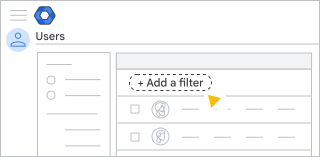
מסמנים את התיבה מושעה ולוחצים על אישור.
ברשימת המשתמשים, בשורה של המשתמש המושהה שרוצים לשחזר, לוחצים על אפשרויות נוספות
הפעלה מחדש.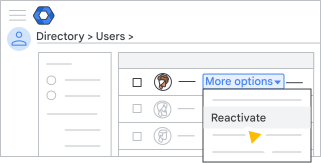
טיפ: אפשר גם למצוא את האפשרות הזו בדף החשבון של המשתמש.
כדי לאשר, לוחצים על הפעלה מחדש.
אם האפשרות 'הפעלה מחדש' לא זמינה, כדאי לעיין בהמשך המסמך בקטע סיבות להשעיה ואפשרויות השחזור.
איך משחזרים כמה משתמשים ביחד
אתם יכולים לשחזר כמות גדולה של חשבונות משתמשים מושעים באמצעות קובץ CSV או ממשקי Admin SDK API.
שימוש בקובץ CSV
כדי לשחזר כמה חשבונות משתמשים באמצעות קובץ CSV, פועלים לפי ההוראות במאמר בנושא הוספה של כמה משתמשים בבת אחת.
בתבנית ה-CSV שהורדתם, בעמודה סטטוס חדש [העלאה בלבד], מזינים פעיל.
שימוש בממשקי Admin SDK API
כדי לשחזר כמה משתמשים באמצעות ממשקי Admin SDK API, פועלים לפי ההוראות שבדף משתמשים: עדכון. לכל משתמש, מגדירים את המשתנה הבוליאני suspended לערך False.
שחזור של אורח
אם בארגון שלכם מופעלת האפשרות להזמין אורחים ל-Workspace, תוכלו לשחזר אורחים מושעים. אי אפשר לשחזר כמה משתתפים בבת אחת.
-
במסוף Google Admin, נכנסים לתפריט
מדריך אורחים.אתם צריכים הרשאה מתאימה לניהול המשתמשים. אם אין לכם אותה, לא תראו את כל האפשרויות והכפתורים שבהוראות שכאן.
- בתפריט הנפתח User status, בוחרים באפשרות Suspended כדי לסנן את הרשימה לפי משתמשים אורחים מושעים.
בוחרים את האורח ולוקחים אותו אל פעולות > הפעלת המשתמש מחדש.
טיפ: אפשר למצוא את האפשרות הזו גם בדף החשבון של האורח.
כדי לאשר, לוחצים על הפעלה מחדש.
אם האפשרות 'הפעלה מחדש' לא זמינה, כדאי לעיין בהמשך המסמך בקטע סיבות להשעיה ואפשרויות השחזור.
סיבות להשעיה ואפשרויות השחזור
הסיבה להשעיית חשבון משתמש מופיעה בחלק העליון של דף חשבון המשתמש.
| הודעת השעיה | הגדרה | אפשרויות שחזור |
|---|---|---|
| בוצעה השעיה על ידי האדמין | אתם או אדמין אחר השעיתם את המשתמש באופן ידני. | כדי לשחזר את המשתמש, בדף החשבון של המשתמש בפינה השמאלית העליונה, לוחצים על הפעלה מחדש. |
|
הושעה באופן אוטומטי: |
המשתמש נרשם לשירות Google נוסף (כמו Google Pay) והזין תאריך לידה שלא עומד בדרישות הגיל המינימלי. בהתאם ל-Children's Online Privacy Protection Act (חוק הגנת הפרטיות של ילדים באינטרנט, COPPA), Google תמחק את חשבון המשתמש אחרי 30 ימים. הערה: ללקוחות מהדורת Google Workspace for Education יש דרישות גיל שונות. אם חשבון של תלמיד או תלמידה מתחת לגיל 13 הושעה, אדמינים צריכים לפנות לצוות התמיכה למשתמשי Google Workspace. |
שיטה 1: אדמינים יכולים לתקן את הגיל של המשתמש ישירות. כדי לעדכן את תאריך הלידה, לוחצים על עדכון תאריך הלידה של המשתמש בפינה השמאלית העליונה בדף החשבון של המשתמש. הערה: ההגדרה הזו מופיעה רק בחשבונות שהושעו בגלל הזנת גיל שגויה. |
|
הושעה באופן אוטומטי: כניסה לא מאומתת |
שתי סיבות אפשריות להשעיה: סיבה 1: המשתמש הושעה בגלל התנהלות פוגעת, כמו פישינג או הפצת ספאם. |
המשתמש יכול לשחזר את החשבון שלו על ידי כניסה לכתובת accounts.google.com ופעולה לפי ההוראות במסך. בהתאם לסוג ההתנהלות הפוגעת ולחומרתה, המשתמש יתבקש לפתור CAPTCHA או להזין קוד אימות שנשלח לטלפון הנייד שלו. |
| סיבה 2: החשבון של המשתמש נוסף יחד עם הרבה חשבונות אחרים בפרק זמן קצר, למשל כשמוסיפים כמה משתמשים בבת אחת באמצעות קובץ CSV או כשמוסיפים ידנית הרבה חשבונות במהירות. | המשתמש יכול להפעיל את החשבון שלו על ידי כניסה לכתובת accounts.google.com והזנת קוד אימות שנשלח לטלפון הנייד שלו. | |
|
הושעה אוטומטית: |
המשתמש הושעה אחרי שמערכות Google זיהו פעילות חשודה בכניסה לחשבון. |
הערה: לפני שמשחזרים את חשבון המשתמש, צריך לפעול לפי השלבים שמפורטים ברשימת המשימות לאבטחה לאדמינים. כדי לשחזר את חשבון המשתמש, בפינה השמאלית העליונה של הדף של חשבון המשתמש, לוחצים על הפעלה מחדש. |
|
הושעה באופן אוטומטי: אי ציות לתנאים ולהגבלות של Google |
המשתמש הושעה בגלל התנהלות פוגענית שמהווה הפרה של התנאים וההגבלות של Google Workspace או של Cloud Identity. |
אי אפשר לשחזר חשבונות כאלה, וגם אדמין ב-Google או התמיכה של Google Workspace לא יכולים לעזור. |