

כדי שאנשים בצוות יוכלו להיכנס לשירותי Google של הארגון (לדוגמה, Google Workspace או Cloud Identity) ולהשתמש בהם, הם צריכים חשבון משתמש. אם יש לכם הרבה משתמשים חדשים, אתם יכולים להוסיף את החשבונות שלהם בבת אחת מקובץ CSV.
אפשר גם לעדכן כמה חשבונות קיימים מגיליון אלקטרוני או מקובץ CSV.
לפני שמתחילים
חשוב לוודא שזו האפשרות הנכונה
- אם אתם צריכים להעלות מספר גדול של משתמשים, אתם יכולים להשתמש בקובץ CSV. אם אתם מקצים או מעדכנים רישיונות חדשים באמצעות העמודה רישיונות חדשים [העלאה בלבד], המגבלה היא 200 משתמשים. אם לא, המגבלה היא 150,000 משתמשים. פרטים על העמודה רישיונות חדשים [העלאה בלבד] מופיעים במאמר הפניה לעמודות.
- עם זאת, אם יש לכם שרת LDAP, כמו Microsoft Active Directory, או אם יש לכם כישורי תכנות, אנחנו ממליצים לארגונים גדולים יותר להשתמש באפשרויות אחרות. לפרטים, עיינו במאמר בנושא אפשרויות להוספת משתמשים.
הסבר על רישוי וחיוב בחשבון
- (לקוחות התוכנית השנתית) מוודאים שיש לכם מספיק רישיונות – לפני שמוסיפים משתמשים, יכול להיות שתצטרכו להוסיף רישיונות חדשים לחשבון. איך רוכשים עוד רישיונות
- (לקוחות התוכנית הגמישה) עלות המינוי תלויה במספר המשתמשים – הוספה של חשבונות משתמשים מגדילה את התשלום החודשי.
- (לקוחות מהדורת Google Workspace Business) תוכלו להוסיף עד 300 משתמשים. בתוכניות Enterprise אין הגבלה על מספר המשתמשים.
- הקצאת רישיונות אוטומטית קודמת להקצאה ידנית – אם מוסיפים משתמש ליחידה ארגונית שמופעלת בה הקצאת רישיונות אוטומטית, הגדרות הקצאת הרישיונות האוטומטית קודמות לרישיון שמוקצה למשתמש בקובץ ה-CSV. שגיאה לא תוצג בקובץ היומן.
חיפוש חשבונות לא מנוהלים וחשבונות אורחים
- חשבונות לא מנוהלים – כדאי לבדוק אם למי שאתם מתכננים להוסיף כבר יש חשבון Google. לאחר מכן פועלים לפי השלבים כדי למנוע התנגשויות עם החשבונות האלה. איך מאתרים ומוסיפים חשבונות לא מנוהלים
- חשבונות מבקרים – אם משתמשים מזמינים אנשים מחוץ לארגון שאין להם חשבון Google לשתף פעולה ב-Drive, הם יקבלו חשבונות מבקרים בפורמט visitor's_username@your-company.com. אם מוסיפים משתמש עם אותו שם משתמש כמו חשבון מבקר, החשבון יומר לחשבון Google Workspace מלא. ההרשאות הנוכחיות לקבצים ב-Drive יישארו בחשבון. מידע נוסף על שיתוף מסמכים עם מבקרים
הוספת משתמשים מקובץ CSV
אם משתמשים בקובץ CSV כדי ליצור חשבונות חדשים, המשתמשים לא מקבלים אימייל ברוכים הבאים למשתמש חדש עם פרטי הכניסה שלהם. צריך לשלוח למשתמשים החדשים את פרטי הכניסה לחשבון בנפרד.
טיפ: אם שכחתם את הסיסמה של המשתמש החדש, אפסו את הסיסמה ואז שלחו את הסיסמה החדשה למשתמש באימייל.
שלב 1: הורדת קובץ התבנית
כדי לבצע את השלבים האלה, צריכה להיות לכם הרשאה מתאימה לניהול משתמשים. אם אין לכם אותה, לא תראו את כל האפשרויות והכפתורים שבהוראות שכאן.-
במסוף Google Admin, נכנסים לתפריט


 ספרייה
משתמשים.
ספרייה
משתמשים.אתם צריכים הרשאה מתאימה לניהול המשתמשים. אם אין לכם אותה, לא תראו את כל האפשרויות והכפתורים שבהוראות שכאן.
- בחלק העליון של הדף, לוחצים על עדכון של משתמשים בכמות גדולה.
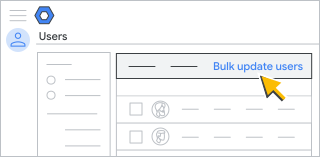
- לוחצים על הורדה של תבנית CSV ריקה כדי להוריד קובץ עם ערכים מופרדים בפסיקים (.csv).
- פתח את קובץ ה-CSV באפליקציה של גיליונות אלקטרוניים, כגון Google Sheets או Microsoft Excel.
בקובץ יש עמודות עבור המאפיינים שיכולים להופיע בפרופיל של כל משתמש. הפרופילים מופיעים במסוף Admin ובניהול אנשי הקשר של המשתמשים.
שלב 2: הזנת פרטי המשתמשים
- עבור כל משתמש שרוצים להוסיף, מזינים את המידע הנדרש בעמודות האלה בקובץ ה-CSV:
- שם פרטי
- שם משפחה
- כתובת אימייל – צריך להשתמש בפורמט username@example.com.
- סיסמה – צריכה לכלול 8 תווים לפחות.
-
Org Unit Path (נתיב של יחידה ארגונית) – מזינים / (קו נטוי לפנים) כדי למקם משתמשים ביחידה הארגונית ברמה העליונה. כדאי לעשות את זה אם לא הגדרתם היררכיה ארגונית במסוף Admin. אפשר גם להזין את הנתיב של יחידה ארגונית ספציפית, שמתחיל בלוכסן, כמו /Sales.
למידע על התיאורים והתבניות של העמודות, כדאי לעיין בהנחיות שמופיעות בהמשך.
קובץ ה-CSV אמור להיראות כך:

- (אופציונלי) כדי לחייב משתמש לאפס את הסיסמה שלו בכניסה הראשונה, מזינים TRUE בעמודה דרישה לשינוי סיסמה בכניסה הבאה. אחרת, משאירים את העמודה ריקה.
- (אופציונלי) כדי לפרט מידע נוסף, כמו כתובות אימייל לשחזור החשבון, כתובת מגורים או רשיונות, יש להזין אותו בעמודות האחרות.
שלב 3: שומרים את הקובץ
אחרי שמסיימים, שומרים אותו כקובץ CSV (.csv).
הערות:
- הגודל המקסימלי של קובץ CSV הוא 35MB.
- בכל קובץ יכולות להיות עד 150,000 רשומות.
אם הקובץ שלכם גדול יותר מהמגבלה או שיש בו יותר מדי רשומות, צריך לפתוח אותו בתוכנת גיליונות אלקטרוניים, לחלק את הטבלה לקבצים נפרדים ולשמור כל אחד מהם בתור קובץ CSV. חשוב לכלול את השורה של כותרות העמודות בכל קובצי ה-CSV.
- כדי להעלות שמות משתמשים שאינם ASCII או שמות משתמשים של שני בייטים, קודם צריך לשמור את קובץ ה-CSV בקידוד UTF-8, כולל BOM.
שלב 4: מעלים את הקובץ
- בחלק העליון של הדף משתמשים, לוחצים על עדכון מספר פריטים בו-זמנית של משתמשים.
- לוחצים על צירוף קובץ CSV.
- מוצאים את המיקום במחשב ומצרפים את קובץ ה-CSV.
- לוחצים על העלאה. אם יש שגיאה, מזינים את המידע החסר בקובץ ה-CSV ומעלים אותו שוב. מידע נוסף זמין בקטע פתרון שגיאות נפוצות בהמשך המאמר.
רשימת המשימות שלכם תיפתח אוטומטית ותוצג ההתקדמות של ההעלאה. בסיום תהליך העיבוד, תקבלו דוח באימייל.
אם יש שגיאת עיבוד, צריך להוריד את קובץ היומן מרשימת המשימות. מידע נוסף זמין בקטע פתרון שגיאות נפוצות בהמשך המאמר.
יכולות לחלוף עד 24 שעות לפני שהמשתמשים החדשים יקבלו גישה לשירותי Google ויופיעו בספרייה. מידע נוסף על הספרייה
פועלים לפי ההנחיות לפורמט של קובץ CSV
הנחיות כלליות
| אם רוצים ל... | חשוב להקפיד על ההנחיות הבאות... |
|---|---|
| הזנת כמה ערכים בעמודה | אם יש כמה ערכים בעמודה אחת, כמו מספרי טלפון וכתובות אימייל, צריך להפריד ביניהם באמצעות פסיק (בלי רווחים). לדוגמה: username1@example.com,username2@example.com |
| הזנת ערכים שכוללים פסיקים, מעברי שורה או מירכאות כפולות |
מקיפים את הערכים במירכאות כפולות – למשל, "123 Anystreet, Anytown" |
| העלאת שמות משתמשים שכוללים תווים שאינם ASCII או תווים כפולי-בייט | חשוב לשמור את קובץ ה-CSV בקידוד UTF-8 כדי ששמות המשתמשים יהיו קריאים. |
| הוספת עמודות נוספות | אפשר להזין מידע רק בעמודות שזמינות בקובץ שהורד. אי אפשר להוסיף עמודות חדשות, כמו עמודות של מאפיינים מותאמים אישית. |
| העלאת משתמשים קיימים | אם מזינים את כתובת האימייל או את כתובת האימייל החלופית של משתמש קיים בעמודה כתובת אימייל, החשבון של המשתמש הקיים יעודכן בכל השינויים שתבצעו בפרטים שלו בעמודות האחרות. |
הפניה לעמודה
עמודות חובה
| עמודה | תיאור/פורמט |
|---|---|
| שם פרטי / שם משפחה | השם הפרטי והשם המשפחה יכולים לכלול עד 60 תווים כל אחד. |
| כתובת אימייל | שם הכניסה של המשתמש. מזינים את כתובת האימייל המלאה: username@example.com |
| סיסמה | הסיסמאות הן תלויות אותיות רישיות. כברירת מחדל, הסיסמה צריכה להכיל לפחות 8 תווים. אתם יכולים לשנות את הדרישות לגבי סיסמאות של הארגון.
אם אתם מעדכנים משתמשים קיימים ולא רוצים לשנות את הסיסמאות שלהם, צריך להזין **** (4 כוכביות). אם מציינים גם פונקציית גיבוב של סיסמה, העמודה Password חייבת להכיל את הסיסמה המגובבת. לדוגמה, אם משתמשים ב-SHA-1 והגיבוב של הסיסמה abc הוא xyz, מזינים xyz בעמודה Password. |
| הנתיב של היחידה הארגונית |
כדי להוסיף משתמשים ליחידה ארגונית. אם עדיין לא הגדרתם היררכיה ארגונית: מזינים / (קו נטוי לפנים) בלבד כדי למקם את כל המשתמשים ביחידה הארגונית ברמה העליונה (יחידת הורה). אפשר להעביר משתמשים ליחידות ארגוניות אחרות שתיצרו בהמשך. אם כבר הגדרתם היררכיה ארגונית: השתמשו בפורמט שמופיע בדוגמאות הבאות כדי למקם כל משתמש ביחידה ארגונית – ביחידה הארגונית ברמה העליונה (יחידת הורה) או ביחידה ארגונית צאצא מתחתיה. דוגמאות:
|
עמודות אופציונליות
| עמודה | עיצוב |
|---|---|
| פונקציית גיבוב סיסמאות [העלאה בלבד] |
מציינים אחת מפונקציות הגיבוב הנתמכות הבאות: MD5, SHA-1 או crypt. העמודה Password חייבת להכיל את הסיסמה שעברה גיבוב. לדוגמה, אם משתמשים ב-SHA-1 והגיבוב של הסיסמה abc הוא xyz, מזינים xyz בעמודה Password. טיפ: באינטרנט אפשר למצוא כלי עזר ליצירת סיסמאות מגובבות באמצעות פונקציות הגיבוב הנתמכות. |
| כתובת אימייל ומספר טלפון לשחזור החשבון |
לספק פרטי שחזור שמשמשים לאימות זהות.
|
| כתובת בעבודה או בבית | אם הכתובת כוללת פסיקים או מעברי שורה, צריך להקיף אותה במירכאות כפולות – לדוגמה, "123 Anystreet, Anytown" |
| New Primary Email [Upload Only] | לשימוש רק בעריכה של חשבונות משתמשים קיימים. מציינים כתובת אימייל ראשית חדשה (שם משתמש). |
| מזהה מבנה, שם קומה וחלק בקומה | כדי להזין את הפרטים האלה, צריך לפעול לפי ההנחיות האלה. |
| שינוי הסיסמה בכניסה הבאה | כדי לדרוש ממשתמש לשנות את הסיסמה שלו בפעם הבאה שהוא ייכנס לחשבון, מזינים TRUE. אחרת, משאירים את העמודה ריקה או מזינים FALSE. |
| סטטוס חדש [העלאה בלבד] | האפשרות הזו מיועדת לעריכה של חשבונות משתמשים קיימים בלבד. כדי להעביר משתמש לארכיון או להשעות אותו, מזינים בארכיון או מושעה. כדי לבטל את הארכוב או לשחזר משתמש מושעה, מזינים פעיל. |
| רישיונות חדשים [העלאה בלבד] |
האפשרות הזו מיועדת לעריכה של חשבונות משתמשים קיימים בלבד. כדי להקצות רישיון אחר למשתמש, מזינים את מזהה המק"ט של הרישיון. אם יש כמה מזהי רישיון, צריך להפריד ביניהם באמצעות פסיקים. למשל: 1010020020,1010330002 קובץ CSV יכול לכלול עד 200 משתמשים שמקצים להם רישיון חדש. |
פתרון שגיאות נפוצות
שגיאות בהעלאות של קובץ CSV
| שגיאה | סיבה/פתרון |
|---|---|
| הקובץ ריק | הקובץ לא מכיל מידע. |
| פורמט קובץ שגוי או שם עמודה לא ידוע | הכותרות של העמודות בקובץ צריכות להיות שם פרטי [חובה], שם משפחה [חובה], כתובת אימייל [חובה], סיסמה [חובה] ונתיב היחידה הארגונית [חובה]. |
| הקובץ צריך לכלול את העמודה "שם העמודה" | חסרה עמודת חובה. |
| העמודה שם העמודה בשורה nn ריקה | עמודה שנדרש בה מידע ריקה בשורה מסוימת.
לדוגמה, אם לא הזנתם את היחידה הארגונית שבה אתם רוצים למקם את חשבון המשתמש, תופיע השגיאה Empty "Org Unit Path [Required]" in row 2. עוברים אל נתיב היחידה הארגונית למעלה. |
| הקובץ גדול מדי ואי אפשר להעלות אותו | קובץ ה-CSV גדול מ-35MB או שיש יותר מ-150,000 רשומות בקובץ. צריך לפתוח את הקובץ, לפצל את הטבלה לקבצים נפרדים ולשמור כל קובץ בפורמט CSV. חשוב לכלול את השורה של כותרות העמודות בכל קובצי ה-CSV. |
| מספר שגוי של עמודות בשורה nn | חסרה עמודה בשורה מסוימת. |
| העמודה 'כתובת אימייל [נדרש]' כוללת שם משתמש שמור בשורה nn | חשבונות מסוימים שמורים לשימוש המערכת ואי אפשר ליצור אותם, לדוגמה abuse ו-postmaster. |
| Action_Failed: User_LIMIT_EXCEEDED | הגעתם למגבלה של הוספת רישיונות למהדורת Google Workspace שלכם, ולכן חלק מהמשתמשים בקובץ ה-CSV לא קיבלו רישיון. הערה: חשבונות Google מתווספים החל מהשורה העליונה בקובץ ה-CSV, עד שאין יותר רישיונות זמינים. |
שגיאות בקובץ היומן
| שגיאה | סיבה/פתרון |
|---|---|
| הפעולה נכשלה: לא ניתן להשתמש ברישיון לארכיון | השגיאה מתרחשת כשמנסים לעדכן רישיונות של משתמשים שהועברו לארכיון באמצעות קובץ CSV. אפשר לנסות להוסיף את הרישיונות באופן ידני. |
| הפעולה נכשלה: אין מספיק רישיונות | אין לחשבון Google של הארגון מספיק רישיונות לכל המשתמשים החדשים בקובץ ה-CSV. החשבונות מתווספים החל מהשורה הראשונה עד שנגמרים הרישיונות הזמינים. תוכלו לרכוש עוד רישיונות ואז להעלות את המשתמשים שנותרו בקובץ ה-CSV. |
| הפעולה נכשלה: כמה רישיונות באותו מוצר |
ההעלאה נכשלה בגלל אחת מהסיבות הבאות:
|
| הפעולה נכשלה: מותר להשתמש רק ב-VFE | למשתמש יש כרגע רישיון Vault Former Employee (VFE), אבל בעמודה New License מופיע מזהה מק"ט של רישיון שאינו VFE. אי אפשר להוסיף סוג רישיון אחר למשתמש עם רישיון VFE. |
| הפעולה נכשלה: היחידה הארגונית לא תקינה |
השגיאה הזו בדרך כלל מצביעה על אחת משגיאות הפורמט הבאות:
|
| הפעולה נכשלה: פונקציית הגיבוב של הסיסמה לא תקינה | בעמודה Password Hash Function מופיע שם שגוי של פונקציית גיבוב. |
| הפעולה נכשלה: הסיסמה לא תקינה | הסיסמה של המשתמש שגויה. יכול לקרות אם מנסים לעדכן חשבון שנמחק. מוודאים שמשתמשים בסיסמה הנכונה לכל משתמש. |
| הפעולה נכשלה: אין הרשאה |
השגיאה הזו יכולה להופיע אם:
|
| הפעולה נכשלה: הקצאות חוזרות של מק"טים למשתמש | העמודה New License (רישיון חדש) מכילה את אותו מזהה מק"ט פעמיים או יותר. |
| הפעולה נכשלה: המעבר בין מק"טים מוגבל | העמודה New License (רישיון חדש) מכילה מזהה מק"ט של מוצר שלא ניתן לשדרג או לשנמך אליו במסגרת המינוי הנוכחי. |
| הפעולה נכשלה: אי אפשר להקצות את הרישיון | העמודה New License (רישיון חדש) מכילה מזהה מק"ט של מוצר שאין לכם מינוי אליו. |
| הפעולה נכשלה: שגיאה לא ידועה | סביר להניח שהייתה שגיאה זמנית. אפשר לנסות להעלות את קובץ ה-CSV שוב, או להעלות פריטים בקבוצות קטנות יותר. השגיאה הזו יכולה לקרות גם אם הזנתם שם דומיין שגוי בכתובת האימייל של המשתמש (אחרי הסימן @) בעמודה כתובת אימייל. |
| הפעולה נכשלה: העדכון של רישיונות המשתמשים נכשל | לא ניתן לעדכן מזהה מק"ט אחד או יותר בעמודה רישיון חדש עבור המשתמש. מוודאים שמזהי המק"ט נכונים ושהפורמט של העמודה מתאים למספר מזהי מק"ט. |
| הפעולה נכשלה: עדכון של משתמש שנמחק | בעמודה New License (רישיון חדש) מופיע מזהה מק"ט, אבל חשבון המשתמש נמחק. |
| הפעולה נכשלה: שם המשתמש לא תקין | הפורמט של כתובת האימייל (שם המשתמש) בעמודה כתובת אימייל שגוי. חשוב להזין את כתובת האימייל המלאה של המשתמש. כדאי גם לבדוק אם יש רווחים בכתובת. |
| הפעולה נכשלה: אימות | רשומה מכילה תווים לא נתמכים. פרטים נוספים זמינים במאמר הנחיות למתן שמות למשתמשים ולקבוצות. |
| המשתמש כבר קיים | למשתמש שהוספתם בקובץ ה-CSV כבר יש חשבון משתמש. |
אם מוסיפים משתמש ליחידה ארגונית שמופעל בה רישוי אוטומטי, הגדרות הרישוי האוטומטי מקבלות עדיפות על פני הרישיון שמוקצה למשתמש בקובץ ה-CSV. שגיאה לא תוצג בקובץ היומן.
עדכון חשבונות משתמשים קיימים
עריכת חשבונות באמצעות קובץ CSV
כדי לחסוך זמן כשצריך לערוך כמה חשבונות, אפשר להוריד רשימה של חשבונות ממסוף Admin.
לפני שמתחילים
- כל מידע בעמודות שניתן לערוך יחליף את המידע הקיים במסוף Admin כשתעלו את הקובץ.
- אם יש עמודות שאתם לא רוצים לשנות, אתם יכולים למחוק אותן (אם העמודה לא נדרשת), להשאיר את המידע שלהן בקובץ או למחוק את המידע שלהן.
- אם מוחקים את כל המידע מעמודה שלא נדרשת, אבל משאירים את העמודה בקובץ ה-CSV, המידע הקיים לא מוסר מחשבון המשתמש כשמעלים את הקובץ.
- אם אתם לא רוצים לשנות את הסיסמה של משתמש, ודאו שבעמודה סיסמה מופיעים הסמלים **** (4 כוכביות).
- אם לא רוצים לערוך את הפרטים של משתמש מסוים, אפשר להשאיר את השורה שלו בקובץ ה-CSV או להסיר אותה. אם מסירים את כל המידע של משתמש בקובץ, החשבון שלו לא נמחק.
- כדי לשנות את שם המשתמש, מזינים את כתובת האימייל החדשה בעמודה כתובת אימייל ראשית חדשה.
- אם שיניתם את הדומיין הראשי בחשבון Google Workspace, תוכלו לקרוא את ההוראות המפורטות במאמר שינוי כתובות של הרבה משתמשים בבת אחת אחרי שינוי של הדומיין הראשי.
כדי לערוך כמה חשבונות משתמשים
כדי לבצע את השלבים האלה, צריכה להיות לכם הרשאה מתאימה לניהול משתמשים. אם אין לכם אותה, לא תראו את כל האפשרויות והכפתורים שבהוראות שכאן.-
במסוף Google Admin, נכנסים לתפריט
ספרייה
משתמשים.אתם צריכים הרשאה מתאימה לניהול המשתמשים. אם אין לכם אותה, לא תראו את כל האפשרויות והכפתורים שבהוראות שכאן.
- בחלק העליון של הדף, לוחצים על עדכון של משתמשים בכמות גדולה.
- כדי להוריד קובץ CSV עם כל חשבונות המשתמשים, לוחצים על הורדת פרטי משתמשים בקובץ CSV.
רשימת המשימות שלכם תיפתח אוטומטית ותוצג ההתקדמות של ההורדה.
- בקטע המשימות שלך, לוחצים על הורדת CSV.
- פתח את קובץ ה-CSV באפליקציה של גיליונות אלקטרוניים, כגון Google Sheets או Microsoft Excel.
בקובץ יש עמודות עבור המאפיינים בפרופיל של כל משתמש.
- עורכים את המידע בקובץ.
- אחרי שממלאים את הגיליון האלקטרוני, שומרים אותו כקובץ CSV.
- בחלק העליון של הדף משתמשים, לוחצים על עדכון מספר פריטים בו-זמנית של משתמשים.
- לוחצים על צירוף קובץ CSV.
- מוצאים את המיקום במחשב ומצרפים את קובץ ה-CSV.
- לוחצים על העלאה.
- אם יש שגיאה, מזינים את המידע החסר בקובץ ה-CSV ומעלים אותו שוב. מידע נוסף זמין במאמר פתרון שגיאות נפוצות.
רשימת המשימות שלכם תיפתח אוטומטית ותוצג ההתקדמות של ההעלאה. בסיום תהליך העיבוד, תקבלו דוח באימייל.
-
אם יש שגיאת עיבוד, צריך להוריד את קובץ היומן מרשימת המשימות. מידע נוסף זמין במאמר פתרון שגיאות נפוצות.
סנכרון נתוני משתמשים עם שרת ה-LDAP
אם יש לכם שרת LDAP, כמו Microsoft Active Directory, אתם יכולים להשתמש ב-Google Cloud Directory Sync כדי לסנכרן את המשתמשים, הקבוצות ואנשי הקשר המשותפים שלכם ב-Google בהתאם למידע שבשרת ה-LDAP.
רוצים שמישהו יעשה את זה בשבילכם? קבלת עזרה מקצועית בהגדרה
מאמרים קשורים
Google, Google Workspace וסימנים וסמלי לוגו קשורים הם סימנים מסחריים של Google LLC. כל שמות החברות והמוצרים האחרים הם סימנים מסחריים של החברות שאליהן הם משויכים.