

הדף הזה מיועד לאדמינים. כדי לשנות את השם של כתובת שמסתיימת ב-@gmail.com, צריך לפעול לפי ההוראות האלה.
אם קיבלתם דומיין חדש או שאתם רוצים למתג את החברה מחדש, תצטרכו לשנות את הדומיין של חשבון Google Workspace. אחרי השינוי, תוכלו להשתמש בדומיין החדש לכתובות האימייל שלכם, שיתוף ב-Google Drive, Google Meet ושירותים אחרים. אתם יכולים להשאיר את הדומיין הישן בתור דומיין חלופי כדי לקבל אימיילים גם בכתובת האימייל הישנה וגם בחדשה.
לפני שמתחילים
שינוי הדומיין הראשי הוא תהליך מורכב. במקום לשנות דומיין, כדאי לשקול להוסיף עוד דומיין לחשבון. מידע נוסף על חלופות לשינוי הדומיין הראשי
אתם לא יכולים לשנות את הדומיין הראשי שלכם אם...
- רכשתם את הדומיין כשנרשמתם ל-Google Workspace.
- אתם עדיין בתקופת הניסיון בחינם ונרשמתם עם הדומיין הלא נכון. אתם צריכים לבטל את תקופת הניסיון.
- הדומיין שלכם לא מאומת. אתם יכולים לאמת את הדומיין או לבטל את תקופת הניסיון.
- אתם מפיצים של Google Workspace או של Google Cloud.
- יש לכם את מהדורת G Suite החינמית מדור קודם.
אפשר לבקש עזרה מהתמיכה כדי לשנות את הדומיינים הראשיים של השירותים האלו:
- ציוד ל-Google Meet
- שדרוג של מכשירים לחתימה דיגיטלית ומכשירים במצב קיוסק
- Google Workspace for Nonprofits
- רישיון שדרוג ל-Chrome Enterprise או רישיון שדרוג ל-Chrome Education שנרכשו דרך שותף מורשה
- שדרוג עצמאי ל-Chrome Enterprise שנרכש דרך שותף מורשה, תקופות ניסיון ל-Chrome Enterprise ושדרוג עצמאי ל-Chrome Education
פרטים נוספים מופיעים במאמר יצירת קשר עם צוות התמיכה למשתמשי Google Workspace ומידע על תמיכה ב-Google Cloud.
שינוי הדומיין הראשי
שלב 1: הכנה למעבר
-
מוודאים שאפשר להיכנס למארח הדומיינים (לדוגמה, GoDaddy או Enom) של הדומיין הראשי החדש. מעדכנים את הגדרות הדומיין ונעזרים במארח הדומיינים במקרה הצורך.
-
אם רכשתם את החשבון ממפיץ, מודיעים לו לפני שמשנים את הדומיין. הוא יוכל לעזור בשינוי.
- מודיעים למשתמשים על השינוי ועל הפעולות שהם צריכים לבצע. אפשר לעיין בהודעה לדוגמה בהמשך הדף.
שלב 2: הוספת הדומיין החדש והגדרת האימייל
הוספת הדומיין החדש לא תשפיע על כתובת האימייל הנוכחית ולא תשנה אותה.
לפני שמתחילים: אם כבר הוספתם את הדומיין החדש כדומיין חלופי, אתם צריכים לפעול לפי השלבים להסרת דומיין. אחר כך אפשר לחזור לשלב הזה ולהוסיף את הדומיין הזה כדומיין משני ואז לשנות אותו לדומיין הראשי. יכול להיות שתצטרכו להמתין עד 24 שעות לאימות לפני שתוכלו לשנות את הדומיין המשני לדומיין הראשי.
-
במסוף Google Admin, נכנסים לתפריט


 חשבון
דומיינים
ניהול דומיינים.
חשבון
דומיינים
ניהול דומיינים.כדי לעשות את זה צריך הרשאת אדמין להגדרות הדומיין.
- לוחצים על הוספת דומיין.
- בקטע שם דומיין, מזינים את שם הדומיין החדש. אתם צריכים להיות הבעלים של שם הדומיין ואסור שהוא יהיה בשימוש בחשבון Google אחר. אם מופיעה הודעת שגיאה, אפשר להיעזר בטיפים לפתרון בעיות.
- בקטע בחירת סוג דומיין, בוחרים באפשרות דומיין משני לוחצים על הוספת דומיין והתחלת אימות.
- אם הוספת דומיין דורשת קבלת אישור ממספר משתמשים, צריך לחכות לאישור לפני שממשיכים לשלבים הבאים. פרטים נוספים מופיעים במאמר בנושא קבלת אישור ממספר משתמשים לביצוע פעולות רגישות.
- פועלים לפי ההוראות לאימות.
טיפ: האימות לא קשה, אבל יש בו הרבה מונחים טכניים. צריך ליצור קשר עם מארח הדומיינים או עם החברה שממנה נרכש הדומיין. צוות התמיכה שלהם יכול לעזור לכם לאמת את הדומיין ולהגדיר אימייל. - לוחצים על להמשך ואימות של הבעלות על הדומיין.
- מעדכנים את רשומות ה-MX של הדומיין החדש כדי להגדיר את החשבון ב-Gmail. הפעולה הזו לא תשפיע על כתובת האימייל הנוכחית שלכם ולא תשנה אותה. הוראות זמינות במאמר הגדרת רשומות MX לאימייל ב-Google Workspace.
- לוחצים על ביצעתי את השלבים האלה.
- (אפשרות) כדי למנוע זיופים (מפיצי ספאם ששולחים הודעות שנראות כאילו נשלחו מכם), כדאי להגדיר SPF ו-DKIM. ההגדרה לוקחת כמה דקות, אבל היא באמת עוזרת למנוע את חסימת האימייל שלכם כספאם. הוראות זמינות במאמר הגדרת SPF ו-DKM.
שלב 3: מעבר לדומיין הראשי החדש
טיפ: כדאי לנסות את הקישור המהיר בדף הבית. בדף הבית של מסוף Admin, לוחצים על שינוי הדומיין הראשי עוברים לשלב 3.
-
במסוף Google Admin, נכנסים לתפריט
חשבון
דומיינים
ניהול דומיינים.כדי לעשות את זה צריך הרשאת אדמין להגדרות הדומיין.
- לוחצים על שינוי הדומיין הראשי. אם האפשרות הזו לא מופיעה:
- קיים דומיין חלופי. כדי להמשיך, עוברים לשלב 2 בדף הזה ופועלים לפי ההוראות בקטע "לפני שמתחילים – מידע על הסרת דומיין והחזרתו כדומיין משני".
- החשבון שלכם לא תומך בשינוי של דומיינים ראשיים. כדי לבדוק את זה, כדאי לקרוא את הקטע אתם לא יכולים לשנות את הדומיין הראשי שלכם אם….
- בתיבה שינוי הדומיין הראשי, לוחצים על המשך.
- בתיבת החיפוש, מזינים את הדומיין הראשי או שבוחרים אותו מתוך הרשימה.
- לוחצים על שינוי הדומיין הראשי.
- אם הוספת דומיין דורשת קבלת אישור ממספר משתמשים, צריך לחכות לאישור לפני שממשיכים לשלבים הבאים. פרטים נוספים מופיעים במאמר בנושא קבלת אישור ממספר משתמשים לביצוע פעולות רגישות.
השינויים ייכנסו לתוקף תוך 48 שעות, ובדרך כלל תוך זמן קצר יותר. מידע נוסף
שלב 4: העברת משתמשים וקבוצות לדומיין החדש
עדכון שמות המשתמשים בדומיין החדש
כשתעדכנו את השם של חשבון האדמין שלכם, המערכת תנתק אתכם מהחשבון. לאחר מכן, תוכלו להיכנס לחשבון באמצעות שם המשתמש החדש.
לפני שמתחילים:
- חשוב לקרוא איך השינוי בכתובת האימייל של המשתמש משפיע על אפליקציות Google.
- אם יש לכם הרבה משתמשים, אתם יכולים להשתמש בגיליון אלקטרוני כדי לעדכן את שמות המשתמשים. כאן מוסבר איך משנים כתובות של הרבה משתמשים בבת אחת אחרי שינוי של הדומיין הראשי.
-
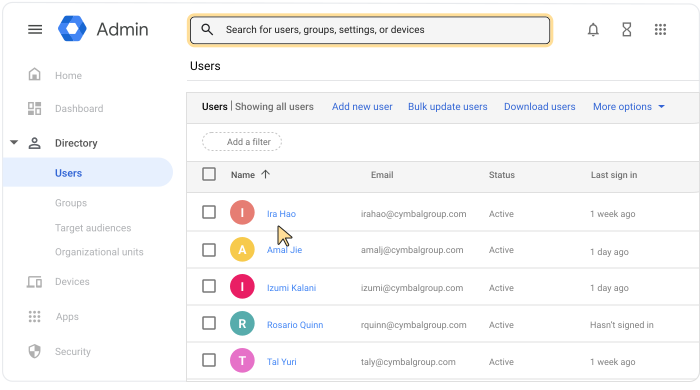
במסוף Google Admin, נכנסים לתפריט
 ספרייה
משתמשים.
ספרייה
משתמשים.אתם צריכים הרשאה מתאימה לניהול המשתמשים. אם אין לכם אותה, לא תראו את כל האפשרויות והכפתורים שבהוראות שכאן.
- כדי לפתוח את דף החשבון של המשתמש צריך ללחוץ על השם שלו. אפשרות נוספת היא להקליד את השם של המשתמש בתיבת החיפוש שלמעלה ולפתוח את דף החשבון. אפשרויות נוספות מפורטות במאמר איך מוצאים חשבון של משתמש.
- לוחצים על עדכון משתמש.
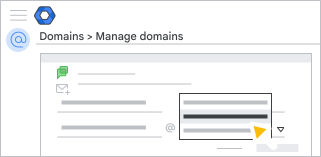
- בקטע כתובת אימייל ראשית, לוחצים על החץ למטה
 ובוחרים את הדומיין הראשי החדש.
- לוחצים על עדכון משתמש.
שינוי השם של קבוצות דיוור בדומיין החדש
כדי להשתמש בשם הדומיין הראשי החדש, צריך לעדכן את כתובות הקבוצות. לדוגמה, אפשר לשנות את הכתובת info@old-domain.com לכתובת info@new-domain.com.
-
במסוף Google Admin, נכנסים לתפריט
ספרייה
קבוצות.לשם כך נדרשת הרשאת אדמין בקבוצות.
- לוחצים על הקבוצה שרוצים לשנות את שמה כדי לפתוח את הדף של הקבוצה.
- בראש הדף של הקבוצה, לוחצים על סמל העריכה
 .
. - לוחצים על החץ למטה ובוחרים את הדומיין הראשי החדש.
- לוחצים על שמירת פרטי הקבוצה.
שלב 5: שימוש בדומיין הראשי הישן או הסרה שלו
מה אתם יכולים לעשות עם הדומיין הישן ב-Google Workspace?
- לקבל אימיילים בדומיין הישן ובדומיין החדש
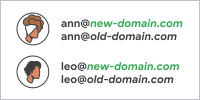
אפשר להשתמש בדומיין הישן כדומיין חלופי. זה מאפשר לכם לשלוח ולקבל אימיילים בדומיין הראשי החדש ובדומיין הישן בלי עלות נוספת. למידע נוסף
- להשאיר את הדומיין הישן כדומיין משני (ברירת מחדל)
אפשר להוסיף רשימה נפרדת של משתמשים לדומיין המשני. למשתמשים יש כתובת אימייל משלהם בדומיין המשני, ואתם משלמים עבור כל חשבון. - להסיר את הדומיין הישן
אם אתם לא רוצים להשתמש בדומיין הראשי המקורי, אתם יכולים להסיר אותו.
שלב 6: עדכון ההגדרות של Google Workspace
- מוודאים שהתראות חיוב חשובות נשלחות לכתובת האימייל הנכונה, ובודקים את הפרטים ליצירת קשר של העסק.
- מסירים דומיינים חלופיים, אם יש כאלה, ואז מוסיפים אותם שוב לחשבון.
הערה: הדומיינים החלופיים מקושרים לדומיין הראשי הישן. אחרי שמסירים את הדומיין החלופי, אפשר להוסיף את הדומיין החלופי תוך 24 שעות.
-
אם התקנתם אפליקציות מ-Google Workspace Marketplace, צריך לברר אצל מפתח האפליקציה אם צריך להתקין אותה מחדש. אם אפליקציה שומרת נתונים על סמך שם הדומיין או כתובת האימייל של המשתמש, יכול להיות שחלק מהנתונים יאבדו.
- (אופציונלי) כדי לערוך ב-Google Sites קבצים עם הדומיין הישן (אפשר לראות אותם באמצעות כתובת ה-URL הישנה), צריך לבקש מהמשתמשים להזין את שם הדומיין החדש בכתובת ה-URL. לדוגמה, במקום להזין את הכתובת sites.google.com/a/old_domain.com, משנים את ה-URL ל-sites.google.com/a/new_domain.com.
- (אופציונלי) מעדכנים את סמלי הלוגו המותאמים אישית ואת כתובות ה-URL המותאמות אישית שמופיעים בחשבון Google Workspace של המשתמשים.
- אם אתם עובדים עם מפיצים, חשוב להודיע להם על הדומיין החדש שלכם.
אם יש לכם חשבון Google Cloud, הפרויקטים או המשאבים שלכם לא יושפעו. השם המוצג של משאב הארגון ב-Google Cloud יתעדכן תוך כמה ימים.
(אופציונלי) שיתוף הוראות עם המשתמשים
חשוב להודיע למשתמשים על השינוי ועל הפעולות שהם צריכים לבצע. בהמשך יש הודעה לדוגמה שאתם יכולים להתאים לצרכים שלכם. כדי לקבל טיפים או שלבים נוספים שאפשר לכלול בהודעה, קראו את המאמר ההשפעה של שינוי שם משתמש.
הודעה לדוגמה – שימוש בדומיין החדש
שינינו את כתובת האימייל שלנו מ-<old-domain.com> ל-<new-domain.com>. כך משתמשים בכתובת האימייל החדשה:
שם חדש – הכתובת החדשה שלך תהיה <yourname@newdomain.com>. צריך להשתמש בכתובת הזו כדי להיכנס לחשבון Google Workspace (הסיסמה שלך לא השתנתה).
גם קבוצות הדיוור שלנו, כמו info@ ו-sales@, עברו לשם החדש,
פעולות מומלצות
- כדאי לעדכן את חתימת האימייל עם השם החדש.
- אם אתם משתמשים <באפליקציות מ-Marketplace או באפליקציות מותאמות אישית כלשהן>, צריך לצאת מהחשבון ולהיכנס אליו באמצעות הכתובת החדשה.
הודעה לדוגמה – איך משתמשים באימייל של הדומיין החדש והדומיין הישן
שינינו את כתובת האימייל שלנו מ-<old-domain.com> ל-<new-domain.com>. כך משתמשים בכתובת האימייל החדשה:
שם חדש – הכתובת החדשה שלך תהיה <yourname@newdomain.com>. צריך להשתמש בכתובת הזו כדי להיכנס לחשבון Google Workspace (הסיסמה שלך לא השתנתה).
אימייל – כל אימייל שיישלח אל הכתובת הישנה שלך יגיע לתיבת הדואר הנכנס כרגיל. הכתובת הישנה היא כתובת אימייל חלופית (כתובת נוספת) לכתובת החדשה.
גם קבוצות הדיוור שלנו, כמו info@ ו-sales@, עברו לשם החדש, אבל עדיין יגיעו אליך אימיילים שיישלחו לשמות הישנים של הקבוצות.
פעולות מומלצות
- כדאי לעדכן את חתימת האימייל עם השם החדש.
- כדאי להגדיר את Gmail לשליחת הודעות מהכתובת הישנה.
בשדה כתובת אימייל, מזינים את כתובת האימייל הישנה.
- אם אתם משתמשים באפליקציות מ-Google Workspace Marketplace או באפליקציות מותאמות אישית כלשהן, צריך לצאת מהחשבון ולהיכנס אליו באמצעות הכתובת החדשה.
Google, Google Workspace וסימנים וסמלי לוגו קשורים הם סימנים מסחריים של Google LLC. כל שמות החברות והמוצרים האחרים הם סימנים מסחריים של החברות שאליהן הם משויכים.