

אם יש בבעלותכם דומיין נוסף, תוכלו להוסיף אותו לחשבון ב-Google Workspace או ב-Cloud Identity. לדוגמה, ייתכן שאתם מנהלים כמה עסקים או מותגים, ולכל אחד מהם יש דומיין משלו. בהתאם לצרכים שלכם, תוכלו להוסיף דומיין כדומיין חלופי או כדומיין משני של משתמש.
אם תנסו להוסיף דומיין שהשם שלו מכיל את המילה 'gmail', הדומיין לא יתקבל. לדוגמה, אם תנסו להוסיף דומיין כמו xxgmailxx.com, תקבלו הודעת שגיאה.
| לתת למשתמשים כתובת אימייל בדומיין אחר | ניהול צוותים נפרדים של משתמשים או של עסקים בדומיינים שונים |
|---|---|
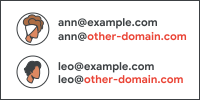 |
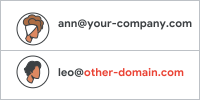 |
|
|
* למעט ארגונים עם מהדורת Education Fundamentals ומהדורת Google Workspace for Nonprofits, שבהן לא נגבים תשלומים חודשיים על הוספת חשבונות משתמשים.
מידע שיסייע לכם לבחור
מידע נוסף על דומיינים חלופיים ודומיינים משניים של משתמשים
מידע על דומיינים חלופיים של משתמשים
אפשר לתת למשתמשים כתובת אימייל חלופית בדומיין אחר
לדוגמה, נרשמתם ל-Google Workspace באמצעות הדומיין הראשי שלכם, your-company.com. אתם הבעלים של הדומיין example.com ואתם מוסיפים אותו כדומיין חלופי של המשתמש.
- כל משתמש מקבל כתובת אימייל גם בדומיין הראשי וגם בדומיין החלופי.
-
כולם יכולים לשלוח אימייל מכל אחת מהכתובות האלו, ולקבל בהן אימייל.

הכתובת של אן ann@your-company.com כתובת האימייל החלופית של אן ann@example.com - כל קבוצת דיוור מקבלת גם היא כתובת אימייל בדומיין החלופי של המשתמש. לדוגמה, אם יש לכם את כתובת האימייל info@your-company.com, תקבלו אוטומטית גם את הכתובת info@example.com.
- האפשרות הזו לא כרוכה בעלות נוספת לכל משתמש או לכל קבוצה. אפשר להוסיף עד 20 דומיינים חלופיים של משתמשים לחשבון Google Workspace.
הערה: ייתכן שכתובת אימייל חלופית של משתמש תהיה גלויה למשתמשים אחרים. לדוגמה, אם נמען יחפש ב-Gmail הודעות מאן, תוצאות החיפוש עשויות לכלול הודעות מהכתובת ann@your-company.com ומהכתובת ann@example.com.
מידע נוסף זמין במאמרים שאלות נפוצות ומגבלות בעבודה עם כמה דומיינים.
אם אתם מנהלים ארגון גדול: יכול להיות שלמשתמשים שלכם יש חשבון Google אישי שכבר משתמש בדומיין. כשמוסיפים את הדומיין החלופי של המשתמש, שמות החשבונות של המשתמשים האלה משתנים באופן אוטומטי. כל הנתונים בחשבונות יישארו מחוץ לניהול של הארגון. כדי למצוא משתמשים עם חשבונות, צריך קודם להוסיף את הדומיין כדומיין משני. רשימת החשבונות נוצרת תוך 24 שעות. למידע נוסף על חשבונות בעלי מאפיינים זהים לחשבונות פעילים
מידע על דומיינים משניים
לצוותים נפרדים בדומיינים שונים
לדוגמה, נרשמתם ל-Google Workspace באמצעות הדומיין הראשי שלכם, your-company.com. אתם מנהלים צוות שיש לו דומיין משלו, example.com. אתם מוסיפים את example.com כדומיין משני לחשבון Google Workspace.
- לכל דומיין יש קבוצה שונה של משתמשים.
- המשתמשים מקבלים חשבון, כתובת אימייל ותיבת דואר ב-Google Workspace עבור הדומיין שלהם.
- משלמים על כל חשבון משתמש (מלבד ארגונים שמשתמשים במהדורת Education Fundamentals).
- מנהלים את כל הדומיינים והמשתמשים במסוף Admin של הדומיין הראשי.
- אפשר להוסיף עד 599 דומיינים משניים.
- ניתן להוסיף דומיין חלופי של משתמש לדומיין משני (נדרש ה-API של הספרייה), או להגדיר את הדומיין המשני כדומיין הראשי של חשבון Google Workspace. מידע נוסף
חשוב: חלק מהמידע ומהתכונות מקושרים רק לדומיין הראשי. לדוגמה, לא ניתן להגדיר כתובת לחיוב או לוגו חברה נפרדים עבור דומיין משני.
מידע נוסף זמין במאמרים שאלות נפוצות ומגבלות בעבודה עם כמה דומיינים.
הוספת דומיין לחשבון
-
במסוף Google Admin, נכנסים לתפריט


 חשבון
דומיינים
ניהול דומיינים.
חשבון
דומיינים
ניהול דומיינים.כדי לעשות את זה צריך הרשאת אדמין להגדרות הדומיין.
-
בניהול דומיינים, לוחצים על הוספת דומיין.
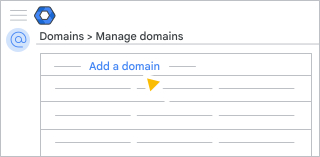
הערה: אם יש לכם את המהדורה החינמית הקודמת של Google Workspace, האפשרות "הוספת דומיין" לא קיימת.
-
מקלידים את השם של הדומיין שרוצים להוסיף.
אם הסרתם לאחרונה את הדומיין הזה מחשבון Google Workspace, צריך להמתין עד 24 שעות לפני הוספת הדומיין. טיפים לפתרון בעיות
- בוחרים סוג דומיין:
- דומיין משני
- אם רוצים להחליף את הדומיין הראשי בדומיין החדש.
- אם רוצים להוסיף דומיין חדש לצוות נפרד או ליחידה עסקית נפרדת.
- דומיין חלופי של המשתמש:
- אם רוצים להוסיף כתובות אימייל חלופיות למשתמשים הקיימים. כתובת האימייל החלופית תיווצר באופן אוטומטי על ידי Google Workspace אחרי ההוספה של הדומיין.
- דומיין משני
-
לוחצים על הוספת דומיין והתחלת אימות.
פועלים לפי ההוראות כדי לאמת את הבעלות על הדומיין.
- אם הוספת דומיין דורשת קבלת אישור ממספר משתמשים, צריך לחכות לאישור לפני שממשיכים לשלבים הבאים. פרטים נוספים מופיעים במאמר קבלת אישור ממספר משתמשים לביצוע פעולות רגישות.
-
אם רוצים להשתמש ב-Gmail עם הדומיין הזה, אחרי שמאמתים את הדומיין חוזרים לניהול דומיינים. מאתרים את הדומיין החדש ולוחצים על הפעלת Gmail.
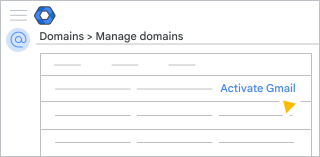
פועלים לפי ההוראות כדי להגדיר את Gmail לדומיין החדש.
איך מתחילים להשתמש בדומיין החדש
שליחה וקבלה של הודעות באמצעות כתובת האימייל החלופית
לאחר שהדומיין החלופי של המשתמש פעיל, המשתמשים יכולים להשתמש בכתובות האימייל החלופיות החדשות שלהם כדי לשלוח ולקבל הודעות.
טיפ: כדאי לשתף הוראות עם המשתמשים.
איך כתובת האימייל הראשית וכתובות האימייל החלופיות פועלות יחד
- אנשים יכולים לשתף קבצים עם כתובת האימייל הראשית או עם כתובת האימייל החלופית שלכם.
- אתם והמשתמשים שלכם נכנסים לחשבונות Google Workspace באמצעות כתובת האימייל הראשית, ולא באמצעות הכתובת החלופית.
- אתם והמשתמשים שלכם יכולים ליצור מסמכים וקבצים רק עם כתובת האימייל הראשית.
- הזמנות ושיתופי הזמנות ביומן Google נשלחים רק מכתובת האימייל הראשית.
שליחת הודעות מכתובת האימייל החלופית
כדי לשלוח הודעות, הוסיפו את כתובת האימייל החלופית שלכם לחשבון Gmail.
- פותחים את Gmail במחשב.
- בפינה השמאלית העליונה, לוחצים על סמל ההגדרות
 הגדרות.
 - לוחצים על הכרטיסייה חשבונות וייבוא או חשבונות.
- בקטע שליחת אימייל בשם, לוחצים על הוספת עוד כתובת אימייל.
- מזינים את השם ואת כתובת האימייל החלופית.
- מסמנים את התיבה שימוש ככתובת אימייל חלופית.
- לוחצים על השלב הבא ומבצעים את השלבים כדי לאשר.
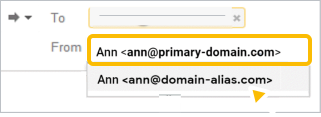
כששולחים הודעה ב-Gmail, לוחצים על מאת  כדי לבחור את כתובת האימייל החלופית.
קבלת הודעות בכתובת האימייל החלופית
הודעות שנשלחות לכתובת החלופית מגיעות באופן אוטומטי לתיבת הדואר הנכנס. כדי לבדוק זאת, אתם יכולים לשלוח הודעה מחשבון אחר (לא מחשבון Google Workspace) לכתובת החלופית החדשה שלכם.
אם לא קיבלתם את הודעת הבדיקה תוך 48-72 שעות, פנו למארח הדומיינים שלכם. מארח הדומיינים יכול לבדוק אם אימות הדומיין ורשומות ה-MX (לאימייל) מוגדרים כמו שצריך.
הוספת משתמשים וכתובות אימייל לדומיין המשני
לאחר שהדומיין המשני פעיל:
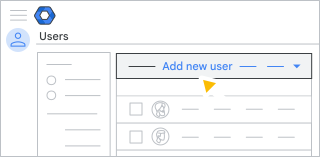
- מבצעים את השלבים להוספת חשבונות משתמשים בדומיין המשני.
- אחרי שמזינים את הכתובת הראשית של המשתמש,בוחרים את הדומיין. משמאל לסימן @, לוחצים על החץ למטה ובוחרים את הדומיין של המשתמש.
לקבלת טיפים בנושא ניהול חשבונות של משתמשים, עוברים למאמר מגבלות בעבודה עם כמה דומיינים.