


הנושאים בדף
- מהי כתובת אימייל חלופית
- מתי משתמשים בכתובות אימייל חלופיות
- לפני שמתחילים
- הוספת כתובת אימייל חלופית למשתמש
- הסרת כתובת האימייל החלופית של המשתמש
- איתור כתובת האימייל החלופית של משתמש במסוף Admin
- איך משתמשים שולחים אימיילים מכתובת אימייל חלופית
לאדמינים ב-Google Workspace יש אפשרות ליצור למשתמשים כתובת אימייל חלופית, כדי שהם יוכלו לשלוח ולקבל אימיילים באמצעות כתובת אחרת. אפשר להוסיף עד 30 כתובות אימייל חלופיות לכל משתמש, בלי עלות נוספת.
מהי כתובת אימייל חלופית
כתובת אימייל חלופית, היא כתובת אימייל להעברות שאדמין מוסיף לכתובת האימייל הראשית של המשתמש. הודעות שנשלחות לכתובת האימייל החלופית מועברות אוטומטית לתיבת הדואר הנכנס של חשבון האימייל הראשי של המשתמש.
טיפ: רק משתמש אחד יכול להשתמש בכתובת אימייל חלופית. אם אתם צריכים כתובת אימייל עבור כמה משתמשים, מומלץ להשתמש במקום זאת בהענקת גישה ב-Gmail. איך מעניקים גישה לכתובת אימייל של משתמש
כדי לקרוא הודעות שנשלחות לכתובת אימייל חלופית, המשתמשים צריכים להיכנס לחשבון הראשי ב-Google Workspace. לדוגמה, האדמין של Solarmora.com הקצה לאמילי את כתובת האימייל החלופית support@solarmora.com. כדי לקרוא הודעות שנשלחות אל כתובת האימייל החלופית ולהשיב להן, אמילי נכנסת לחשבון האימייל שלה emily@solarmora.com.
מתי משתמשים בכתובות אימייל חלופיות
כתובות אימייל חלופיות ב-Google Workspace שימושיות לעסקים קטנים שבהם אדם אחד ממלא כמה תפקידים. לדוגמה, לאורי יש עסק בלי עובדים נוספים והוא יצר שלוש כתובות אימייל חלופיות: info@solarmora.com לפניות של לקוחות, billing@solarmora.com לניהול חשבוניות ו-sales@solarmora.com לניהול מכירות. אורי מקבל את כל ההודעות בחשבון האימייל הראשי שלו, ori@solarmora.com.
דוגמאות נוספות:
- אתם צריכים כתובת אימייל זמנית – אתם יכולים להשתמש בכתובת אימייל חלופית כדי להירשם לשירות מסוים או כדי להריץ פרויקט זמני.
- עובד עזב את הארגון ומחקתם את החשבון שלו – כדי להעביר הודעות אימייל שנשלחות לעובד שעזב, צריך להוסיף את כתובת האימייל הקודמת שלו ככתובת אימייל חלופית למשתמש קיים. מידע נוסף על הפניה אוטומטית של הודעות נכנסות
לפני שמתחילים
- אי אפשר לחלוק כתובת אימייל חלופית עם עוד משתמשים.
- כתובות אימייל חלופיות הן לא חשבונות Google, כך שלא ניתן להיכנס באמצעות כתובת אימייל חלופית ולגשת לשירותי Google, כמו Google Drive.
- אי אפשר ליצור כתובת אימייל חלופית בשם זהה לחשבון Google שקיים בארגון. לדוגמה, אם יצרתם חשבון Google בשם sales@solarmora.com, לא תוכלו ליצור כתובת אימייל חלופית בשם sales@solarmora.com.
- אפשר להוסיף עד 30 כתובות אימייל חלופיות לכל משתמש, בלי עלות נוספת. אם דרושות לכם כתובות אימייל חלופיות נוספות, אתם חייבים ליצור חשבון Google נוסף ולהוסיף לו כתובות אימייל חלופיות.
- כתובות אימייל חלופיות אינן פרטיות. לפעמים הן גלויות למשתמשים אחרים. לדוגמה, אם נמען מחפש ב-Gmail הודעות מהכתובת gil@solarmora.com, תוצאות החיפוש עשויות לכלול גם הודעות מכתובת האימייל החלופית של גיל, sales@solarmora.com.
הוספת כתובת אימייל חלופית למשתמש
כדי לבצע את השלבים האלה, צריכה להיות לכם הרשאה מתאימה לניהול משתמשים. אם אין לכם אותה, לא תראו את כל האפשרויות והכפתורים שבהוראות שכאן.-
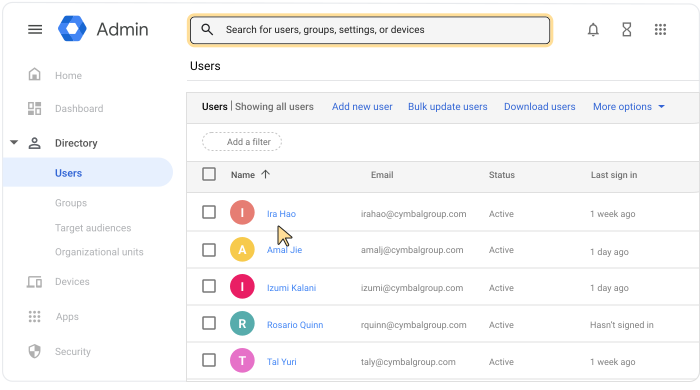
במסוף Google Admin, נכנסים לתפריט


 ספרייה
משתמשים.
ספרייה
משתמשים.אתם צריכים הרשאה מתאימה לניהול המשתמשים. אם אין לכם אותה, לא תראו את כל האפשרויות והכפתורים שבהוראות שכאן.
כדי לפתוח את דף החשבון של המשתמש צריך ללחוץ על השם שלו. אפשרות נוספת היא להקליד את השם של המשתמש בתיבת החיפוש שלמעלה ולפתוח את דף החשבון. אפשרויות נוספות מפורטות במאמר איך מוצאים חשבון של משתמש.
בצד ימין, מתחת לשם המשתמש, לוחצים על הוספת אימיילים חלופיים.
לוחצים על כתובת אימייל חלופית ונותנים לה שם (החלק של הכתובת לפני הסימן @).
(אופציונלי) אם צריך, בוחרים דומיין משני.
הערה: דומיינים חלופיים של משתמשים לא מוצגים בתפריט הדומיין. מידע נוסף על דומיינים חלופיים ודומיינים משניים של משתמשים
(אופציונלי) אם רוצים להוסיף עוד כתובות אימייל חלופיות, חוזרים על שלבים 4 ו-5.
לוחצים על שמירה.
הסרת כתובת אימייל חלופית של משתמש
כדי לבצע את השלבים האלה, צריכה להיות לכם הרשאה מתאימה לניהול משתמשים. אם אין לכם אותה, לא תראו את כל האפשרויות והכפתורים שבהוראות שכאן.-
במסוף Google Admin, נכנסים לתפריט
ספרייה
משתמשים.אתם צריכים הרשאה מתאימה לניהול המשתמשים. אם אין לכם אותה, לא תראו את כל האפשרויות והכפתורים שבהוראות שכאן.
כדי לפתוח את דף החשבון של המשתמש צריך ללחוץ על השם שלו. אפשרות נוספת היא להקליד את השם של המשתמש בתיבת החיפוש שלמעלה ולפתוח את דף החשבון. אפשרויות נוספות מפורטות במאמר איך מוצאים חשבון של משתמש.
בצד שמאל, מתחת לשם המשתמש, לוחצים על הוספת אימיילים חלופיים.
לצד כתובת האימייל החלופית, לוחצים על סמל ההסרה
 .
.הערה: אם לא רואים את האפשרות הסרה, כתובת האימייל החלופית נוספה באופן אוטומטי כדומיין חלופי. דומיין חלופי זמין לכל המשתמשים, כך שאי אפשר להסיר אותו רק למשתמש אחד. במקום זאת, תצטרכו להסיר את הדומיין החלופי. לפרטים, אפשר לעבור אל הסרת דומיין מחשבון Google Workspace.
לוחצים על שמירה.
איתור כתובת האימייל החלופית של משתמש במסוף Admin
-
במסוף Google Admin, נכנסים לתפריט
ספרייה
משתמשים.אתם צריכים הרשאה מתאימה לניהול המשתמשים. אם אין לכם אותה, לא תראו את כל האפשרויות והכפתורים שבהוראות שכאן.
כדי לפתוח את דף החשבון של המשתמש צריך ללחוץ על השם שלו. אפשרות נוספת היא להקליד את השם של המשתמש בתיבת החיפוש שלמעלה ולפתוח את דף החשבון. אפשרויות נוספות מפורטות במאמר איך מוצאים חשבון של משתמש.
בצד ימין, לוחצים על הוספת אימיילים חלופיים.
לוחצים על הצגת כל כתובות האימייל החלופיות.
איך משתמשים שולחים אימיילים מכתובת אימייל חלופית
כדי לשלוח אימייל מכתובת אימייל חלופית, המשתמש צריך להגדיר ב-Gmail כתובת מאת מותאמת אישית. המשתמש מבצע את המשימה הזו והיא לא גלויה לכם במסוף Admin. כדי להגדיר כתובת מאת, צריך לבקש מהמשתמשים לעיין במאמר שליחת אימיילים מכתובת אחרת או מכתובת אימייל חלופית אחרת.
רק משתמש אחד יכול לקבל אימיילים מכתובת האימייל החלופית, אבל כמה משתמשים יכולים לשלוח אימיילים מכתובת אימייל חלופית אם הם יגדירו כתובת מאת מותאמת אישית. בהתאם לסוג המשתמש, הוא צריך לסמן את התיבה שימוש ככתובת אימייל חלופית או לבטל את הסימון שלה ב-Gmail. לפרטים, בקשו מהמשתמשים לעיין במאמר האם צריך לבטל את הסימון של "שימוש ככתובת אימייל חלופית" ב-Gmail?