

אפשר להשתמש בהענקת גישה לכתובת אימייל כדי לתת למשתמש אחד או יותר גישה לחשבון ספציפי. למשל, מנהל יכול להעניק גישה לעוזר האישי שלו, שתאפשר לו לקרוא ולשלוח אימיילים.
לחשבון עם גישה יש את רוב היתרונות של Gmail, כולל:
- מיון אוטומטי של אימייל באמצעות מסננים (כללים)
- שמירת תיעוד של התכתבויות בארכיון
- מעקב אחרי סטטוס הטיפול בהודעות אימייל באמצעות תוויות
בעלי הגישה יכולים לקרוא, לשלוח ולמחוק הודעות בחשבון שיש להם גישה אליו. עם זאת, הם לא יכולים לשוחח בצ'אט עם אף אחד דרך החשבון שיש להם גישה אליו, והם גם לא יכולים לשנות את הסיסמה לחשבון.
הערה: ב-Gmail, חשבונות שהוענקה אליהם גישה ותיבות דואר משותפות הם אותו הדבר.
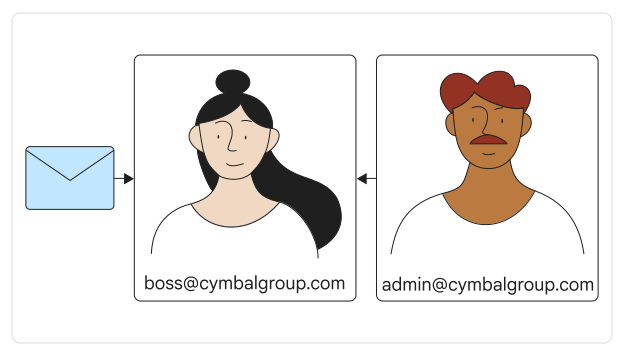
מתי כדאי לי להשתמש בהענקת גישה לאימייל?
יכול להיות שבארגון שלכם צריך שיותר מאדם אחד יקרא הודעות שנשלחות לכתובת אימייל מסוימת, ויענה להן. למשל, יכול להיות שכל מי ששייך לצוות המכירות רוצה לבדוק את ההודעות שנשלחות לאימייל sales@solarmora.com ולענות עליהן. במקרה כזה, אנחנו ממליצים להעניק למשתמשים האלה גישה לחשבון sales@solarmora.com.
ב-Google Workspace יש כמה דרכים לשתף פעולה באמצעות אימייל, בנוסף להענקת גישה לאימייל. הפתרונות הבאים יכולות להתאים לכם יותר, תלוי איך הארגון שלכם משתמש באימייל:
- כתובת אימייל חלופית: כתובת אימייל חלופית היא כתובת אימייל שמוסיפים לכתובת האימייל הראשית של משתמש. הודעות שנשלחות לכתובת האימייל החלופית נשלחות באופן אוטומטי לחשבון האימייל הראשי של המשתמש. אפשר להקצות כתובת אימייל חלופית רק למשתמש אחד. איך מוסיפים כתובת אימייל חלופית
- העברת אימיילים: העברת אימיילים מאפשרת לכם להעביר הודעות לנמענים חדשים ולנמענים נוספים שאתם מגדירים, נוסף להעברת ההודעה לנמען המקורי. מידע נוסף
שימוש בהענקת גישה לכתובת אימייל
- לכל חשבון אימייל אפשר להעניק גישה ל-1,000 משתמשים לכל היותר. כדי שלא תהיה פגיעה בביצועים, אנחנו ממליצים להרשות מקסימום 40 משתמשים בו-זמנית.
- אדמינים ב-Google Workspace מחליטים אם ההודעות שנשלחות מאת בעלי הגישה יכללו את כתובת האימייל של בעל החשבון ושל בעל הגישה, או רק את האימייל של בעל החשבון.
- אפשר להעניק גישה לחשבון גם לקבוצות Google. כל קבוצה נספרת כבעל גישה אחד לחשבון.
- לכתובות אימייל חלופיות אי אפשר לתת גישה למשתמשים נוספים, כי כתובת אימייל חלופית היא לא חשבון Google.
איך מאפשרים למשתמשים להעניק גישה לאימייל
- מדף הבית של מסוף Admin, נכנסים אל אפליקציות
 Google Workspace Gmail.
 - לוחצים על הגדרות משתמשים הענקת גישה לאימייל.
- כדי להפעיל את הענקת הגישה לאימייל, לוחצים על התיבה שליד להעניק גישה לתיבות דואר למשתמשים אחרים בדומיין.
- כדי לשנות את כתובת השולח שהנמען רואה (כתובת האימייל של בעל החשבון או של בעל הגישה), בוחרים את האפשרות המתאימה בקטע פרטים על השולח המוצגים לנמען ההודעה.
- לוחצים על שמירה.
- אומרים למשתמשים שהם יכולים להוסיף משתמשים יחידים או קבוצות כבעלי גישה.