

Jika memiliki domain lain, Anda dapat menambahkannya ke akun Google Workspace atau Cloud Identity. Misalnya, Anda mungkin mengelola beberapa bisnis atau merek, masing-masing dengan domain yang berbeda. Bergantung pada kebutuhan, Anda dapat menambahkan domain sebagai domain alias pengguna atau domain sekunder.
Jika Anda mencoba menambahkan domain yang menyertakan "gmail" dalam namanya, domain tersebut tidak akan diterima. Misalnya, jika Anda mencoba menambahkan domain seperti xxgmailxx.com, Anda akan mendapatkan pesan error.
| Memberi pengguna alamat email di domain lain | Mengelola tim pengguna atau bisnis secara terpisah di domain yang berbeda |
|---|---|
 |
 |
|
|
* Kecuali untuk organisasi dengan edisi Education Fundamentals dan edisi Google Workspace for Nonprofits, yang tidak dikenai biaya bulanan untuk menambahkan akun pengguna.
Bantu saya memilih
Selengkapnya tentang domain alias pengguna & domain sekunder
Tentang domain alias pengguna
Memberi pengguna alias email di domain lain
Misalnya, Anda mendaftar ke Google Workspace dengan perusahaan-anda.com (domain primer Anda). Anda memiliki domain example.com dan menambahkannya sebagai domain alias pengguna.
- Setiap pengguna mendapatkan alamat email di kedua domain primer dan domain alias pengguna.
-
Semua orang dapat mengirim dan menerima email dari kedua alamat tersebut.

Alamat Ani ani@perusahaan-anda.com Alias email Ani ann@example.com - Setiap grup email juga akan mendapatkan alamat email di domain alias pengguna. Misalnya, jika Anda memiliki info@perusahaan-anda.com, Anda akan otomatis mendapatkan info@example.com.
- Tanpa biaya tambahan per pengguna atau grup. Tambahkan hingga 20 domain alias pengguna ke akun Google Workspace Anda.
Catatan: Alamat alias pengguna mungkin dapat dilihat oleh pengguna lain. Misalnya, jika penerima menelusuri Gmail untuk pesan dari Ani, hasil penelusuran dapat mencakup pesan dari ani@perusahaan-anda.com dan ani@contoh.com.
Pelajari lebih lanjut di FAQ dan Batasan terkait penggunaan beberapa domain.
Jika Anda mengelola organisasi besar: Pengguna Anda mungkin memiliki Akun Google pribadi yang sudah menggunakan domain. Saat Anda menambahkan domain alias pengguna, akun pengguna tersebut akan diganti namanya secara otomatis. Semua data dalam akun tetap berada di luar pengelolaan organisasi Anda. Untuk menemukan pengguna dengan akun, pertama-tama tambahkan domain sebagai domain sekunder. Daftar akun akan dibuat dalam waktu 24 jam. Pelajari akun bentrok lebih lanjut.
Tentang domain sekunder
Untuk tim terpisah di domain berbeda
Misalnya, Anda mendaftar ke Google Workspace dengan perusahaan-anda.com (domain primer Anda). Anda mengelola tim yang memiliki domain sendiri, yaitu example.com. Anda menambahkan example.com sebagai domain sekunder ke akun Google Workspace Anda.
- Setiap domain Anda memiliki kumpulan pengguna yang berbeda.
- Pengguna mendapatkan akun Google Workspace, alamat email, dan kotak surat untuk domain mereka.
- Bayar untuk setiap akun pengguna (kecuali untuk organisasi dengan edisi Education Fundamentals).
- Kelola semua domain dan pengguna di konsol Admin untuk domain primer Anda.
- Dapat menambahkan hingga 599 domain sekunder.
- Anda dapat menambahkan domain alias pengguna ke domain sekunder (memerlukan Directory API). Atau tukar domain sekunder menjadi domain primer untuk akun Google Workspace Anda. Pelajari lebih lanjut
Penting: Beberapa informasi dan fitur hanya ditautkan ke domain primer Anda. Misalnya, Anda tidak dapat menyiapkan alamat penagihan atau logo perusahaan terpisah untuk domain sekunder.
Pelajari lebih lanjut di FAQ dan Batasan terkait penggunaan beberapa domain.
Menambahkan domain ke akun
-
Di konsol Google Admin, buka Menu


 Akun
Domain
Kelola domain.
Akun
Domain
Kelola domain.Anda harus memiliki hak istimewa administrator Setelan domain.
-
Di Kelola domain, klik Tambahkan domain.
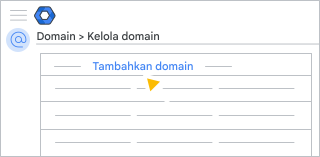
Catatan: Jika Anda memiliki edisi gratis Google Workspace versi lama, opsi "Tambahkan domain" tidak tersedia.
-
Masukkan nama domain yang akan Anda tambahkan
Jika Anda baru saja menghapus domain ini dari akun Google Workspace, Anda harus menunggu hingga 24 jam agar dapat menambahkan domain. Lihat tips pemecahan masalah.
- Pilih jenis domain:
- Domain sekunder
- jika Anda berencana mengganti domain primer dengan domain baru ini.
- jika Anda ingin menambahkan domain baru untuk unit bisnis atau tim terpisah.
- Domain alias pengguna:
- jika Anda ingin menambahkan alias email (alamat email alternatif) untuk pengguna yang ada. Google Workspace akan membuat alias secara otomatis setelah Anda menambahkan domain.
- Domain sekunder
-
Klik Tambahkan domain & mulai verifikasi.
Ikuti petunjuk untuk memverifikasi bahwa Anda adalah pemilik domain.
- Jika penambahan domain memerlukan persetujuan banyak pihak, tunggu persetujuan sebelum menyelesaikan langkah berikutnya. Untuk mengetahui detailnya, buka Persetujuan banyak pihak untuk tindakan sensitif.
-
Jika Anda ingin menggunakan Gmail dengan domain ini, kembali ke Kelola Domain setelah domain Anda terverifikasi. Cari domain baru, lalu klik Aktifkan Gmail.
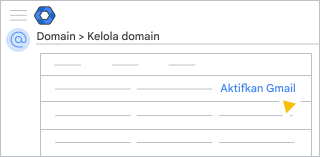
Ikuti petunjuk untuk menyiapkan Gmail bagi domain baru Anda.
Mulai menggunakan domain baru Anda
Mengirim dan menerima pesan dengan alamat email alternatif Anda
Setelah domain alias pengguna Anda aktif, pengguna dapat menggunakan alamat email alternatif mereka untuk mengirimkan dan menerima pesan.
Tips: Bagikan petunjuk kepada pengguna Anda.
Cara kerja alamat email utama dan alias
- Pengguna dapat berbagi file dengan alamat email utama atau alamat alias.
- Anda dan pengguna Anda login ke akun Google Workspace dengan alamat email utama, bukan alamat alias.
- Anda dan pengguna Anda hanya dapat membuat dokumen dan file dengan alamat email utama.
- Undangan Google Kalender dan undangan berbagi hanya dikirim dari alamat email utama.
Mengirim pesan dari alamat alias Anda
Untuk mengirim pesan, tambahkan alamat alias ke akun Gmail.
- Di komputer, buka Gmail.
- Di kanan atas, klik Setelan
 Setelan.
 - Klik tab Akun dan Impor atau Akun.
- Di bagian Kirim email sebagai, klik Tambahkan alamat email lain.
- Masukkan nama dan alamat alias Anda.
- Centang kotak Anggap sebagai alias.
- Klik Langkah Berikutnya dan ikuti langkah konfirmasi.
Saat Anda mengirim pesan di Gmail, klik Dari  untuk memilih alamat alias Anda.
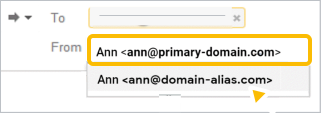
Menerima pesan di alamat alias Anda
Pesan yang dikirim ke alamat alias Anda akan otomatis masuk ke kotak masuk Anda. Untuk mengujinya, kirim pesan dari akun lain (bukan akun Google Workspace Anda) ke alias baru.
Jika Anda tidak menerima pesan pengujian dalam waktu 48-72 jam, hubungi host domain Anda. Host domain dapat memeriksa apakah verifikasi domain dan data MX (untuk email) sudah disiapkan dengan benar.
Menambahkan pengguna dan alamat email ke domain sekunder Anda
Setelah domain sekunder Anda aktif:
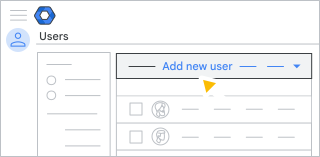
- Ikuti langkah-langkah untuk menambahkan akun pengguna di domain sekunder.
- Setelah Anda memasukkan Alamat primer pengguna,pilih domain. Di sebelah kanan tanda @, klik Panah bawah , lalu pilih domain pengguna.
Untuk mendapatkan tips terkait mengelola akun pengguna, buka Batasan terkait beberapa domain.