

Halaman ini ditujukan untuk administrator. Agar dapat mengubah nama untuk alamat yang diakhiri dengan @gmail.com, ikuti langkah-langkah berikut.
Jika mendapatkan domain baru atau melakukan rebranding perusahaan, Anda mungkin perlu mengubah domain untuk akun Google Workspace Anda. Kemudian, Anda dapat menggunakan domain baru untuk alamat email, berbagi Google Drive, Google Meet, dan layanan lainnya. Anda dapat tetap menggunakan domain lama sebagai alias domain agar Anda mendapatkan email di alamat email baru dan lama Anda.
Sebelum memulai
Mengubah domain primer adalah proses yang kompleks. Anda mungkin perlu mempertimbangkan untuk menambahkan domain lain ke akun Anda. Pelajari Alternatif selain mengubah domain primer Anda.
Anda tidak dapat mengubah domain primer jika...
- Anda membeli domain saat mendaftar ke Google Workspace.
- Anda masih dalam masa uji coba gratis dan mendaftar dengan domain yang salah. Anda harus membatalkan uji coba.
- Domain belum diverifikasi. Anda dapat memverifikasi domain atau membatalkan uji coba Anda.
- Anda adalah reseller Google Workspace atau Google Cloud.
- Anda memiliki G Suite edisi gratis versi lama.
Hubungi dukungan untuk mendapatkan bantuan terkait perubahan domain primer untuk layanan ini:
- Hardware Google Meet
- Kiosk & Signage Upgrade
- Google Workspace for Nonprofits
- Lisensi Chrome Enterprise Upgrade atau Chrome Education Upgrade yang dibeli melalui partner resmi
- Chrome Enterprise Upgrade mandiri yang dibeli melalui partner resmi, uji coba Chrome Enterprise, dan Chrome Education Upgrade mandiri
Untuk mengetahui detailnya, buka Menghubungi dukungan Google Workspace dan Informasi dukungan Google Cloud.
Mengubah domain primer
Langkah 1: Lakukan persiapan untuk peralihan
-
Pastikan Anda dapat login ke host domain (misalnya, GoDaddy atau Enom) di domain primer baru. Anda perlu memperbarui setelan domain, dan host domain dapat membantu Anda.
-
Jika Anda membeli akun dari reseller, beri tahu reseller Anda sebelum beralih. Reseller dapat membantu proses peralihan.
- Beri tahu pengguna terkait proses peralihan dan langkah-langkah yang perlu diambil. Anda dapat meninjau contoh notifikasi (nanti di halaman ini).
Langkah 2: Tambahkan domain baru & siapkan email
Menambahkan domain baru tidak akan memengaruhi atau mengubah email Anda saat ini.
Sebelum memulai: Jika Anda sudah menambahkan domain baru sebagai alias, buka Menghapus domain. Anda dapat kembali dan menambahkan domain tersebut sebagai domain sekunder, lalu mengubahnya menjadi domain primer. Anda mungkin harus menunggu hingga 24 jam untuk melakukan verifikasi agar dapat mengubah domain sekunder ke domain primer.
-
Di konsol Google Admin, buka Menu


 Akun
Domain
Kelola domain.
Akun
Domain
Kelola domain.Anda harus memiliki hak istimewa administrator Setelan domain.
- Klik Tambahkan domain.
- Untuk Nama domain, masukkan nama domain baru Anda. Anda harus memiliki nama domain, dan nama domain tersebut tidak dapat digunakan dengan Akun Google lainnya. Jika terjadi error, lihat tips pemecahan masalah ini.
- Untuk opsi Pilih jenis domain, pilih Domain sekunder klik Tambahkan domain & mulai verifikasi.
- Jika penambahan domain memerlukan persetujuan banyak pihak, tunggu persetujuan sebelum menyelesaikan langkah berikutnya. Untuk mengetahui detailnya, buka Persetujuan banyak pihak untuk tindakan sensitif.
- Ikuti petunjuk verifikasi.
Tips: Proses verifikasi tidak sulit, tetapi ada banyak istilah teknis. Hubungi host domain Anda atau perusahaan tempat Anda membeli domain. Tim Dukungan mereka dapat membantu Anda memverifikasi domain dan menyiapkan email. - Klik Lanjutkan dan verifikasi kepemilikan domain.
- Siapkan Gmail dengan memperbarui data MX domain baru. Penyiapan tidak akan memengaruhi atau mengubah email Anda saat ini. Untuk mengetahui langkah-langkahnya, buka Menyiapkan data MX untuk Google Workspace.
- Klik Saya telah menyelesaikan langkah-langkah tersebut.
- (Opsional) Untuk mencegah spoofing (spammer yang mengirim pesan yang seakan-akan berasal dari Anda), siapkan SPF dan DKIM. Penyiapan memerlukan waktu beberapa menit, tetapi sangat berguna agar email Anda tidak diblokir sebagai spam. Untuk mengetahui langkah-langkahnya, buka Menyiapkan SPF dan DKIM.
Langkah 3: Beralih ke domain primer baru
Tips: Coba link cepat Halaman beranda. Di Halaman beranda konsol Admin, klik Ubah domain primer Anda lanjutkan ke langkah 3.
-
Di konsol Google Admin, buka Menu
Akun
Domain
Kelola domain.Anda harus memiliki hak istimewa administrator Setelan domain.
- Klik Ubah domain primer. Jika Anda tidak memiliki opsi ini:
- Anda memiliki alias domain. Untuk melanjutkan, buka Langkah 2 di halaman ini dan ikuti informasi Sebelum Anda memulai untuk menghapus domain dan menambahkannya kembali sebagai domain sekunder.
- Akun Anda tidak mendukung pengalihan domain primer. Untuk memverifikasi, di halaman ini, buka dan tinjau Anda tidak dapat mengubah domain primer jika....
- Di kotak Ubah domain primer, klik Lanjutkan.
- Di kotak penelusuran, masukkan domain primer baru atau pilih domain tersebut dari daftar.
- Klik Ubah Domain Primer.
- Jika mengubah domain primer memerlukan persetujuan banyak pihak, tunggu persetujuan sebelum menyelesaikan langkah berikutnya. Untuk mengetahui detailnya, buka Persetujuan banyak pihak untuk tindakan sensitif.
Perubahan dapat membutuhkan waktu hingga 48 jam, tetapi biasanya berlangsung lebih cepat. Pelajari lebih lanjut
Langkah 4: Alihkan pengguna & grup ke domain baru
Memperbarui pengguna dengan domain baru Anda
Saat memperbarui akun admin Anda sendiri, Anda akan logout. Kemudian, Anda harus login dengan nama pengguna baru.
Sebelum memulai:
- Tinjau informasi di Dampak pada aplikasi Google saat mengubah alamat email pengguna.
- Jika memiliki banyak pengguna, Anda dapat menggunakan spreadsheet untuk memperbarui nama pengguna. Untuk mengetahui informasi selengkapnya, buka Mengganti nama alamat pengguna secara massal setelah mengubah domain primer.
-
Di konsol Google Admin, buka Menu
 Direktori
Pengguna.
Direktori
Pengguna.Anda harus memiliki hak istimewa Pengelolaan pengguna yang sesuai. Tanpa hak istimewa yang benar, Anda tidak akan melihat semua kontrol yang diperlukan untuk menyelesaikan langkah-langkah ini.
- Buka halaman akun pengguna: Klik nama pengguna. Atau, di bagian atas, di kotak penelusuran, masukkan nama pengguna dan buka halaman akunnya. Untuk mengetahui opsi lainnya, buka Menemukan akun pengguna.
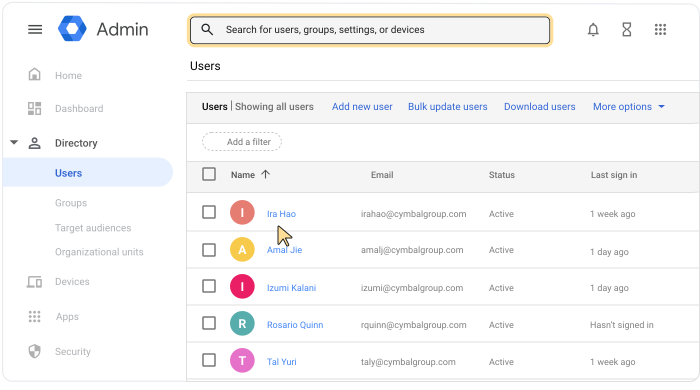
- Klik Update Pengguna.
- Untuk Email utama, klik Panah bawah
 , lalu pilih domain primer baru Anda.
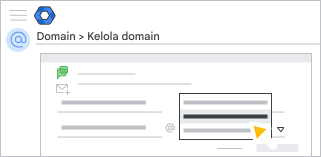
- Klik Update Pengguna.
Mengganti nama grup email dengan domain baru
Perbarui alamat grup untuk menggunakan nama domain primer baru. Misalnya, ubah alamat info@domain-lama.com ke info@domain-baru.com.
-
Di konsol Google Admin, buka Menu
Direktori
Grup.Hak istimewa administrator Grup diperlukan.
- Klik grup yang ingin diganti namanya untuk membuka halaman grup.
- Di bagian atas halaman grup, klik Edit
 .
. - Klik Panah bawah , lalu pilih domain primer baru.
- Klik Simpan Info Grup.
Langkah 5: Gunakan atau hapus domain primer lama
Pilih cara menggunakan domain lama Anda dengan Google Workspace:
- Dapatkan email di domain lama dan domain baru
Gunakan domain lama Anda sebagai alias domain. Kemudian, Anda dapat mengirim dan menerima email di domain primer baru dan domain lama tanpa biaya tambahan. Pelajari caranya
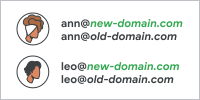
- Tetap gunakan domain lama sebagai domain sekunder (default)
Anda dapat menambahkan kumpulan pengguna yang terpisah ke domain sekunder. Pengguna akan memiliki alamat email mereka sendiri di domain sekunder, dan Anda harus membayar untuk setiap akun tersebut. - Hapus domain lama
Jika Anda tidak ingin menggunakan domain primer yang lama, hapus domain tersebut.
Langkah 6: Perbarui setelan Google Workspace Anda
- Pastikan notifikasi penagihan penting dikirim ke alamat email yang benar, dan periksa informasi kontak bisnis Anda.
- Jika Anda memiliki alias domain apa pun, hapus lalu tambahkan kembali ke akun Anda.
Catatan: Alias domain akan ditautkan ke domain primer yang lama. Setelah menghapus alias domain, dibutuhkan waktu hingga 24 jam sebelum Anda dapat menambahkannya kembali.
-
Jika Anda menginstal aplikasi dari Google Workspace Marketplace, tanyakan kepada developer aplikasi apakah Anda perlu menginstal ulang aplikasi tersebut. Jika aplikasi menyimpan data berdasarkan nama domain atau alamat email pengguna, beberapa data mungkin hilang.
- (Opsional) Untuk mengedit file di Google Sites dengan domain lama (yang dapat dilihat menggunakan URL lama), minta pengguna memasukkan nama domain baru di URL. Misalnya, buka sites.google.com/a/domain_baru.com, bukan sites.google.com/a/domain_lama.com.
- (Opsional) Perbarui logo kustom dan URL kustom yang muncul di akun Google Workspace pengguna.
- Jika Anda bekerja sama dengan reseller, beri tahu dia tentang domain baru Anda.
Jika Anda memiliki akun Google Cloud, project atau resource Anda tidak akan terkena dampak. Nama tampilan resource organisasi Google Cloud Anda mungkin memerlukan waktu beberapa hari untuk diperbarui.
(Opsional) Berbagi petunjuk dengan pengguna
Beri tahu pengguna tentang perubahan dan langkah yang perlu diambil. Berikut adalah contoh notifikasi yang dapat disesuaikan. Untuk langkah tambahan atau tips yang disertakan, buka dampak mengubah nama pengguna.
Contoh pemberitahuan – Gunakan domain baru Anda
Kami mengubah email kami dari <domain-lama.com> menjadi <domain-baru.com>. Berikut cara menggunakan alamat email baru Anda:
Nama baru—Alamat baru Anda akan menjadi <namaanda@domainbaru.com>. Anda akan menggunakan alamat ini untuk login ke akun Google Workspace (sandi Anda tidak berubah).
Grup email kita, seperti info@ dan penjualan@ telah beralih ke nama baru.
Langkah-langkah yang direkomendasikan
- Perbarui tanda tangan email dengan nama baru.
- Jika Anda menggunakan <aplikasi Marketplace atau aplikasi kustom apa pun>, logout, lalu login menggunakan alamat Anda yang baru.
Contoh pemberitahuan – Gunakan email domain baru dan lama Anda
Kami mengubah email kami dari <domain-lama.com> menjadi <domain-baru.com>. Berikut cara menggunakan alamat email baru Anda:
Nama baru—Alamat baru Anda akan menjadi <namaanda@domainbaru.com>. Anda akan menggunakan alamat ini untuk login ke akun Google Workspace (sandi Anda tidak berubah).
Email—Email apa pun yang dikirim ke alamat lama akan sampai ke kotak masuk Anda seperti biasanya. Alamat lama adalah alias (alamat tambahan) untuk alamat yang baru.
Grup email kita, seperti info@ dan penjualan@ telah beralih ke nama baru. Namun, Anda akan tetap menerima email yang dikirim ke nama grup lama.
Langkah-langkah yang direkomendasikan
- Perbarui tanda tangan email dengan nama baru.
- Siapkan Gmail untuk mengirim pesan dari alamat lama.
Di kolom Alamat Email, masukkan alamat email lama.
- Jika Anda menggunakan aplikasi kustom atau Google Workspace Marketplace, logout, lalu login menggunakan alamat Anda yang baru.
Google, Google Workspace, serta merek dan logo terkait adalah merek dagang Google LLC. Semua nama perusahaan dan produk lainnya adalah merek dagang milik setiap perusahaan terkait.