

Berikut cara mengubah alamat email untuk pengguna dalam jumlah besar, setelah mengubah domain primer untuk akun Google Workspace Anda. Misalnya, jika domain primer organisasi Anda sebelumnya adalah example.com dan Anda mengubahnya menjadi solarmora.com, Anda harus mengubah alamat semua orang dari pengguna@example.com menjadi pengguna@solarmora.com.
Tips: Perkirakan proses ini membutuhkan waktu dari 6 menit untuk 240 pengguna hingga 10 jam untuk 24.000 pengguna.
Mengubah alamat email menggunakan spreadsheet
Sebelum memulai: Pertimbangkan Dampak mengubah nama pengguna.
Langkah 1: Ekspor daftar pengguna ke Spreadsheet
-
Di konsol Google Admin, buka Menu


 Direktori
Pengguna.
Direktori
Pengguna.Anda harus memiliki hak istimewa Pengelolaan pengguna yang sesuai. Tanpa hak istimewa yang benar, Anda tidak akan melihat semua kontrol yang diperlukan untuk menyelesaikan langkah-langkah ini.
- Di bagian atas halaman, klik Update massal pengguna.
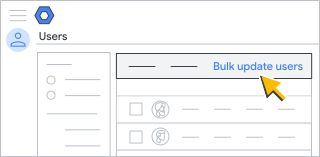
- Klik Download info pengguna dalam file CSV untuk mendownload file nilai yang dipisahkan koma (.csv) dengan semua akun pengguna.
Daftar tugas akan terbuka secara otomatis dan menampilkan progres download.
Langkah 2: Tambahkan alamat email pengguna
Setelah diproses:
- Di bawah Tugas Anda, klik Download CSV.
- (Opsional) Hapus pengguna dari spreadsheet yang namanya tidak ingin diganti, termasuk nama pengguna yang Anda gunakan untuk login.
- Salin daftar lengkap alamat email pengguna dari kolom Alamat Email, lalu tempelkan ke kolom Email Utama Baru.
- Pilih kolom Email Utama Baru.
- Klik Edit
Cari dan Ganti.
- Di Cari, masukkan domain primer lama.
- Di Ganti dengan, masukkan domain primer baru.
- Klik Ganti semua.
- Simpan spreadsheet sebagai file CSV.
Langkah 3: Upload spreadsheet
-
Di konsol Google Admin, buka Menu
Direktori
Pengguna.Anda harus memiliki hak istimewa Pengelolaan pengguna yang sesuai. Tanpa hak istimewa yang benar, Anda tidak akan melihat semua kontrol yang diperlukan untuk menyelesaikan langkah-langkah ini.
- Di bagian atas halaman Pengguna, klik Update massal pengguna.
- Klik Lampirkan file CSV.
- Temukan lokasi file di komputer Anda dan lampirkan file CSV.
- Klik Upload.
- Jika terjadi error, masukkan informasi yang kurang ke spreadsheet, lalu upload file lagi. Untuk informasi selengkapnya, buka error umum.
Daftar tugas Anda akan terbuka secara otomatis dan menampilkan proses upload. Setelah proses selesai, Anda akan menerima laporan email.
-
Jika terjadi error saat proses, download file log dari Daftar tugas.
Untuk mengetahuinya, baca Menyelesaikan error umum.
Diperlukan waktu hingga 24 jam agar pengguna baru dapat mengakses layanan Google Workspace dan muncul di Direktori Google Workspace.