

এই পাতাটি প্রশাসকদের জন্য। @gmail.com দিয়ে শেষ হওয়া কোনো ঠিকানার জন্য আপনার নাম পরিবর্তন করতে, এর পরিবর্তে এই ধাপগুলো অনুসরণ করুন ।
আপনি যদি একটি নতুন ডোমেইন নেন বা আপনার কোম্পানির রিব্র্যান্ডিং করেন, তাহলে আপনি আপনার গুগল ওয়ার্কস্পেস অ্যাকাউন্টের ডোমেইনটিও পরিবর্তন করতে চাইতে পারেন। এরপর, আপনি আপনার ইমেল অ্যাড্রেস, গুগল ড্রাইভ শেয়ারিং, গুগল মিট এবং অন্যান্য পরিষেবার জন্য নতুন ডোমেইনটি ব্যবহার করতে পারবেন। আপনি আপনার পুরোনো ডোমেইনটিকে একটি ডোমেইন অ্যালিয়াস হিসেবে রাখতে পারেন, যাতে আপনি আপনার নতুন এবং পুরোনো উভয় ইমেল অ্যাড্রেসেই ইমেল পান।
শুরু করার আগে
আপনার প্রাথমিক ডোমেইন পরিবর্তন করা একটি জটিল প্রক্রিয়া। এর পরিবর্তে আপনি আপনার অ্যাকাউন্টে আরেকটি ডোমেইন যোগ করার কথা ভাবতে পারেন। আপনার প্রাথমিক ডোমেইন পরিবর্তনের বিকল্পগুলো সম্পর্কে জানুন।
আপনি আপনার প্রাথমিক ডোমেইন পরিবর্তন করতে পারবেন না যদি...
- আপনি গুগল ওয়ার্কস্পেসে সাইন আপ করার সময় আপনার ডোমেইনটি কিনেছিলেন।
- আপনি এখনও আপনার ফ্রি ট্রায়াল পিরিয়ডে আছেন এবং ভুল ডোমেইন দিয়ে সাইন আপ করেছেন। আপনাকে আপনার ট্রায়ালটি বাতিল করতে হবে।
- আপনার ডোমেইনটি যাচাই করা হয়নি। আপনি আপনার ডোমেইনটি যাচাই করতে পারেন অথবা আপনার ট্রায়াল বাতিল করতে পারেন ।
- আপনি একজন গুগল ওয়ার্কস্পেস বা গুগল ক্লাউড রিসেলার।
- আপনার কাছে জি স্যুট লিগ্যাসি ফ্রি এডিশন আছে।
এই পরিষেবাগুলির প্রাথমিক ডোমেইন পরিবর্তন করার জন্য সাহায্যের প্রয়োজন হলে সাপোর্টে যোগাযোগ করুন:
- গুগল মিট হার্ডওয়্যার
- কিয়স্ক ও সাইনেজ আপগ্রেড
- অলাভজনক সংস্থাগুলির জন্য গুগল ওয়ার্কস্পেস
- অনুমোদিত অংশীদারের মাধ্যমে কেনা Chrome Enterprise Upgrade বা Chrome Education Upgrade লাইসেন্স
- অনুমোদিত অংশীদারের মাধ্যমে কেনা স্বতন্ত্র ক্রোম এন্টারপ্রাইজ আপগ্রেড, ক্রোম এন্টারপ্রাইজ ট্রায়াল এবং স্বতন্ত্র ক্রোম এডুকেশন আপগ্রেড
বিস্তারিত জানতে, Google Workspace সাপোর্ট এবং Google Cloud সাপোর্ট তথ্যে যান।
আপনার প্রাথমিক ডোমেইন পরিবর্তন করুন
ধাপ ১: পরিবর্তনের জন্য প্রস্তুতি নিন
আপনার নতুন প্রাইমারি ডোমেইনের ডোমেইন হোস্টে (যেমন, GoDaddy বা Enom) আপনি সাইন ইন করতে পারছেন কিনা, তা নিশ্চিত করুন। আপনাকে ডোমেইন সেটিংস আপডেট করতে হবে এবং আপনার ডোমেইন হোস্ট আপনাকে এ ব্যাপারে সাহায্য করতে পারবে।
আপনি যদি কোনো রিসেলারের কাছ থেকে আপনার অ্যাকাউন্ট কিনে থাকেন, তাহলে পরিবর্তন করার আগে আপনার রিসেলারকে জানান। তারা এই পরিবর্তনে সাহায্য করতে পারবে।
- আপনার ব্যবহারকারীদের এই পরিবর্তন এবং তাদের করণীয় পদক্ষেপগুলো সম্পর্কে অবহিত করুন। আপনি এই পৃষ্ঠার পরবর্তী অংশে একটি নমুনা বিজ্ঞপ্তি দেখে নিতে পারেন।
ধাপ ২: আপনার নতুন ডোমেইন যোগ করুন এবং ইমেল সেট আপ করুন।
নতুন ডোমেইন যোগ করলে আপনার বর্তমান ইমেইলের উপর কোনো প্রভাব পড়বে না বা এটি পরিবর্তিত হবে না।
শুরু করার আগে: আপনি যদি ইতিমধ্যেই আপনার নতুন ডোমেইনটিকে একটি অ্যালিয়াস হিসেবে যোগ করে থাকেন, তাহলে 'Remove a domain'- এ যান। আপনি ফিরে এসে সেই ডোমেইনটিকে একটি সেকেন্ডারি ডোমেইন হিসেবে যোগ করতে পারেন এবং তারপর সেটিকে আপনার প্রাইমারি ডোমেইনে পরিবর্তন করতে পারেন। সেকেন্ডারি ডোমেইনটিকে আপনার প্রাইমারি ডোমেইনে পরিবর্তন করার আগে ভেরিফিকেশনের জন্য আপনাকে ২৪ ঘণ্টা পর্যন্ত অপেক্ষা করতে হতে পারে।
গুগল অ্যাডমিন কনসোলে, মেনুতে যান


 অ্যাকাউন্ট ডোমেইন ডোমেইনগুলো পরিচালনা করুন ।
ডোমেইন সেটিংস অ্যাডমিনিস্ট্রেটর প্রিভিলেজ থাকা আবশ্যক।
- ডোমেইন যোগ করুন -এ ক্লিক করুন।
- ডোমেইন নেমের জন্য, আপনার নতুন ডোমেইনের নামটি লিখুন। ডোমেইন নেমটির মালিক আপনাকেই হতে হবে এবং এটি অন্য কোনো গুগল অ্যাকাউন্টের সাথে ব্যবহার করা যাবে না। যদি কোনো এরর আসে, তবে এই ট্রাবলশুটিং টিপসগুলো দেখুন।
- ডোমেনের ধরন নির্বাচন করার জন্য, সেকেন্ডারি ডোমেন নির্বাচন করুন। ডোমেইন যোগ করুন-এ ক্লিক করুন এবং যাচাইকরণ শুরু করুন ।
- যদি কোনো ডোমেইন যোগ করার জন্য একাধিক পক্ষের অনুমোদনের প্রয়োজন হয়, তাহলে পরবর্তী ধাপগুলো সম্পন্ন করার আগে অনুমোদনের জন্য অপেক্ষা করুন। বিস্তারিত জানতে, ‘সংবেদনশীল কাজের জন্য একাধিক পক্ষের অনুমোদন’ অংশে যান।
- যাচাইকরণ নির্দেশাবলী অনুসরণ করুন।
পরামর্শ : ভেরিফিকেশন কঠিন কিছু নয়, কিন্তু এতে অনেক প্রযুক্তিগত পরিভাষা রয়েছে। আপনার ডোমেইন হোস্ট অথবা যে কোম্পানি থেকে ডোমেইনটি কিনেছেন, তাদের সাথে যোগাযোগ করুন। তাদের সাপোর্ট টিম আপনাকে ডোমেইন ভেরিফাই করতে এবং ইমেল সেট আপ করতে সাহায্য করতে পারবে। - চালিয়ে যান-এ ক্লিক করুন এবং ডোমেইনের মালিকানা যাচাই করুন ।
- নতুন ডোমেইনের MX রেকর্ড আপডেট করে Gmail সেট আপ করুন। এই সেটআপ আপনার বর্তমান ইমেলকে প্রভাবিত করবে না বা পরিবর্তন করবে না। ধাপগুলোর জন্য, Google Workspace-এর জন্য MX রেকর্ড সেট আপ করুন- এ যান।
- আমি এই ধাপগুলো সম্পন্ন করেছি -তে ক্লিক করুন।
- (ঐচ্ছিক) স্পুফিং (স্প্যামারদের দ্বারা আপনার নাম ব্যবহার করে পাঠানো বার্তা) প্রতিরোধ করতে, SPF এবং DKIM সেট আপ করুন। সেট আপ করতে কয়েক মিনিট সময় লাগে, কিন্তু এটি আপনার ইমেলকে স্প্যাম হিসেবে ব্লক হওয়া থেকে রক্ষা করতে সত্যিই সাহায্য করে। ধাপগুলো জানতে, "SPF এবং DKIM সেট আপ করুন " অংশে যান।
ধাপ ৩: নতুন প্রাথমিক ডোমেইনে পরিবর্তন করুন
পরামর্শ : হোম পেজের কুইক লিঙ্কটি ব্যবহার করে দেখুন। আপনার অ্যাডমিন কনসোলের হোম পেজে, 'Change your primary domain'-এ ক্লিক করুন। ধাপ ৩-এ যান।
গুগল অ্যাডমিন কনসোলে, মেনুতে যান
অ্যাকাউন্ট ডোমেইন ডোমেইনগুলো পরিচালনা করুন ।ডোমেইন সেটিংস অ্যাডমিনিস্ট্রেটর প্রিভিলেজ থাকা আবশ্যক।
- প্রাথমিক ডোমেইন পরিবর্তন করুন -এ ক্লিক করুন। যদি আপনার এই বিকল্পটি না থাকে:
- আপনার একটি ডোমেইন অ্যালিয়াস আছে। চালিয়ে যেতে, এই পৃষ্ঠার ধাপ ২-এ যান এবং ডোমেইনটি সরাতে ও এটিকে একটি সেকেন্ডারি ডোমেইন হিসেবে পুনরায় যুক্ত করতে 'শুরু করার আগে' দেওয়া তথ্য অনুসরণ করুন।
- আপনার অ্যাকাউন্ট প্রাথমিক ডোমেইন পরিবর্তন সমর্থন করে না। যাচাই করতে, এই পৃষ্ঠায় যান এবং ‘আপনি আপনার প্রাথমিক ডোমেইন পরিবর্তন করতে পারবেন না যদি...’ অংশটি পর্যালোচনা করুন।
- প্রাথমিক ডোমেইন পরিবর্তন বক্সে, চালিয়ে যান-এ ক্লিক করুন।
- সার্চ বক্সে আপনার নতুন প্রাইমারি ডোমেইনটি লিখুন অথবা তালিকা থেকে বেছে নিন।
- প্রাথমিক ডোমেইন পরিবর্তন করুন -এ ক্লিক করুন।
- যদি প্রাথমিক ডোমেইন পরিবর্তন করার জন্য একাধিক পক্ষের অনুমোদনের প্রয়োজন হয়, তাহলে পরবর্তী ধাপগুলো সম্পন্ন করার আগে অনুমোদনের জন্য অপেক্ষা করুন। বিস্তারিত জানতে, ‘সংবেদনশীল কাজের জন্য একাধিক পক্ষের অনুমোদন’ অংশে যান।
পরিবর্তন হতে ৪৮ ঘণ্টা পর্যন্ত সময় লাগতে পারে, তবে সাধারণত আরও দ্রুত হয়ে যায়। আরও জানুন।
ধাপ ৪: ব্যবহারকারী ও গ্রুপগুলিকে আপনার নতুন ডোমেনে স্থানান্তর করুন।
আপনার নতুন ডোমেইন দিয়ে ব্যবহারকারীদের আপডেট করুন।
আপনি যখন আপনার নিজের অ্যাডমিন অ্যাকাউন্ট আপডেট করবেন, তখন আপনাকে সাইন আউট করে দেওয়া হবে। এরপর আপনি আপনার নতুন ইউজারনেম দিয়ে সাইন ইন করবেন।
শুরু করার আগে:
- ব্যবহারকারীর ইমেল ঠিকানা পরিবর্তন করার সময় ‘Google অ্যাপের উপর প্রভাব’ অংশে থাকা তথ্যগুলো পর্যালোচনা করুন।
- আপনার অনেক ব্যবহারকারী থাকলে, ইউজারনেম আপডেট করার জন্য আপনি একটি স্প্রেডশিট ব্যবহার করতে পারেন। আরও তথ্যের জন্য, আপনার প্রাইমারি ডোমেইন পরিবর্তন করার পর একসাথে অনেক ব্যবহারকারীর ঠিকানা রিনেম করুন (Rename user addresses in bulk after changing your primary domain) অংশে যান।
গুগল অ্যাডমিন কনসোলে, মেনুতে যান
 ডিরেক্টরি ব্যবহারকারীরা ।
এর জন্য উপযুক্ত ব্যবহারকারী ব্যবস্থাপনা প্রিভিলেজ থাকা আবশ্যক। সঠিক প্রিভিলেজ ছাড়া, এই ধাপগুলো সম্পন্ন করার জন্য প্রয়োজনীয় সমস্ত কন্ট্রোল আপনি দেখতে পাবেন না।
- ব্যবহারকারীর অ্যাকাউন্ট পৃষ্ঠা খুলুন: ব্যবহারকারীর নামে ক্লিক করুন। অথবা, উপরে থাকা সার্চ বক্সে ব্যবহারকারীর নাম লিখে তার অ্যাকাউন্ট পৃষ্ঠাটি খুলুন। আরও বিকল্পের জন্য, ‘ব্যবহারকারীর অ্যাকাউন্ট খুঁজুন’ (Find a user account) -এ যান।
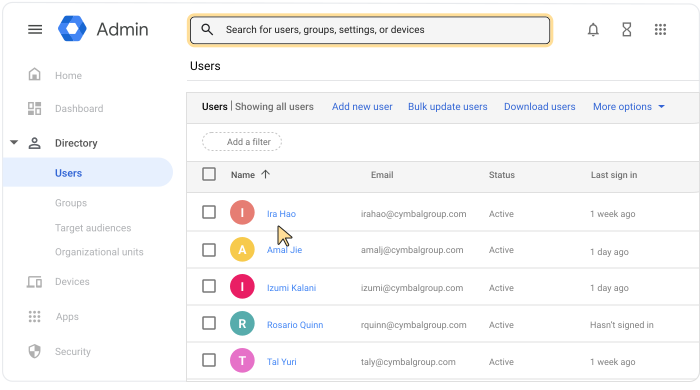
- ব্যবহারকারী আপডেট করুন- এ ক্লিক করুন।
- প্রাথমিক ইমেইলের জন্য, নিচের তীরচিহ্নে ক্লিক করুন।
 এবং আপনার নতুন প্রাথমিক ডোমেইন নির্বাচন করুন।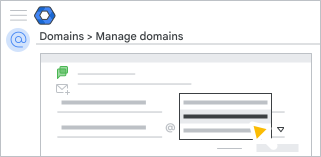
- ব্যবহারকারী আপডেট করুন- এ ক্লিক করুন।
আপনার নতুন ডোমেইন দিয়ে মেইলিং গ্রুপগুলোর নাম পরিবর্তন করুন।
আপনার নতুন প্রাইমারি ডোমেইন নামটি ব্যবহার করার জন্য আপনার গ্রুপ অ্যাড্রেসগুলো আপডেট করুন। উদাহরণস্বরূপ, info@old-domain.com অ্যাড্রেসটি পরিবর্তন করে info@new-domain.com করুন ।
গুগল অ্যাডমিন কনসোলে, মেনুতে যান
ডিরেক্টরি দলগুলো ।গ্রুপ প্রশাসক বিশেষাধিকার থাকা আবশ্যক।
- যে গ্রুপটির নাম পরিবর্তন করতে চান, সেটির পেজ খুলতে গ্রুপটিতে ক্লিক করুন।
- গ্রুপের পেজের উপরে, এডিট-এ ক্লিক করুন।
 .
. - নিচের তীরচিহ্নে ক্লিক করুন এবং আপনার নতুন প্রাথমিক ডোমেইন নির্বাচন করুন।
- গ্রুপের তথ্য সংরক্ষণ করুন- এ ক্লিক করুন।
ধাপ ৫: পুরানো প্রাথমিক ডোমেইনটি ব্যবহার করুন বা সরিয়ে ফেলুন
গুগল ওয়ার্কস্পেসের সাথে আপনার পুরোনো ডোমেইনটি কীভাবে ব্যবহার করবেন তা বেছে নিন:
- আপনার পুরানো ডোমেইন এবং নতুন ডোমেইনে ইমেল পান
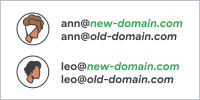
আপনার পুরানো ডোমেইনটিকে ডোমেইন অ্যালিয়াস হিসেবে ব্যবহার করুন। তাহলে, আপনি কোনো অতিরিক্ত খরচ ছাড়াই আপনার নতুন প্রাইমারি ডোমেইন এবং পুরানো ডোমেইন উভয় থেকেই ইমেইল পাঠাতে ও গ্রহণ করতে পারবেন। পদ্ধতিটি জানুন।
- আপনার পুরানো ডোমেইনটি সেকেন্ডারি ডোমেইন হিসেবে রাখুন (ডিফল্ট)
আপনি সেকেন্ডারি ডোমেইনে আলাদা একদল ব্যবহারকারী যোগ করতে পারেন। সেকেন্ডারি ডোমেইনে ব্যবহারকারীদের নিজস্ব ইমেল ঠিকানা থাকে এবং আপনাকে প্রতিটি অ্যাকাউন্টের জন্য অর্থ প্রদান করতে হয়। - পুরানো ডোমেইনটি মুছে ফেলুন
আপনি যদি মূল প্রাথমিক ডোমেইনটি ব্যবহার করতে না চান, তাহলে ডোমেইনটি সরিয়ে ফেলুন ।
ধাপ ৬: আপনার গুগল ওয়ার্কস্পেস সেটিংস আপডেট করুন
- গুরুত্বপূর্ণ বিলিং বিজ্ঞপ্তিগুলো সঠিক ইমেল ঠিকানায় পাঠানো হচ্ছে কিনা তা নিশ্চিত করুন এবং আপনার ব্যবসায়িক যোগাযোগের তথ্য যাচাই করুন।
- আপনার যদি কোনো ডোমেইন অ্যালিয়াস থাকে, তাহলে সেগুলো সরিয়ে দিয়ে আবার আপনার অ্যাকাউন্টে যোগ করুন।
দ্রষ্টব্য : ডোমেইন অ্যালিয়াসগুলো পুরোনো প্রাইমারি ডোমেইনের সাথে সংযুক্ত থাকে। ডোমেইন অ্যালিয়াসটি মুছে ফেলার পর, সেটি পুনরায় যোগ করতে ২৪ ঘণ্টা পর্যন্ত সময় লাগতে পারে।
আপনি যদি গুগল ওয়ার্কস্পেস মার্কেটপ্লেস থেকে অ্যাপ ইনস্টল করে থাকেন, তাহলে অ্যাপটি পুনরায় ইনস্টল করার প্রয়োজন আছে কিনা তা জানতে অ্যাপ ডেভেলপারের সাথে যোগাযোগ করুন। যদি কোনো অ্যাপ ডোমেইন নেম বা ব্যবহারকারীর ইমেল অ্যাড্রেসের উপর ভিত্তি করে ডেটা সংরক্ষণ করে, তাহলে কিছু ডেটা হারিয়ে যেতে পারে।
- (ঐচ্ছিক) পুরোনো ডোমেইনের ফাইলগুলো (যা পুরোনো URL ব্যবহার করে দেখা যায়) সম্পাদনা করার জন্য, ব্যবহারকারীদেরকে URL-এ নতুন ডোমেইন নামটি লিখতে বলুন। উদাহরণস্বরূপ, sites.google.com/a/old_domain.com- এর পরিবর্তে URL-টি পরিবর্তন করে sites.google.com/a/new_domain.com করুন।
- (ঐচ্ছিক) আপনার ব্যবহারকারীদের গুগল ওয়ার্কস্পেস অ্যাকাউন্টে প্রদর্শিত কাস্টম লোগো এবং কাস্টম ইউআরএল আপডেট করুন।
- আপনি যদি কোনো রিসেলারের সাথে কাজ করেন, তাহলে আপনার নতুন ডোমেইনটির ব্যাপারে তাকে জানিয়ে দিন।
আপনার যদি একটি গুগল ক্লাউড অ্যাকাউন্ট থাকে, তাহলে আপনার প্রজেক্ট বা রিসোর্সগুলোর ওপর এর কোনো প্রভাব পড়বে না। গুগল ক্লাউড অর্গানাইজেশন রিসোর্সের প্রদর্শিত নামটি আপডেট হতে কয়েক দিন সময় লাগতে পারে।
(ঐচ্ছিক) আপনার ব্যবহারকারীদের সাথে নির্দেশাবলী শেয়ার করুন
আপনার ব্যবহারকারীদের পরিবর্তনটি এবং করণীয় পদক্ষেপগুলো সম্পর্কে জানান। এখানে একটি নমুনা বিজ্ঞপ্তি দেওয়া হলো যা আপনি নিজের মতো করে সাজিয়ে নিতে পারেন। অতিরিক্ত পদক্ষেপ বা পরামর্শ যোগ করার জন্য, ইউজারনেম পরিবর্তনের প্রভাব দেখে নিন।
নমুনা বিজ্ঞপ্তি – আপনার নতুন ডোমেইন ব্যবহার করুন
আমরা আমাদের ইমেল < old-domain.com > থেকে < new-domain.com >-এ পরিবর্তন করেছি। আপনার নতুন ইমেল ঠিকানাটি যেভাবে ব্যবহার করবেন তা নিচে দেওয়া হলো:
নতুন নাম — আপনার নতুন ঠিকানা হবে < yourname@newdomain.com >। আপনি আপনার Google Workspace অ্যাকাউন্টে সাইন ইন করতে এই ঠিকানাটি ব্যবহার করবেন (আপনার পাসওয়ার্ড অপরিবর্তিত থাকবে)।
আমাদের মেইলিং গ্রুপগুলো, যেমন info@ এবং sales@, আমাদের নতুন নামে পরিবর্তিত হয়েছে।
প্রস্তাবিত পদক্ষেপ
- আপনার ইমেল সিগনেচারটি আমাদের নতুন নাম দিয়ে আপডেট করুন।
- আপনি যদি কোনো মার্কেটপ্লেস বা কাস্টম অ্যাপ ব্যবহার করে থাকেন, তাহলে সাইন আউট করুন এবং তারপর আপনার নতুন ঠিকানা দিয়ে সাইন ইন করুন।
নমুনা বিজ্ঞপ্তি – আপনার নতুন এবং পুরানো ডোমেইন ইমেল ব্যবহার করুন
আমরা আমাদের ইমেল < old-domain.com > থেকে < new-domain.com >-এ পরিবর্তন করেছি। আপনার নতুন ইমেল ঠিকানাটি যেভাবে ব্যবহার করবেন তা নিচে দেওয়া হলো:
নতুন নাম — আপনার নতুন ঠিকানা হবে < yourname@newdomain.com >। আপনি আপনার Google Workspace অ্যাকাউন্টে সাইন ইন করতে এই ঠিকানাটি ব্যবহার করবেন (আপনার পাসওয়ার্ড পরিবর্তন করার প্রয়োজন নেই)।
ইমেল — আপনার পুরোনো ঠিকানায় পাঠানো যেকোনো চিঠি যথারীতি আপনার ইনবক্সে এসে পৌঁছাবে। আপনার পুরোনো ঠিকানাটি হলো আপনার নতুন ঠিকানার একটি বিকল্প (অতিরিক্ত ঠিকানা)।
আমাদের মেইলিং গ্রুপগুলো, যেমন info@ এবং sales@, নতুন নামে পরিবর্তিত হয়েছে। কিন্তু, আমাদের পুরোনো গ্রুপ নামগুলোতেও আপনি ইমেল পেতে থাকবেন।
প্রস্তাবিত পদক্ষেপ
- আপনার ইমেল সিগনেচারটি আমাদের নতুন নাম দিয়ে আপডেট করুন।
- আপনার পুরোনো ঠিকানা থেকে বার্তা পাঠানোর জন্য জিমেইল সেট আপ করুন।
ইমেইল অ্যাড্রেস ফিল্ডে আপনার পুরোনো ইমেইল অ্যাড্রেসটি লিখুন।
- আপনি যদি কোনো গুগল ওয়ার্কস্পেস মার্কেটপ্লেস বা কাস্টম অ্যাপ ব্যবহার করে থাকেন, তাহলে সাইন আউট করুন এবং তারপর আপনার নতুন ঠিকানা দিয়ে সাইন ইন করুন।
Google, Google Workspace, এবং সংশ্লিষ্ট চিহ্ন ও লোগোসমূহ হলো Google LLC-এর ট্রেডমার্ক। অন্য সকল কোম্পানি ও পণ্যের নাম তাদের সংশ্লিষ্ট কোম্পানিগুলোর ট্রেডমার্ক।