

यह पेज, एडमिन के लिए है. @gmail.com पर खत्म होने वाले पते के लिए, अपना नाम बदलने के लिए, यह तरीका अपनाएं instead.
नया डोमेन पाने या कंपनी का नाम बदलने पर, हो सकता है कि आपको अपने Google Workspace खाते का डोमेन बदलना पड़े. इसके बाद, ईमेल पतों, Google Drive पर शेयर करने, Google Meet, और अन्य सेवाओं के लिए नए डोमेन का इस्तेमाल किया जा सकता है. अपने पुराने डोमेन को डोमेन अन्य नाम के तौर पर रखा जा सकता है, ताकि आपको अपने नए और पुराने, दोनों ईमेल पतों पर ईमेल मिल सकें.
शुरू करने से पहले
प्राइमरी डोमेन बदलना आसान नहीं है. इसके बजाय, अपने खाते में कोई दूसरा डोमेन जोड़ा जा सकता है. प्राइमरी डोमेन बदलने के विकल्पों के बारे में जानें.
प्राइमरी डोमेन इन मामलों में नहीं बदला जा सकता...
- Google Workspace के लिए साइन अप करते समय, डोमेन खरीदा गया हो.
- मुफ़्त में आज़माने की अवधि खत्म न हुई हो और गलत डोमेन से साइन अप किया गया हो. आपको मुफ़्त में आज़माने की अवधि रद्द करनी होगी.
- डोमेन की पुष्टि न की गई हो. आपके पास डोमेन की पुष्टि करने या मुफ़्त में आज़माने की अवधि रद्द करने का विकल्प है.
- Google Workspace या Google Cloud के रीसेलर हों.
- G Suite का लेगसी मुफ़्त वर्शन इस्तेमाल किया जा रहा हो.
इन सेवाओं के प्राइमरी डोमेन बदलने में मदद पाने के लिए, सहायता टीम से संपर्क करें:
- Google Meet हार्डवेयर
- कीऑस्क और साइनेज अपग्रेड
- Google Workspace for Nonprofits
- Chrome Enterprise Upgrade या Chrome Education Upgrade के लाइसेंस, आधिकारिक पार्टनर से खरीदे गए हों
- आधिकारिक पार्टनर से खरीदा गया Chrome Enterprise Upgrade, Chrome Enterprise के ट्रायल, और Chrome Education Upgrade
ज़्यादा जानकारी के लिए, Google Workspace की सहायता टीम से संपर्क करें और Google Cloud की सहायता टीम से संपर्क करने की जानकारी पर जाएं.
प्राइमरी डोमेन बदलना
पहला चरण: स्विच करने की तैयारी करना
-
पक्का करें कि आपने अपने नए प्राइमरी डोमेन के डोमेन होस्ट (उदाहरण के लिए, GoDaddy या Enom) में साइन इन किया हो. आपको डोमेन की सेटिंग अपडेट करनी होंगी. इसमें आपका डोमेन होस्ट आपकी मदद कर सकता है.
-
अगर आपने रीसेलर से अपना खाता खरीदा है, तो स्विच करने से पहले उसे इसकी सूचना दें. वह स्विच करने में आपकी मदद कर सकता है.
- अपने उपयोगकर्ताओं को स्विच करने और उन्हें जो चरण पूरे करने हैं उनके बारे में बताएं. आपके पास सूचना का नमूना देखने का विकल्प है. यह नमूना इस पेज पर बाद में उपलब्ध होगा.
दूसरा चरण: अपना नया डोमेन जोड़ना और ईमेल सेट अप करना
नया डोमेन जोड़ने से, आपके मौजूदा ईमेल पर कोई असर नहीं पड़ेगा और न ही वह बदलेगा.
शुरू करने से पहले: अगर आपने अपने नए डोमेन को पहले ही अन्य डोमेन नेम के तौर पर जोड़ा है, तो डोमेन हटाना पर जाएं. आपके पास उस डोमेन को सेकंडरी डोमेन के तौर पर जोड़ने और फिर उसे प्राइमरी डोमेन के तौर पर बदलने का विकल्प है. सेकंडरी डोमेन को प्राइमरी डोमेन में बदलने से पहले, आपको पुष्टि के लिए 24 घंटे तक इंतज़ार करना पड़ सकता है.
-
Google Admin console में, मेन्यू


 खाता
डोमेन
डोमेन मैनेज करें पर जाएं.
खाता
डोमेन
डोमेन मैनेज करें पर जाएं.इसके लिए, आपके पास डोमेन की सेटिंग से जुड़ा एडमिन का अधिकार होना चाहिए.
- डोमेन जोड़ें पर क्लिक करें.
- डोमेन का नाम में, अपने नए डोमेन का नाम डालें. आपके पास डोमेन नेम का मालिकाना हक होना चाहिए. साथ ही, इसका इस्तेमाल किसी अन्य Google खाते के साथ नहीं किया जा सकता. अगर आपको कोई गड़बड़ी दिखती है, तो समस्या हल करने के लिए ये सुझाव देखें.
- कोई डोमेन टाइप चुनें में, सेकंडरी डोमेन को चुनें डोमेन जोड़ें और पुष्टि करने की प्रोसेस शुरू करें पर क्लिक करें.
- अगर डोमेन जोड़ने के लिए, एक से ज़्यादा पक्षों से अनुमति लेनी पड़ती है, तो अगले चरण पूरे करने से पहले अनुमति मिलने का इंतज़ार करें. ज़्यादा जानकारी के लिए, संवेदनशील कार्रवाइयां करने के लिए, कई पक्षों से अनुमति लेने की सुविधा पर जाएं.
- पुष्टि करने के निर्देशों का पालन करें.
अहम जानकारी: पुष्टि करना मुश्किल नहीं है, लेकिन इसमें तकनीकी शब्दों का इस्तेमाल किया जाता है. अपने डोमेन होस्ट या उस कंपनी से संपर्क करें जिससे आपने डोमेन खरीदा है. उनकी सहायता टीम, डोमेन की पुष्टि करने और ईमेल सेट अप करने में आपकी मदद कर सकती है. - जारी रखें और डोमेन के मालिकाना हक की पुष्टि करें पर क्लिक करें.
- नए डोमेन के MX रिकॉर्ड अपडेट करके, Gmail सेट अप करें. सेटअप से, आपके मौजूदा ईमेल पर कोई असर नहीं पड़ेगा और न ही वह बदलेगा. इसके लिए, Google Workspace में ईमेल पाने के लिए MX रिकॉर्ड सेट अप करना पर जाएं.
- मैंने ये चरण पूरे कर लिए हैं पर क्लिक करें.
- (ज़रूरी नहीं) स्पूफिंग (स्पैम मैसेज भेजने वाले लोग, ऐसे मैसेज भेजते हैं जो आपके खाते से भेजे गए लगते हैं) से बचने के लिए, SPF और DKIM सेट अप करें. सेटअप में कुछ मिनट लगते हैं. इससे आपके ईमेल को स्पैम के तौर पर ब्लॉक होने से बचाने में मदद मिलती है. इसके लिए, SPF सेट अप करना और DKIM पर जाएं.
तीसरा चरण: नए प्राइमरी डोमेन पर स्विच करना
अहम जानकारी: होम पेज के क्विक लिंक को आज़माएं. अपने Admin console के होम पेज पर, अपना प्राइमरी डोमेन बदलें तीसरे चरण पर जाएं.
-
Google Admin console में, मेन्यू
खाता
डोमेन
डोमेन मैनेज करें पर जाएं.इसके लिए, आपके पास डोमेन की सेटिंग से जुड़ा एडमिन का अधिकार होना चाहिए.
- प्राइमरी डोमेन बदलें पर क्लिक करें. अगर आपको यह विकल्प नहीं दिखता है, तो:
- आपके पास डोमेन अन्य नाम है. जारी रखने के लिए, इस पेज पर दूसरे चरण पर जाएं. इसके बाद, डोमेन हटाने और उसे सेकंडरी डोमेन के तौर पर वापस जोड़ने के लिए, शुरू करने से पहले दी गई जानकारी का पालन करें.
- आपके खाते में प्राइमरी डोमेन स्विच करने की सुविधा उपलब्ध नहीं है. इसकी पुष्टि करने के लिए, इस पेज पर जाएं और प्राइमरी डोमेन इन मामलों में नहीं बदला जा सकता... देखें.
- प्राइमरी डोमेन बदलें बॉक्स में, जारी रखें पर क्लिक करें.
- खोज बॉक्स में, अपना नया प्राइमरी डोमेन डालें या सूची में से उसे चुनें.
- प्राइमरी डोमेन बदलें पर क्लिक करें.
- अगर प्राइमरी डोमेन बदलने के लिए, एक से ज़्यादा पक्षों से अनुमति लेनी पड़ती है, तो अगले चरण पूरे करने से पहले अनुमति मिलने का इंतज़ार करें. ज़्यादा जानकारी के लिए, संवेदनशील कार्रवाइयां करने के लिए, कई पक्षों से अनुमति लेने की सुविधा पर जाएं.
बदलावों को लागू होने में 48 घंटे तक लग सकते हैं. हालांकि, आम तौर पर यह काम इससे कम समय में हो जाता है. ज़्यादा जानें
चौथा चरण: उपयोगकर्ताओं और ग्रुप को अपने नए डोमेन पर स्विच करना
अपने नए डोमेन के साथ उपयोगकर्ताओं की जानकारी अपडेट करना
अपने एडमिन खाते की जानकारी अपडेट करने पर, आपको साइन आउट कर दिया जाएगा. इसके बाद, आपको अपने नए उपयोगकर्ता नाम से साइन इन करना होगा.
शुरू करने से पहले:
- किसी उपयोगकर्ता का ईमेल पता बदलने पर, Google के ऐप्लिकेशन पर पड़ने वाले असर के बारे में जानकारी देखें.
- अगर आपके पास कई उपयोगकर्ता हैं, तो उपयोगकर्ता नाम अपडेट करने के लिए स्प्रेडशीट का इस्तेमाल किया जा सकता है. ज़्यादा जानकारी के लिए, प्राइमरी डोमेन बदलने के बाद, उपयोगकर्ता के पतों के नाम एक साथ बदलना पर जाएं.
-
Google Admin console में, मेन्यू
 डाइरेक्ट्री
उपयोगकर्ता पर जाएं.
डाइरेक्ट्री
उपयोगकर्ता पर जाएं.इसके लिए, आपके पास उपयोगकर्ता के खाते को मैनेज करने का अधिकार होना चाहिए. सही अधिकार न होने पर, आपको ये चरण पूरे करने के लिए ज़रूरी सभी कंट्रोल नहीं दिखेंगे.
- उपयोगकर्ता का खाता पेज खोलें: उपयोगकर्ता के नाम पर क्लिक करें. इसके अलावा, सबसे ऊपर मौजूद खोज बॉक्स में, उपयोगकर्ता का नाम डालें और उसका खाता पेज खोलें. ज़्यादा विकल्पों के लिए, उपयोगकर्ता खाता ढूंढें पर जाएं.
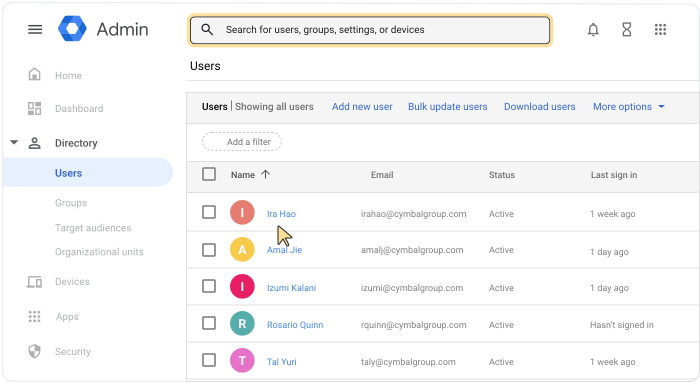
- उपयोगकर्ता की जानकारी अपडेट करें पर क्लिक करें.
- प्राइमरी ईमेल में, डाउन ऐरो
 पर क्लिक करें. इसके बाद, अपना नया प्राइमरी डोमेन चुनें.
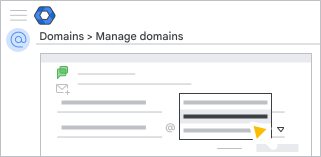
- उपयोगकर्ता की जानकारी अपडेट करें पर क्लिक करें.
अपने नए डोमेन के साथ मेलिंग ग्रुप के नाम बदलना
अपने ग्रुप के पतों को अपडेट करके, अपने नए प्राइमरी डोमेन नेम का इस्तेमाल करें. उदाहरण के लिए, पते info@old-domain.com को info@new-domain.com में बदलें.
-
Google Admin console में, मेन्यू
डाइरेक्ट्री
ग्रुप पर जाएं.इसके लिए, आपके पास ग्रुप को मैनेज करने का अधिकार होना चाहिए.
- जिस ग्रुप का नाम बदलना है उस पर क्लिक करके, ग्रुप का पेज खोलें.
- ग्रुप के पेज पर सबसे ऊपर, बदलाव करें
 पर क्लिक करें.
 - डाउन ऐरो पर क्लिक करें. इसके बाद, अपना नया प्राइमरी डोमेन चुनें.
- ग्रुप की जानकारी सेव करें पर क्लिक करें.
पांचवा चरण: पुराने प्राइमरी डोमेन का इस्तेमाल करना या उसे हटाना
चुनें कि Google Workspace के साथ अपने पुराने डोमेन का इस्तेमाल कैसे करना है:
- अपने पुराने और नए, दोनों डोमेन पर ईमेल पाना
अपने पुराने डोमेन को डोमेन अन्य नाम के तौर पर इस्तेमाल करें. इसके बाद, अपने नए प्राइमरी डोमेन और पुराने डोमेन पर बिना किसी अतिरिक्त शुल्क के ईमेल भेजे और पाए जा सकते हैं. तरीका जानें
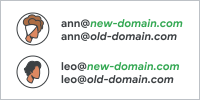
- अपने पुराने डोमेन को सेकंडरी डोमेन के तौर पर रखना (डिफ़ॉल्ट)
सेकंडरी डोमेन में, उपयोगकर्ताओं का अलग सेट जोड़ा जा सकता है. उपयोगकर्ताओं के पास सेकंडरी डोमेन पर अपना ईमेल पता होता है. साथ ही, आपको हर खाते के लिए शुल्क चुकाना पड़ता है. - पुराना डोमेन हटाना
अगर आपको ओरिजनल प्राइमरी डोमेन का इस्तेमाल नहीं करना है, तो डोमेन हटाएं.
छठा चरण: Google Workspace की सेटिंग अपडेट करना
- पक्का करें कि बिलिंग से जुड़ी ज़रूरी सूचनाएं, सही ईमेल पते पर भेजी जाएं. साथ ही, अपने कारोबार की संपर्क जानकारी की पुष्टि करें.
- अगर आपके पास कोई डोमेन अन्य नाम है, तो उसे हटाएं. इसके बाद, अपने खाते में उसे वापस जोड़ें.
ध्यान दें: डोमेन अन्य नाम, पुराने प्राइमरी डोमेन से लिंक होते हैं. डोमेन अन्य नाम हटाने के बाद, उसे वापस जोड़ने के लिए 24 घंटे तक इंतज़ार करना पड़ सकता है.
-
अगर आपने Google Workspace Marketplace से ऐप्लिकेशन इंस्टॉल किए हैं, तो ऐप्लिकेशन डेवलपर से इस बारे में पूछें कि आपको ऐप्लिकेशन फिर से इंस्टॉल करना है या नहीं. अगर कोई ऐप्लिकेशन, डोमेन नेम या उपयोगकर्ता के ईमेल पते के आधार पर डेटा सेव करता है, तो कुछ डेटा खो सकता है.
- (ज़रूरी नहीं) Google Sites में, पुराने डोमेन के साथ फ़ाइलें एडिट करने के लिए (जो पुराने यूआरएल का इस्तेमाल करके दिखती हैं), उपयोगकर्ताओं को यूआरएल में नया डोमेन नेम डालना होगा. उदाहरण के लिए, sites.google.com/a/old_domain.com के बजाय, यूआरएल को sites.google.com/a/new_domain.com में बदलें.
- (ज़रूरी नहीं) उपयोगकर्ताओं के Google Workspace खाते में दिखने वाले, कस्टम लोगो और कस्टम यूआरएल अपडेट करें.
- अगर आप किसी रीसेलर के साथ काम करते हैं, तो उसे अपने नए डोमेन के बारे में बताएं.
अगर आपके पास Google Cloud खाता है, तो आपके प्रोजेक्ट या संसाधनों पर कोई असर नहीं पड़ेगा. Google Cloud संगठन संसाधन का डिसप्ले नेम अपडेट होने में कुछ दिन लग सकते हैं.
(ज़रूरी नहीं) अपने उपयोगकर्ताओं के साथ निर्देश शेयर करना
अपने उपयोगकर्ताओं को बदलाव और उसे लागू करने के चरणों के बारे में बताएं. यहां सूचना का एक नमूना दिया गया है. इसे अपनी पसंद के मुताबिक बनाया जा सकता है. सूचना में शामिल करने के लिए, ज़्यादा चरणों या सुझावों के लिए, उपयोगकर्ता नाम बदलने का असर देखें.
सूचना का नमूना – अपने नए डोमेन का इस्तेमाल करना
हमने अपना ईमेल पता <old-domain.com> से बदलकर <new-domain.com> कर दिया है. अपने नए ईमेल पते का इस्तेमाल करने का तरीका यहां दिया गया है:
नया नाम—आपका नया पता <yourname@newdomain.com> होगा. अपने Google Workspace खाते में साइन इन करने के लिए, इस पते का इस्तेमाल करें. आपका पासवर्ड नहीं बदला है.
हमारे मेलिंग ग्रुप, जैसे कि info@ और sales@, नए नाम पर स्विच हो गए हैं.
सुझाए गए चरण
- अपने ईमेल सिग्नेचर को हमारे नए नाम से अपडेट करें.
- अगर <Marketplace या कस्टम ऐप्लिकेशन> का इस्तेमाल किया जा रहा है, तो साइन आउट करें. इसके बाद, अपने नए पते से साइन इन करें.
सूचना का नमूना – अपने नए और पुराने, दोनों डोमेन के ईमेल का इस्तेमाल करना
हमने अपना ईमेल पता <old-domain.com> से बदलकर <new-domain.com> कर दिया है. अपने नए ईमेल पते का इस्तेमाल करने का तरीका यहां दिया गया है:
नया नाम—आपका नया पता <yourname@newdomain.com> होगा. अपने Google Workspace खाते में साइन इन करने के लिए, इस पते का इस्तेमाल करें. आपका पासवर्ड नहीं बदला है.
ईमेल—आपके पुराने पते पर भेजा गया कोई भी ईमेल, हमेशा की तरह आपके इनबॉक्स में आएगा. आपका पुराना पता, आपके नए पते का अन्य नाम (अतिरिक्त पता) है.
हमारे मेलिंग ग्रुप, जैसे कि info@ और sales@, नए नाम पर स्विच हो गए हैं. हालांकि, आपको हमारे पुराने ग्रुप के नामों पर भेजे गए ईमेल अब भी मिलेंगे.
सुझाए गए चरण
- अपने ईमेल सिग्नेचर को हमारे नए नाम से अपडेट करें.
- अपने पुराने पते से मैसेज भेजने के लिए, Gmail सेट अप करें.
ईमेल पता फ़ील्ड में, अपना पुराना ईमेल पता डालें.
- अगर Google Workspace Marketplace या कस्टम ऐप्लिकेशन का इस्तेमाल किया जा रहा है, तो साइन आउट करें. इसके बाद, अपने नए पते से साइन इन करें.
Google, Google Workspace, और इनसे जुड़े चिह्न और लोगो Google LLC के ट्रेडमार्क हैं. अन्य सभी कंपनी और प्रॉडक्ट के नाम, उन कंपनियों के ट्रेडमार्क हैं जिनसे वे जुड़े हैं.