

Si compraste el dominio cuando te registraste en Google Workspace, puedes seguir estos pasos para conectar el nombre de dominio a tu sitio web.
Antes de comenzar
Para conectar tu sitio web, debes trabajar con parámetros de configuración técnicos llamados registros DNS. Si no estás familiarizado con los registros DNS, comparte este artículo con tu webmaster. También puedes comunicarte con tu host web, quien puede guiarte en el proceso. Algunos ejemplos de hosts web o creadores de sitios web que también alojan sitios web son Bluehost, SquareSpace, WordPress y Wix.
Requisitos:
- Compraste tu nombre de dominio (example.com) durante el registro.
- Tienes tu sitio web listo (Google Workspace no ofrece hosting de sitios web).
- Tienes el registro DNS o las instrucciones de conexión automática que necesitas de tu host web.
Si te registraste en Google Workspace con un dominio que ya tenías, comunícate con tu registrador de dominios y host web para obtener instrucciones.
Paso 1: Identifica tu registrador de dominios
Cuando compras un dominio durante el registro en Google Workspace, este se registra en uno de los siguientes registradores:
- Squarespace
- Enom
- DomainDiscount24
Sigue estos pasos para averiguar quién es tu registrador de dominios y cuáles son tu nombre de acceso y contraseña de la cuenta:
-
En la Consola del administrador de Google, ve a Menú


 Cuenta
Dominios.
Cuenta
Dominios.Requiere tener privilegios de administrador para la Configuración de dominio.
- Haz clic en Administrar dominios.
Junto al dominio que quieres conectar a un sitio web, haz clic en Ver detalles.
Se abrirá una ventana en la que se mostrará tu host asociado y la información de registro del dominio.
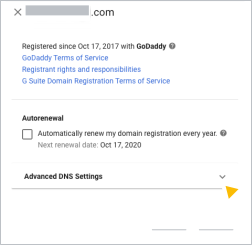
Haz clic en Configuración avanzada de DNS para ver tu nombre de acceso y contraseña del registrador de dominios, y acceder a la consola de DNS, donde puedes desbloquear tu dominio.
Anota el nombre de acceso, la contraseña y el PIN para acceder a tu cuenta del registrador de dominios.
Continúa con el paso 2 y sigue las instrucciones para tu registrador de dominios.
Nota: Si no ves tu registrador de dominios en la lista, significa que no compraste tu dominio cuando te registraste en Google Workspace. Para obtener ayuda para conectarte a tu sitio web, comunícate con la empresa a la que le compraste el dominio.
Paso 2: Agrega el registro de tu host web a la consola de DNS
Haz clic en el vínculo de tu registrador de dominios para obtener más instrucciones:
Mi registrador de dominios es Squarespace
- Accede a Squarespace.
- En la esquina superior izquierda, haz clic en Dominios.
- Haz clic en el dominio que deseas actualizar.
- A la izquierda, haz clic en DNS.
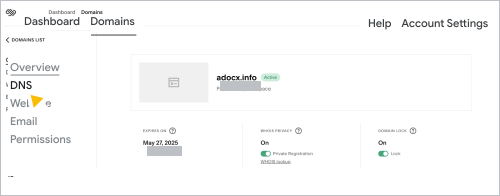
- Selecciona el registro DNS que te proporcionó tu host web para obtener instrucciones sobre cómo agregarlo a los registros DNS de tu dominio.
Para un registro A:
- En Registros personalizados, haz clic en Agregar registro.
- En la lista Tipo, selecciona A.
- En el campo Dirección IP, ingresa el registro A que te proporcionó tu host web.
- Haz clic en Guardar.
Para un registro CNAME:
- En Registros personalizados, haz clic en Agregar registro.
- En la lista Tipo, selecciona CNAME.
- En el campo Host , ingresa la parte de alias o datos del host del registro CNAME (por lo general, www) que te proporcionó tu host web.
- En el campo Datos, ingresa la parte de apunta a o destino del registro CNAME de tu host web. Por lo general, contiene el nombre de tu host web y se verá similar a www.example.com.
- Haz clic en Guardar.
Para un registro de servidor de nombres (NS):
Si agregas registros de servidor de nombres (NS) nuevos, es posible que Gmail y otros servicios de Google Workspace dejen de funcionar. Después de agregar los registros NS, te diremos cómo restablecer tus servicios.
- En Registros personalizados, haz clic en Agregar registro.
- En la lista Tipo, selecciona NS.
- Agrega el host en el campo Host (por lo general, @).
- Agrega el nombre de host que obtuviste de tu host web al campo Datos.
- Haz clic en Guardar.
- Después de cambiar tus servidores de nombres, agrega tus servicios de Google Workspace a tu sitio web.
Mi registrador de dominios es Enom
Importante: Si necesitas ayuda para agregar el registro DNS de tu host web, envíale un correo electrónico al equipo de asistencia de Enom para pedirle que realice el cambio por ti. En el correo electrónico, incluye el registro que necesitas agregar y tu PIN de atención al cliente de Enom, que se encuentra en Configuración avanzada de DNS en la Consola del administrador.
- En el panel Configuración avanzada de DNS, haz clic en Acceder a la consola de DNS.
- Con el nombre de acceso y la contraseña que anotaste anteriormente, accede a la consola de DNS.
La página Configuración de dominio se abrirá en una pestaña nueva.
- Selecciona el registro DNS que te proporcionó tu host web para obtener instrucciones sobre cómo agregarlo a los registros DNS de tu dominio.
Para un registro A:
- Desplázate hacia abajo hasta la tabla Registros del host y haz clic en Editar.
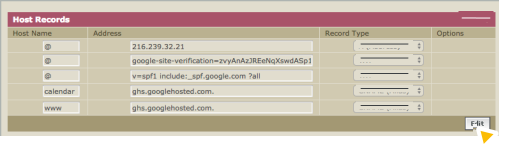
- Haz clic en Agregar nuevo.
- En la lista Tipo de registro, selecciona A (dirección).
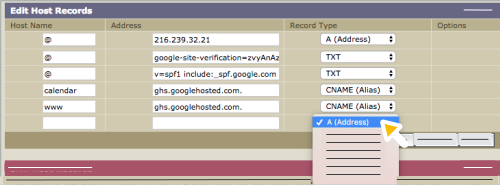
- En el campo Nombre del host, ingresa @.
- En el campo Dirección, ingresa la serie de números (4 conjuntos de números separados por puntos) que forma parte del registro CNAME que te proporcionó tu host web.
- Haz clic en Guardar.
Para un registro CNAME:
- Desplázate hacia abajo hasta la tabla Registros del host y haz clic en Editar.
- Haz clic en Agregar nuevo.
- En la lista Tipo de registro, selecciona CNAME (alias).
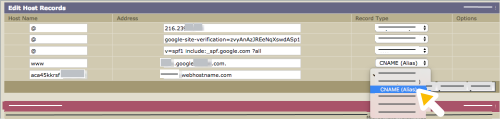
- En el campo Nombre del host, ingresa la parte de alias, nombre o datos del host del registro (por lo general,www) que es el registro CNAME que te proporcionó tu host web.
- En el campo Dirección, ingresa la parte del registro que contiene el nombre de tu host web (como www.example.com).
- Haz clic en Guardar.
Para un registro de servidor de nombres (NS):
Si agregas registros de servidor de nombres (NS) nuevos, es posible que Gmail y otros servicios de Google Workspace dejen de funcionar. Después de agregar los registros NS, te diremos cómo restablecer tus servicios.
- En la tabla Información de DNS, haz clic en Editar.
- Haz clic en Personalizada.
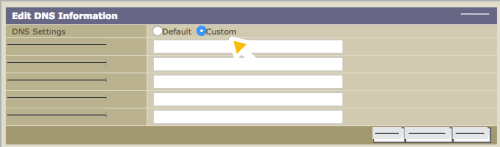
- En el campo Servidor de nombres de dominio 1, ingresa el primero de los servidores de nombres de tu host web. Por lo general, los servidores de nombres se ven como ns1.example.com y ns2.example.com.
- Ingresa los servidores de nombres restantes de tu host web en los campos Servidor de nombres de dominio abiertos.
Si necesitas más campos, haz clic en Agregar nuevo.
- Haz clic en Guardar.
- Después de cambiar tus servidores de nombres, agrega tus servicios de Google Workspace.
Mi registrador de dominios es DomainDiscount24
Importante: Si necesitas ayuda para agregar el registro DNS de tu host web, envíale un correo electrónico al equipo de asistencia de DomainDiscount24 para pedirle que realice el cambio por ti. En el correo electrónico, incluye el registro que necesitas agregar, tu nombre de dominio, y tu nombre de acceso y contraseña, que se encuentran en Configuración avanzada de DNS en la Consola del administrador.
Las credenciales de acceso para tu consola de DNS de DomainDiscount24 cambian cada vez que accedes. Cuando necesites acceder a los registros DNS de tu dominio, usa el vínculo y las credenciales que aparecen en la Consola del administrador.
- En Configuración avanzada de DNS, haz clic en Acceder a la consola de DNS.
- Con el nombre de acceso y la contraseña que anotaste anteriormente, accede a la consola de DNS.
La página Panel de DomainDiscount24 se abrirá en una pestaña nueva.
- En el menú de la izquierda, haz clic en Dominios Mis dominios.
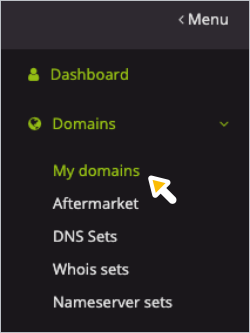
Se abrirá una página con tus dominios de DomainDiscount24.
- Selecciona el registro DNS que te proporcionó tu host web para obtener instrucciones sobre cómo agregarlo a los registros DNS de tu dominio.
Para un registro A:
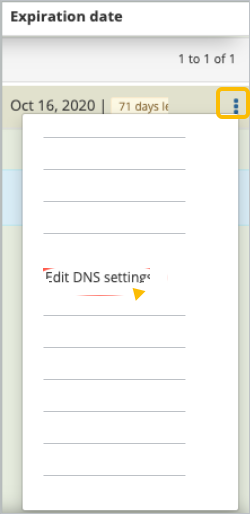
- A la derecha del dominio que quieres conectar a tu sitio web, haz clic en Más
 Editar configuración de DNS.
- Desplázate hacia abajo en la página hasta la sección Descripción general del subdominio.
- A la derecha de la línea de la tabla que muestra los registros A, MX y TXT de tu dominio, haz clic en Editar.
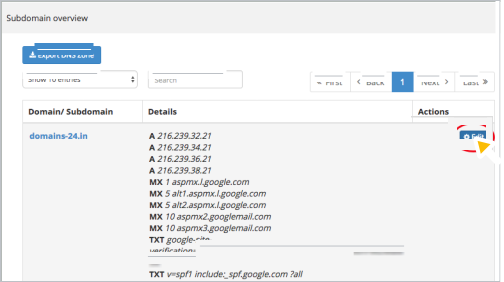
Se abrirá la página de configuración de DNS.
- Haz clic junto al primer campo Registro A/AAAA para mostrar Agregar.
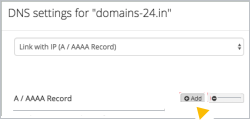
- Haz clic en Agregar.
Aparecerá un nuevo campo A/AAAA después del último registro A.
- Ingresa el registro A en el campo abierto. Son 4 conjuntos de números separados por puntos.
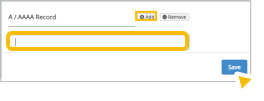
- Haz clic en Guardar para guardar tus registros.
Para un registro CNAME:
- A la derecha del dominio que quieres conectar a tu sitio web, haz clic en Más Editar configuración de DNS.
Se abrirá la página de configuración de DNS.
- Desplázate hacia abajo hasta la sección Crear subdominio nuevo y, en el campo abierto, ingresa el valor de nombre, etiqueta o host (por lo general, www) del registro CNAME que te proporcionó tu host web.
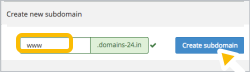
- Haz clic en Crear subdominio.
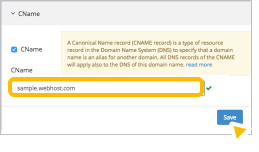
Aparecerá la ventana CNAME.
- En el campo CNAME, ingresa el valor de destino, objetivo o apunta a del registro CNAME que te proporcionó tu host web. Por lo general, contiene el nombre de tu host web (como www.example.com).
- Haz clic en Guardar.
Para un registro de servidor de nombres (NS):
Si agregas registros de servidor de nombres (NS) nuevos, es posible que Gmail y otros servicios de Google Workspace dejen de funcionar. Después de agregar los registros NS, te diremos cómo restablecer tus servicios.
- A la derecha del dominio que quieres conectar a tu sitio web, haz clic en Más Servidor de nombres.
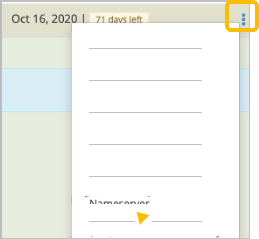
Se abrirá la página Configurar servidor de nombres.
- Haz clic en Tipo Servidor de nombres externo.
Aparecerán tres campos nuevos de servidor de nombres.
- Ingresa el primer servidor de nombres de tu host web en el campo Servidor de nombres 1.
- Repite el paso anterior para los servidores de nombres restantes del host web.
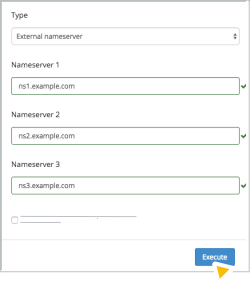
- Haz clic en Ejecutar para guardar tus registros.
- Después de cambiar tus servidores de nombres, agrega tus servicios de Google Workspace.
Es posible que tu dominio se redireccione a tu sitio web de inmediato, pero puede tardar hasta 72 horas, según el host de tu dominio. Si tu dominio no se redireccionó a tu sitio web después de 3 días, comunícate con el equipo de asistencia del host de tu dominio.
Si cambió el NS, agrega los servicios de Google Workspace a tu host web
Para que tus servicios de Google Workspace (como Gmail) sigan funcionando después de conectar tu dominio a tu sitio web con un registro de servidor de nombres , copia los registros DNS (TXT/SPF, MX y CNAME) que aparecen en la consola de DNS de tu dominio de Google Workspace y pégalos en los registros DNS de tu sitio web almacenados en tu host web.
Si necesitas ayuda, comunícate con tu host web para obtener asistencia.
Gmail y protección contra spam
Para que los correos electrónicos sigan llegando a tu bandeja de entrada de Google Workspace Mail, agrega los registros MX de Google Workspace a los registros DNS almacenados en tu host web. Para obtener detalles sobre los registros que debes agregar, consulta Cómo configurar los registros MX para Google Workspace.
Para evitar que los destinatarios marquen como spam los correos electrónicos enviados desde tu Gmail, copia el registro SPF de la consola de DNS de tu dominio de Google Workspace y pégalo en los registros DNS de tu sitio web. El registro SPF es un registro TXT que se ve de la siguiente manera: v=spf1 include:_spf.google.com ?all.
Verificación de Google Workspace
Para que tu dominio siga verificado con Google Workspace, copia el registro de verificación de la consola de DNS de tu dominio de Google Workspace y pégalo en los registros DNS de tu host web. Tu registro de verificación único es un registro TXT que comienza con google-site-verification=.
Google Sites
Si tienes un sitio de Google, todas las direcciones personalizadas de Google Sites deben copiarse de la consola de DNS de tu dominio de Google Workspace y pegarse en los registros DNS de tu host web. Consulta Asigna una URL nueva a tu sitio de Google.
URLs personalizadas a los servicios de Google Workspace
Si usas URLs de servicio personalizadas, como mail.your-company.com en lugar de la dirección predeterminada de Gmail mail.google.com/a/your-company.com, debes agregar registros CNAME nuevos a los registros DNS almacenados en tu host web.
Google, Google Workspace y las marcas y los logotipos relacionados son marcas comerciales de Google LLC. Todos los demás nombres de productos y empresas son marcas comerciales de las empresas con las que se encuentran asociados.