

如果您是在申請 Google Workspace 時購買網域,可以按照下列步驟將網域名稱連結至您的網站。
事前準備
為網站建立連結時,必須啟用名為「DNS 記錄」的技術設定。如果您不知道如何設定 DNS 記錄,請與您的網站管理員分享本文,或與您的網站代管商聯絡,引導您完成這項程序。 以下列舉部分網站代管商或提供網站代管服務的網站建置服務商:Bluehost、SquareSpace、WordPress 和 Wix。
必要條件:
- 您是在申請過程中購買網域 (example.com)。
- 您已架設好網站 (Google Workspace 不提供網站代管服務)。
- 您已向網站代管商取得 DNS 記錄或自動連結操作說明。
如果您使用「既有」的網域註冊 Google Workspace,請與您的網域註冊商和網站代管商聯絡,要求對方提供操作說明。
步驟 1:辨識您的網域註冊商
如果您是在申請 Google Workspace 時購買網域,該網域的註冊商應為以下其中之一:
- Squarespace
- Enom
- DomainDiscount24
請按照下列步驟找出您的網域註冊商,以及帳戶的登入名稱和密碼:
-
在 Google 管理控制台中,依序點選「選單」圖示

 「帳戶」
「帳戶」 「網域」。
「網域」。必須具備網域設定管理員權限。
- 按一下 [管理網域]。
找出要與網站連結的網域,然後按一下旁邊的「查看詳細資料」。
系統會開啟新視窗,在其中顯示您的合作夥伴代管商和網域註冊資訊。
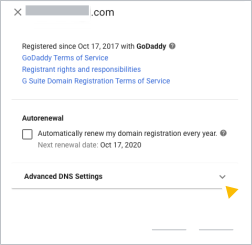
按一下「進階 DNS 設定」,查看您在網域註冊商平台上使用的登入名稱和密碼,接著只要使用這些資訊登入 DNS 控制台,就能開始解鎖網域。
記下用來登入您網域註冊商帳戶的登入名稱、密碼和 PIN 碼。
前往步驟 2,並按照您網域註冊商專用的說明操作。
提示:如果畫面中並未列出您的網域註冊商,代表您不是在註冊 Google Workspace 時購買網域。如需連結網站的相關協助,請與出售網域給您的公司聯絡。
步驟 2:在 DNS 控制台中新增網站代管商記錄
按一下網域註冊商的連結即可取得詳細操作說明:
我的網域註冊商是 Squarespace
- 登入 Squarespace。
- 按一下左上方的「Domains」。
- 按一下要更新的網域。
- 按一下左側的「DNS」。
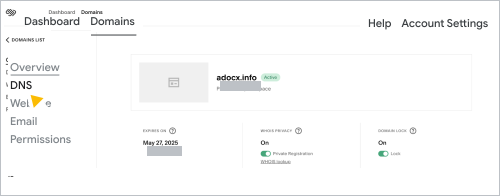
- 選取網站代管商提供的 DNS 記錄,瞭解如何將其新增至您網域的 DNS 記錄。
適用於 A 記錄:
- 按一下「Custom records」下方的「Add record」。
- 在 [類型] 清單中選取 [A]。
- 在「IP address」欄位中輸入網站代管商提供的 A 記錄。
- 按一下「Save」。
適用於 CNAME 記錄:
- 按一下「Custom records」下方的「Add record」。
- 在 [類型] 清單中選取 [CNAME]。
- 在「Host」欄位中,輸入網站代管商 CNAME 記錄中的「alias」或「host data」部分的內容 (通常是 www)。
- 在「資料」欄位中,輸入網站代管商 CNAME 記錄中「points to」或「destination」部分的內容。這個值通常會包含網站代管商的名稱,格式類似於「www.example.com」。
- 按一下「儲存」。
適用於名稱伺服器 (NS) 記錄:
新增名稱伺服器 (NS) 記錄可能會造成 Gmail 和其他 Google Workspace 服務無法正常運作。不過請放心,新增 NS 記錄後,我們會向您說明如何讓服務恢復運作。
- 按一下「Custom records」下方的「Add record」。
- 在「Type」清單中選取「NS」。
- 在「Host」欄位中新增主機 (通常是 @)。
- 將網站代管商提供的主機名稱新增至「資料」欄位。
- 按一下「儲存」。
- 變更名稱伺服器後,您就可以在網站中新增 Google Workspace 服務。
我的網域註冊商是 Enom
重要事項:如需網站代管商協助新增 DNS 記錄,請傳送電子郵件給 Enom 支援團隊,要求對方協助您變更 DNS 記錄。電子郵件中須包含您要新增的記錄以及 Enom 客戶服務 PIN 碼 (顯示在管理控制台的「進階 DNS 設定」部分)。
- 在「進階 DNS 設定」窗格中,按一下 [登入 DNS 控制台]。
- 使用您先前記下的登入名稱和密碼登入 DNS 控制台。
「Domain Settings」頁面會隨即在新分頁中開啟。
- 選取網站代管商提供的 DNS 記錄,瞭解如何將其新增至您網域的 DNS 記錄。
適用於 A 記錄:
- 向下捲動到「Host Records」(代管記錄) 表格,然後按一下「Edit」(編輯)。
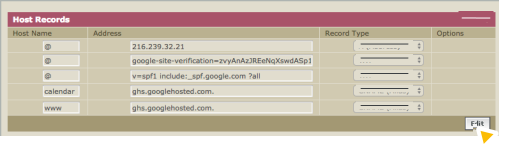
- 按一下 [Add New] (新增)。
- 從「Record Type」(記錄類型) 清單中,選取「A (Address)」(A (位址))。
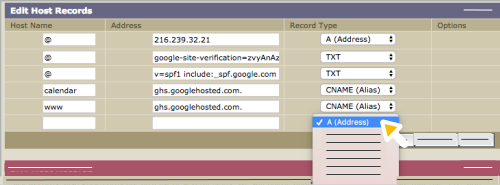
- 在 [Host Name] (主機名稱) 欄位中輸入 @。
- 在 [Address] 欄位中,輸入網站代管商提供的 CNAME 記錄中所包含的一連串數字 (4 組以點號分隔的數字)。
- 按一下「Save」。
適用於 CNAME 記錄:
- 向下捲動到「Host Records」(代管記錄) 表格,然後按一下 [Edit] (編輯)。
- 按一下 [Add New] (新增)。
- 在「Record Type」(記錄類型) 清單中選取「CNAME (Alias)」。
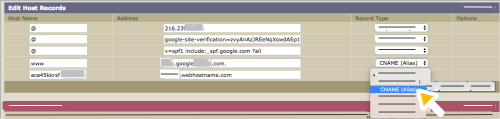
- 在「Host Name」欄位中,輸入網站代管商 CNAME 記錄中的「Alias」、「Name」或「Host data」部分的內容 (通常是 www)。
- 在「Address」欄位中,輸入記錄中包含網站代管商名稱部分的內容 (例如「www.example.com」)。
- 按一下「Save」。
適用於名稱伺服器 (NS) 記錄:
新增名稱伺服器 (NS) 記錄可能會造成 Gmail 和其他 Google Workspace 服務無法正常運作。不過請放心,在您新增 NS 記錄後,我們會說明該如何讓服務恢復運作。
- 按一下「DNS Information」表格中的 [Edit]。
- 按一下「自訂」。
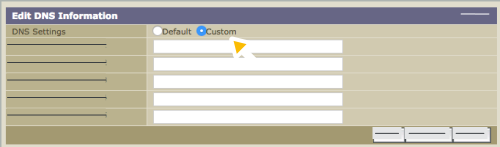
- 在「網域名稱伺服器 1」欄位中,輸入網站代管商的第一個名稱伺服器。名稱伺服器的格式類似「ns1.example.com」和「ns2.example.com」。
- 在開啟的「網域名稱伺服器」欄位中,輸入網站代管商的其他名稱伺服器。
如需更多欄位,請按一下 [Add New]。
- 按一下「儲存」。
- 變更名稱伺服器後,請新增 Google Workspace 服務。
我的網域註冊商是 DomainDiscount24
重要事項:如需網站代管商協助新增 DNS 記錄,請傳送電子郵件給 DomainDiscount24 支援團隊,要求對方協助您變更 DNS 記錄。電子郵件中須包含您要新增的記錄、網域名稱,以及您的登入名稱和密碼 (顯示在管理控制台的「進階 DNS 設定」部分)。
您的 DomainDiscount24 DNS 控制台登入憑證會在您每次登入後變更;因此,需要存取網域的 DNS 記錄時,請務必前往管理控制台取得其中所列的連結和憑證。
- 在「進階 DNS 設定」中,按一下 [登入 DNS 控制台]。
- 使用您先前記下的登入名稱和密碼登入 DNS 控制台。
DomainDiscount24 的資訊主頁會隨即在新分頁中開啟。
- 在左側的選單中,依序按一下「網域」「我的網域」。
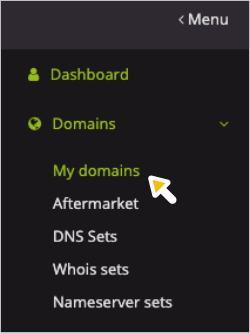
您會在新開啟的頁面上看到自己的 DomainDiscount24 網域。
- 選取網站代管商提供的 DNS 記錄,瞭解如何將其新增至您網域的 DNS 記錄。
適用於 A 記錄:
- 找出要與網站連結的網域,然後依序點選右側的「更多」圖示
 「Edit DNS Settings」。
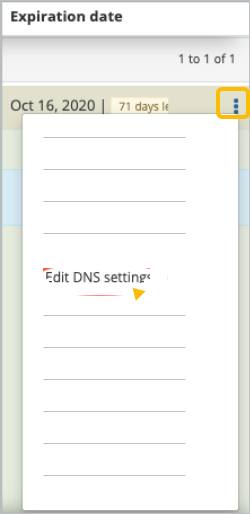
- 將頁面向下捲動至「Subdomain overview」部分。
- 找到表格中顯示您網域 A 記錄、MX 記錄和 TXT 記錄的行,然後按一下右側的「編輯」。
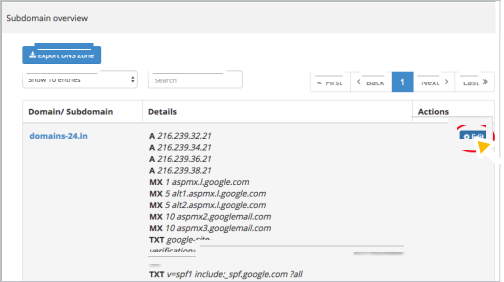
「DNS settings」頁面會隨即開啟。
- 在第一個「A/AAAA Record」欄位旁邊按一下,畫面上便會顯示「Add」。
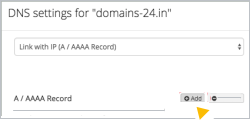
- 按一下「新增」。
系統會隨即在最後一個現有的 A 記錄下方顯示新的 [A/AAAA] 欄位。
- 在開啟的欄位中輸入 A 記錄 (4 組以點號分隔的號碼)。
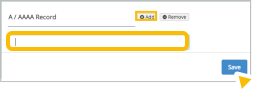
- 按一下 [Save] 即可儲存您的記錄。
適用於 CNAME 記錄:
- 找出要與網站連結的網域,然後依序點選右側的「更多」圖示 「Edit DNS Settings」。
「DNS Settings」頁面會隨即開啟。
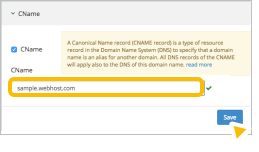
- 向下捲動至「Create new subdomain」部分,然後在開啟的欄位中輸入網站代管商 CNAME 記錄中的「Name」、「Label」或「Host」的值 (通常是 www)。
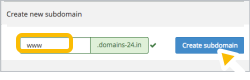
- 按一下「建立子網域」。
「CNAME」視窗會隨即開啟。
- 在「CNAME」欄位中,輸入網站代管商 CNAME 記錄中的「Destination」、「Target」或「Points to」值。這個值通常包含網站代管商的名稱 (例如 www.example.com)。
- 按一下「儲存」。
適用於名稱伺服器 (NS) 記錄:
新增名稱伺服器 (NS) 記錄可能會造成 Gmail 和其他 Google Workspace 服務無法正常運作。不過請放心,新增 NS 記錄後,我們會向您說明如何讓服務恢復運作。
- 找出要與網站連結的網域,然後依序點選右側的「更多」圖示 「網域名稱伺服器」。
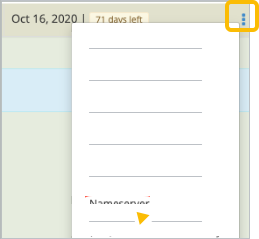
「Config nameserver」頁面會隨即開啟。
- 依序按一下「類型」「外部網域名稱伺服器」。
系統會隨即顯示三個新的網域名稱伺服器欄位。
- 在「Nameserver 1」(網域名稱伺服器 1) 欄位中輸入網站代管商的第一個名稱伺服器。
- 重複先前的步驟,輸入其他的網站代管商名稱伺服器。
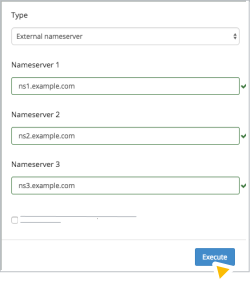
- 按一下 [Execute] 即可儲存您的記錄。
- 變更名稱伺服器後,請新增 Google Workspace 服務。
您的網域可能會馬上重新導向至您的網站,也可能需要更多時間才會執行重新導向,最多可能要等 72 小時 (視您的網域代管商而定)。如果 3 天後,您的網域仍未能重新導向至您的網站,請洽詢網域代管商的支援團隊。
如果變更了名稱伺服器:在您的網站代管商記錄中新增 Google Workspace 服務
如要讓 Google Workspace 服務 (例如 Gmail) 在您使用名稱伺服器記錄將網域連線至網站後繼續運作,請複製 Google Workspace 網域 DNS 控制台中列出的 DNS 記錄 (TXT/SPF、MX 和 CNAME),然後貼到網站代管商儲存的網站 DNS 記錄中。
如需相關協助,請與網站代管商聯絡。
Gmail 和垃圾郵件防護功能
如要讓電子郵件順利寄送至您的 Google Workspace 郵件收件匣,請在網站代管商儲存的 DNS 記錄中新增 Google Workspace MX 記錄。如要瞭解需要新增的記錄,請參閱「設定 Google Workspace 的 MX 記錄」。
如要避免收件者將您傳送的 Gmail 電子郵件標示為垃圾郵件,請前往 Google Workspace 網域的 DNS 控制台,複製 SPF 記錄並貼到您網站的 DNS 記錄中。SPF 記錄是一種 TXT 記錄,格式為:v=spf1 include:_spf.google.com ?all。
Google Workspace 驗證
如要讓您的網域通過 Google Workspace 驗證,請前往 Google Workspace 網域的 DNS 控制台,複製驗證記錄並貼到您網站代管商的 DNS 記錄中。您的專屬驗證記錄屬於 TXT 記錄,開頭為:google-site-verification=。
Google 協作平台
如果您有 Google 網站,您必須前往 Google Workspace 網域的 DNS 控制台,複製所有自訂的 Google 網站網址,然後將這些網址貼到網站代管商的 DNS 記錄中。請參閱「將新網址對應至 Google 網站」。
Google Workspace 服務的自訂網址
如果您使用自訂的服務網址 (例如「mail.<貴公司名稱>.com」,而不是預設的 Gmail 地址「mail.google.com/a/<貴公司名稱>.com」),則必須在網站代管商所儲存的 DNS 記錄中為這些服務新增 CNAME 記錄。
Google、Google Workspace 和其他相關符號及標誌均為 Google LLC 的商標。所有其他公司名稱和產品名稱則為相關公司的商標。