

如果您的網域是在申請 Google Workspace 之前取得,當您需要找回密碼 (並取回 Google Workspace 帳戶存取權) 時,最好的做法就是在網域的 DNS 記錄中新增專屬的 CNAME 記錄 (步驟見下文)。
如果您的網域是在申請 Google Workspace 時一併購買,請改為填寫這份表單。客服專員將在您提交表單後聯繫您並提供協助。
在網域的 DNS 記錄中新增 Google Workspace CNAME 記錄
您可以在主網域的 DNS 記錄中新增專屬的 CNAME 記錄,藉此驗證身分並找回密碼。
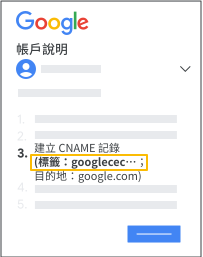
步驟 1:取得 CNAME 記錄
- 使用另一個瀏覽器分頁或視窗開啟帳戶救援精靈,然後放著不要關閉。
- 複製步驟 3 提供的完整 CNAME 記錄。
步驟 2:登入您的網域代管商網站
一般而言,您購買網域名稱的公司就是您的網域代管商 (例如 GoDaddy、Enom 或 Cloudflare)。
- 如果您不確定自己的網域代管商名稱,請按照這個頁面的步驟找出您的網域代管商。
- 新開啟一個瀏覽器分頁或視窗,登入代管商的網站。
步驟 3:在網域的 DNS 記錄中新增 CNAME 記錄
您網域的 DNS 記錄由網域代管商保存。
如要自行新增紀錄,請按照下列步驟操作。如需瞭解如何新增 DNS 記錄,請前往網域代管商的「支援」專區。
- 在代管商網站上找到您網域的 DNS 記錄。
- 選擇將紀錄新增至您的 DNS 設定。
- 為紀錄類型選取 [CNAME]。
- 在 [Label] (標籤) 或 [Host] (主機) 欄位中,貼上您從帳戶救援精靈複製的專屬 CNAME 紀錄。
- 在「目的位置/目標/指向位置」欄位中輸入 google.com。
- 在「TTL」欄位中輸入 3600 或保留欄位的預設值。
您的記錄應類似下列形式:
紀錄類型 [標籤/主機] 欄位 存留時間 (TTL) [目的位置/目標] 欄位 CNAME google01234567890 3600 google.com - 儲存紀錄。CNAME 紀錄的變更可能需要 72 小時才會生效,但一般不會這麼久。
- 返回另一個瀏覽器分頁或視窗開啟的帳戶救援精靈。
- 點選「下一步」要求 Google 尋找 CNAME 記錄。
Google Workspace 支援團隊會與您聯絡,提供關於找回密碼的詳細資訊。
提示:您可以與網域代管商聯絡,請對方協助新增 CNAME 記錄。撥打電話或傳送電子郵件給網域代管商時,可參閱這裡的說明。
Google、Google Workspace 和其他相關符號及標誌均為 Google LLC 的商標。所有其他公司名稱和產品名稱則為相關公司的商標。