

Para verificar tu dominio y configurar el correo electrónico con Google Workspace, actualiza los registros DNS de tu dominio. Por lo general, el host de tu dominio aloja estos registros DNS personalizados (por lo general, donde compraste el dominio).
Si el paquete de servicios del host de tu dominio no te permite crear registros DNS nuevos, puedes usar un host de DNS externo. Varios servicios de hosting de DNS, como ClouDNS.net y FreeDNS, ofrecen hosting de DNS personalizado sin costo, además de funciones avanzadas de DNS pagadas.
Cómo funciona (opcional)
El host de tu dominio usa registros DNS personalizados para dirigir el tráfico del sitio web, el correo electrónico y otras solicitudes de Internet a tu dominio. Por ejemplo, los registros MX enrutan el correo electrónico de tu dominio a través de servidores alojados por un proveedor de correo electrónico.
Google Workspace te proporciona un registro DNS único para que lo agregues a tu dominio. Google detecta este registro y verifica la propiedad de tu dominio.
Por lo general, el host de tu dominio aloja los registros DNS de tu dominio (donde compraste el dominio). Si no puedes editar estos registros en el host de tu dominio, puedes moverlos a un host de DNS externo. Tu correo electrónico y tu sitio web no se verán afectados, pero debes mover todos tus registros DNS a tu nuevo host de DNS.
Actualiza tus registros DNS
En estos pasos, se describe cómo mover tus registros DNS a otro host de dominio y, luego, verificar tu dominio y configurar Gmail.
El host de ejemplo es ClouDNS.net, que proporciona varios servicios de DNS, incluido el hosting de DNS gratuito y limitado. Varios otros hosts de dominio ofrecen funciones similares, y los pasos de configuración son similares.
Paso 1: Crea tu cuenta de ClouDNS
- Ve a www.ClouDNS.net y crea una cuenta nueva.
- Accede a tu panel.
- Junto a DNS Zones, haz clic en Add new.
- Haz clic en Master zone.
- En el campo nombre de dominio de la ventana New domain, ingresa el nombre de tu dominio de Google Workspace, por ejemplo, tu-empresa.com, y haz clic en Create.
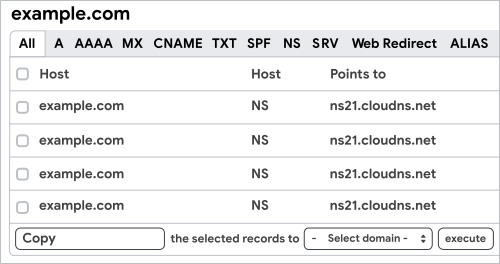
Se abrirá una tabla con los registros DNS de tu dominio. Solo debe mostrar los registros NS (servidor de nombres). Mantén esta ventana abierta.
Paso 2: Copia los registros DNS en ClouDNS
Asegúrate de tener tus credenciales de acceso para el host de tu dominio. Puedes identificar el host de tu dominio si no sabes cuál es.
- En una ventana nueva, accede al host de tu dominio.
- Ve a los registros DNS de tu dominio. Puedes acceder a ellos en el panel de control o cPanel de tu dominio. Visita la página de asistencia del host de tu dominio para obtener más ayuda.
Si tienes registros DNS existentes alojados en el host de tu dominio (no en ClouDNS), cópialos del host de tu dominio a tu cuenta de ClouDNS. Debes copiar todos los registros DNS para que tu dominio siga funcionando correctamente.
- Desde la ventana del host de tu dominio, corta y pega los registros DNS adicionales del host de tu dominio a tu cuenta de ClouDNS. Usa las pestañas de la tabla de ClouDNS para alternar entre los tipos de registros DNS (A, AAAA, MX, TXT, CNAME, etcétera).
Paso 3: Cambia los registros NS del host de tu dominio
- En los registros de tu dominio, si hay registros NS existentes para tu dominio, bórralos todos.
- Vuelve a la tabla de ClouDNS en la ventana anterior.
- En la columna Points to, copia el registro NS de la primera línea.
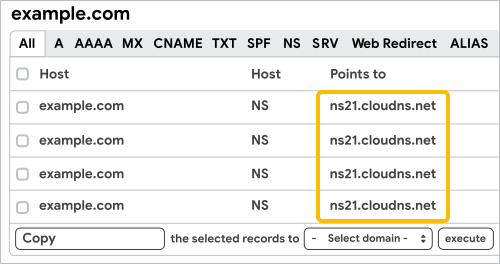
- De vuelta en la ventana del host de tu dominio, pega el registro NS en tus registros DNS.
- Repite los pasos del 3 al 4 para todos los registros NS y guarda los cambios.
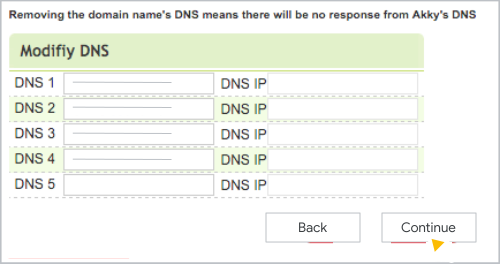
Tus registros DNS ahora están alojados en ClouDNS (la tabla de registros NS del host de tu dominio puede verse diferente).
- Asegúrate de que todos tus servicios funcionen (los registros DNS pueden tardar hasta 24 horas en actualizarse).
- Cierra la ventana del host de tu dominio, pero mantén abierta la ventana de ClouDNS.
Paso 4: Verificación del dominio
Una vez que se copien tus registros DNS, verifica tu dominio con Google Workspace.
- Busca tu registro de verificación TXT de Google Workspace.
- En la ventana de ClouDNS, crea un registro TXT nuevo y pega el registro de verificación de Google Workspace en el campo Points to.
- Guarda el registro.
- En la ventana de la Consola del administrador de Google, haz clic en Verificar.
Nota: Debes conservar tus registros NS en el nuevo host de tu dominio mientras usas Google Workspace. Si vuelves a cambiar los registros NS al host de tu dominio, no podrás configurar los registros MX para usar Gmail con tu dominio.
Paso 5: Configura el correo electrónico de Google Workspace
- Sigue las instrucciones genéricas para agregar registros MX a tu cuenta de ClouDNS y habilitar el correo de Google Workspace con tu dominio.
- Crea registros SPF de Google Workspace en tu cuenta de ClouDNS para autorizar a los remitentes de correo electrónico y ayudar a filtrar los spammers.
- Agrega registros DKIM de Google Workspace a tu cuenta de ClouDNS para autenticar tu correo electrónico y ayudar a evitar el spoofing.
Nota: Debes conservar tus registros NS en el nuevo host de tu dominio mientras usas Google Workspace. Si vuelves a cambiar los registros NS al host de tu dominio, el correo electrónico de tu dominio dejará de funcionar con Google Workspace.