

Pour valider votre domaine et configurer la messagerie avec Google Workspace, vous devez mettre à jour les enregistrements DNS de votre domaine. La plupart du temps, ces enregistrements DNS personnalisés sont gérés par votre hébergeur, qui est généralement le fournisseur auquel vous avez acheté votre domaine.
Si l'abonnement que vous avez souscrit auprès de votre hébergeur ne vous permet pas de créer des enregistrements DNS, vous pouvez utiliser un hôte DNS tiers. Il existe différents services d'hébergement DNS, tels que ClouDNS.net et FreeDNS, qui proposent un hébergement DNS personnalisé et sans frais, assorti de fonctionnalités DNS avancées payantes.
Fonctionnement (facultatif)
Votre hébergeur de domaine utilise des enregistrements DNS personnalisés pour diriger le trafic du site Web, les e-mails et d'autres requêtes Internet vers votre domaine. Par exemple, les enregistrements MX redirigent les e-mails envoyés à votre domaine vers des serveurs gérés par un fournisseur de messagerie.
Google Workspace vous fournit un enregistrement DNS unique à ajouter à votre domaine. Google tentera ensuite de détecter cet enregistrement pour s'assurer que vous êtes bien propriétaire du domaine en question.
Dans la plupart des cas, les enregistrements DNS de votre domaine sont gérés par votre hébergeur (fournisseur auquel vous avez acheté votre domaine). Si votre hébergeur ne vous autorise pas à modifier ces enregistrements, vous pouvez les transférer vers un hôte DNS tiers. Vous devez transférer l'ensemble de vos enregistrements DNS vers le nouvel hôte, mais cela n'a aucune incidence sur votre messagerie ou votre site Web.
Modifier vos enregistrements DNS
Vous trouverez ci-dessous la procédure à suivre pour transférer vos enregistrements DNS vers un autre hôte, de manière à pouvoir valider votre domaine et configurer Gmail.
L'exemple d'hôte utilisé est ClouDNS.net, qui propose plusieurs services DNS, y compris un hébergement DNS sans frais et limité. De nombreux autres hébergeurs proposent ce type de services, avec une procédure de configuration similaire.
Étape 1 : Créez un compte ClouDNS
- Accédez à l'adresse www.ClouDNS.net, puis créez un compte.
- Connectez-vous à votre tableau de bord.
- À côté de DNS Zones (Zones DNS), cliquez sur Add new (Ajouter).
- Cliquez sur Master zone (Zone principale).
- Dans le champ Domain name (Nom de domaine) de la fenêtre New domain (Nouveau domaine), saisissez le nom de votre domaine Google Workspace, par exemple votre-entreprise.com, puis cliquez sur Create (Créer).
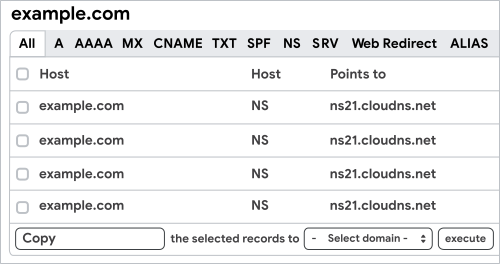
Un tableau contenant les enregistrements DNS de votre domaine apparaît. Il ne devrait contenir que des enregistrements NS (Nameserver, serveur de noms). Laissez cette fenêtre ouverte.
Étape 2 : Copiez les enregistrements DNS sur ClouDNS
Munissez-vous des identifiants de connexion au site de votre hébergeur. Vous pouvez l'identifier si vous ne connaissez pas son nom.
- Dans une nouvelle fenêtre, connectez-vous au site de votre hébergeur.
- Accédez aux enregistrements DNS de votre domaine. Pour cela, utilisez le panneau de configuration de votre domaine. Si vous avez besoin d'aide, consultez la page d'assistance de votre hébergeur.
Si vous disposez d'autres enregistrements DNS gérés par votre hébergeur (et non par ClouDNS), copiez-les dans votre compte ClouDNS. Pour que votre domaine reste entièrement opérationnel, vous devez copier tous les enregistrements DNS.
- Dans la fenêtre de votre hébergeur, coupez les éventuels enregistrements DNS restants pour les coller dans votre compte ClouDNS. À l'aide des onglets du tableau ClouDNS, passez d'un type d'enregistrement DNS à l'autre (A, AAAA, MX, TXT, CNAME et ainsi de suite).
Étape 3 : Modifiez les enregistrements NS de votre hébergeur
- Si des enregistrements NS figurent parmi les enregistrements de votre domaine, supprimez-les tous.
- Retournez au tableau ClouDNS dans la fenêtre précédente.
- Dans la colonne Points to (Pointe vers), copiez l'enregistrement NS à partir de la première ligne.
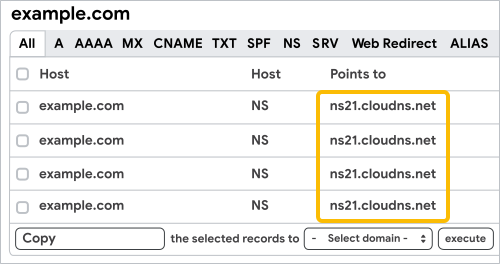
- Retournez dans la fenêtre de votre hébergeur et collez l'enregistrement NS dans vos enregistrements DNS.
- Répétez les étapes 3 et 4 pour tous les enregistrements NS, puis enregistrez vos modifications.
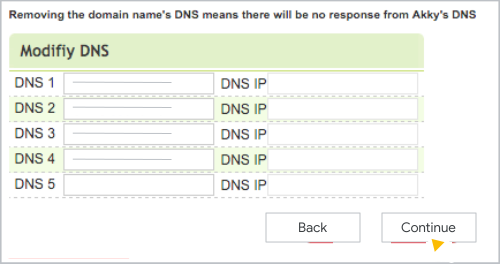
Vos enregistrements DNS sont maintenant gérés par ClouDNS. Le tableau des enregistrements NS sur le site de votre hébergeur peut avoir été modifié en conséquence.
- Assurez-vous que tous vos services fonctionnent bien. Notez que la mise à jour des enregistrements DNS peut prendre jusqu'à 24 heures.
- Fermez la fenêtre de votre hébergeur, mais laissez celle de ClouDNS ouverte.
Étape 4 : Validation de domaine
Une fois vos enregistrements DNS copiés, validez votre domaine avec Google Workspace.
- Trouvez votre enregistrement TXT de validation Google Workspace.
- Dans la fenêtre ClouDNS, créez un enregistrement TXT et collez l'enregistrement de validation Google Workspace dans le champ Points to (Pointe vers).
- Sauvegardez l'enregistrement.
- Dans la fenêtre de la console d'administration Google, cliquez sur Valider.
Remarque : Vous devez conserver vos enregistrements NS chez le nouvel hébergeur pour pouvoir utiliser Google Workspace. Si vous retransférez vos enregistrements NS vers votre hébergeur, vous ne pourrez pas configurer les enregistrements MX de manière à utiliser Gmail avec votre domaine.
Étape 5 : Configurez la messagerie Google Workspace
- Suivez les instructions génériques permettant d'ajouter des enregistrements MX à votre compte ClouDNS pour associer la messagerie Google Workspace à votre domaine.
- Créez des enregistrements SPF Google Workspace dans votre compte ClouDNS pour désigner des expéditeurs autorisés, et ainsi réduire le volume de spam.
- Ajoutez des enregistrements DKIM Google Workspace dans votre compte ClouDNS pour authentifier vos e-mails et prévenir ainsi le spoofing.
Remarque : Vous devez conserver vos enregistrements NS chez le nouvel hébergeur pour pouvoir utiliser Google Workspace. Si vous retransférez vos enregistrements NS vers votre hébergeur, la messagerie de votre domaine cessera de fonctionner avec Google Workspace.