

Om je domein te verifiëren en e-mail in te stellen met Google Workspace, moet je de DNS-records van je domein bijwerken. Deze aangepaste DNS-records worden doorgaans gehost door je domeinhost (meestal de provider waar je je domein hebt gekocht).
Als uw domeinhostingpakket het niet toestaat om nieuwe DNS-records aan te maken, kunt u een externe DNS-host gebruiken. Verschillende DNS-hostingdiensten, zoals ClouDNS.net en FreeDNS, bieden naast betaalde geavanceerde DNS-functies ook gratis aangepaste DNS-hosting aan.
Hoe het werkt (optioneel)
Je domeinhost gebruikt aangepaste DNS-records om websiteverkeer, e-mail en andere internetverzoeken naar je domein te leiden. MX-records zorgen er bijvoorbeeld voor dat de e-mail van je domein via servers van een e-mailprovider loopt.
Google Workspace biedt je een uniek DNS-record dat je aan je domein kunt toevoegen. Google detecteert dit record en verifieert zo je domeineigendom.
De DNS-records van uw domein worden doorgaans beheerd door uw domeinhost (waar u uw domein heeft aangeschaft). Als u deze records niet kunt wijzigen bij uw domeinhost, kunt u ze overzetten naar een externe DNS-host. Uw e-mail en website blijven gewoon functioneren, maar u moet wel al uw DNS-records naar uw nieuwe DNS-host overzetten.
Werk uw DNS-records bij.
Deze stappen beschrijven hoe u uw DNS-records naar een andere domeinhost kunt overzetten, uw domein kunt verifiëren en Gmail kunt instellen.
Het voorbeeld van deze hostingprovider is ClouDNS.net, die verschillende DNS-diensten aanbiedt, waaronder beperkte, gratis DNS-hosting. Verschillende andere domeinhostingproviders bieden vergelijkbare functies en de installatiestappen zijn vergelijkbaar.
Stap 1. Maak uw CloudDNS-account aan.
- Ga naar www.ClouDNS.net en maak een nieuw account aan.
- Meld u aan bij uw dashboard.
- Klik naast DNS-zones op Nieuwe toevoegen .
- Klik op Hoofdzone .
- Voer in het veld 'Domeinnaam' van het venster 'Nieuw domein' uw Google Workspace-domeinnaam in, bijvoorbeeld uw-bedrijf.com , en klik op 'Maken' .
Er wordt een tabel geopend met de DNS-records van uw domein. Deze tabel zou alleen NS-records (nameserver-records) moeten weergeven. Laat dit venster openstaan.
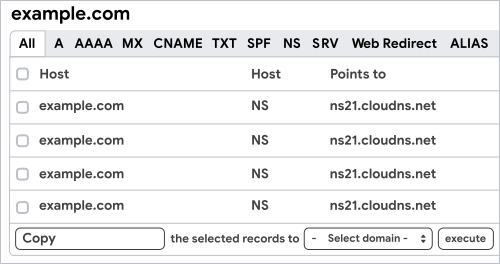
Stap 2. Kopieer de DNS-records naar CloudDNS.
Zorg ervoor dat je je inloggegevens voor je domeinhost bij de hand hebt. Je kunt je domeinhost achterhalen als je niet zeker weet wie het is.
- Meld u in bij uw domeinhost in een nieuw venster.
- Ga naar de DNS-records van uw domein. U kunt deze mogelijk vinden in het configuratiescherm van uw domein of in cPanel. Bezoek de ondersteuningspagina van uw domeinhost voor meer informatie.
Als je bestaande DNS-records hebt die gehost worden door je domeinprovider (en niet door ClouDNS), kopieer deze dan van je domeinprovider naar je ClouDNS-account. Je moet alle DNS-records voor je domein kopiëren om ervoor te zorgen dat alles volledig functioneel blijft.
- Kopieer en plak vanuit het venster van uw domeinhost alle extra DNS-records van uw domeinhost naar uw ClouDNS-account. Gebruik de tabbladen in de ClouDNS-tabel om te schakelen tussen DNS-recordtypen (A, AAAA, MX, TXT, CNAME, enzovoort).
Stap 3. Wijzig de NS-records van uw domeinhost.
- Verwijder alle NS-records die in de domeingegevens van uw domein aanwezig zijn.
- Ga terug naar de ClouDNS-tabel in het vorige venster.
- Kopieer in de kolom 'Verwijst naar ' het NS-record van de eerste regel.
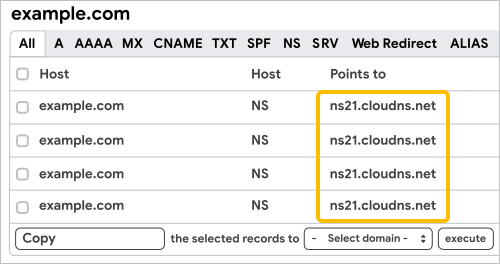
- Ga terug naar het venster van je domeinhost en plak het NS-record in je DNS-records.
- Herhaal stap 3-4 voor alle NS-records en sla je wijzigingen op.
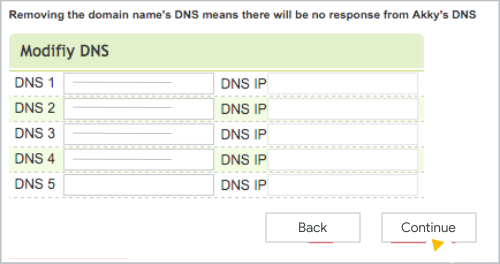
Uw DNS-records worden nu gehost bij ClouDNS (de NS-recordtabel van uw domeinhost kan er anders uitzien).
- Zorg ervoor dat al uw services werken (het kan tot 24 uur duren voordat DNS-records zijn bijgewerkt).
- Sluit het venster met de domeinhost, maar laat het ClouDNS-venster open.
Stap 4. Domeinverificatie
Nadat je je DNS-records hebt gekopieerd, verifieer je je domein met Google Workspace.
- Zoek uw Google Workspace TXT-verificatierecord op .
- Maak in het CloudDNS-venster een nieuw TXT-record aan en plak het verificatierecord van Google Workspace in het veld 'Points to '.
- Bewaar de opname.
- Klik in het venster van de Google Admin-console op Verifiëren .
Let op : u moet uw NS-records bij uw nieuwe domeinhost behouden zolang u Google Workspace gebruikt. Als u uw NS-records terugzet naar uw domeinhost, kunt u geen MX-records instellen om Gmail met uw domein te gebruiken.
Stap 5. Stel het e-mailadres van Google Workspace in.
- Volg de algemene instructies voor het toevoegen van MX-records aan uw CloudDNS-account om Google Workspace-mail met uw domein in te schakelen.
- Maak Google Workspace SPF-records aan in uw CloudDNS-account om e-mailafzenders te autoriseren en spammers te filteren.
- Voeg Google Workspace DKIM-records toe aan uw ClouDNS-account om uw e-mail te authenticeren en spoofing te voorkomen.
Let op : u moet uw NS-records bij uw nieuwe domeinhost behouden zolang u Google Workspace gebruikt. Als u uw NS-records terugzet naar uw domeinhost, werkt de e-mail van uw domein niet meer met Google Workspace.