

ドメインを別のホストに移管する際は、Gmail やその他の Google Workspace サービスをこれまでどおり利用できるように、ドメインの設定を更新する必要があります。
移管の要件
ドメインの登録または移管を最近行った場合は、待機期間が必要な場合があります。ドメインを移管するには、次の操作を行ってから 60 日間待つ必要があります。
- 新しいドメイン名を登録する
- ドメインを現在のドメインホストに移管する
- ドメイン登録情報(メールアドレスなど)を変更する
この待機期間(ドメイン ロック )は、 ICANN (ドメインの管理組織)の規定により強制的にドメインホストに課されるものです。ドメインに関してご質問がある場合は、ドメインホストにお問い合わせください。
ドメインの購入方法に応じた移管手順
Google Workspace に独自のドメインを持ち込んだ場合
Google Workspace に申し込む前にドメインを所有していた場合は、
ドメインの移管が完了したら、Google Workspace が正しく機能するよう、新しいドメインホストのレコードを更新します。
- 現在ご利用のドメインホストおよび新しいドメインホストのサポート センターにアクセスし、移管手順を確認します。
- Google Workspace を新しいドメインホストに接続します。
- MX レコードを設定して、ドメインのメールが Google Workspace アカウントに配信されるようにします。
- カスタム URL を作成した場合、または Google サイトをドメインにマッピングした場合は、新しいドメインホストで CNAME レコードを追加する必要があります。
Google Workspace の申し込み時にドメインを購入した場合
お申し込み時にドメインを購入された場合、ドメインは Google Workspace のパートナー ホストによって管理されます。
Google Workspace パートナー ホストからドメインを移管するには:
-
新しいホストで移管手順を確認します。
新しいドメインホストのサポート センターにアクセスし、移管手順を確認します。
-
ご利用の Google Workspace パートナー ホストを特定します。
-
Google 管理コンソールで、メニュー アイコン


 [**アカウント**]
[**ドメイン**] に移動します。
[**アカウント**]
[**ドメイン**] に移動します。アクセスにはドメインの設定の管理者権限が必要です。
- [ドメインの管理] をクリックします。
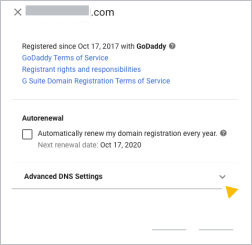
- 移管するドメインの横にある [詳細を表示] をクリックします。
ウィンドウが開き、パートナー ホストとドメインの登録情報が表示されます。
- [詳細な DNS 設定] をクリックしてドメインのユーザー名とパスワードを確認し、DNS コンソールにログインします。DNS コンソールでドメインのロックを解除して移管用の認証コードをコピーできます。
-
- ドメインのロックを解除し、ドメイン移管用の認証コードを取得します。
ドメインホストは、不正な移管や変更から保護するためにドメインをロックしています。
ドメインを移管するには、移管元のドメインホストから取得した認証コードを移管先のホストに提供する必要があります。このコードは、ドメインの不正な移管を防ぐために使用するものです。
ドメインのロックを解除して移管する手順については、ご利用のドメインホストを下記から選択してください。
ドメインのロックを解除して GoDaddy から移管する
- [詳細な DNS 設定] にあるログイン名、パスワード、カスタマー サービスの PIN をメモします。
- [DNS コンソールにログイン] をクリックします。
- ログイン名とパスワードを入力し、[Sign In] をクリックします。
[Domains] ページが新しいタブで開きます。
- 移管するドメインの横にあるその他アイコン
 [**Domain Settings**] をクリックします。
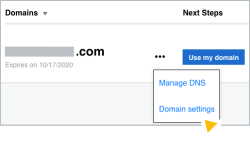
[Domain Settings] ページが新しいタブで開きます。
- [Privacy Settings] までスクロールし、[Turn Privacy Off] をクリックします。

- [Privacy email forwarding] が [On] になっている場合は、[Edit] をクリックし、[Do not forward email] を選択します。

- [Remove Domains By Proxy] をクリックします。
- [Save] をクリックします。
- [Additional Settings] までスクロールし、[Domain lock] をクリックしてオフにします。
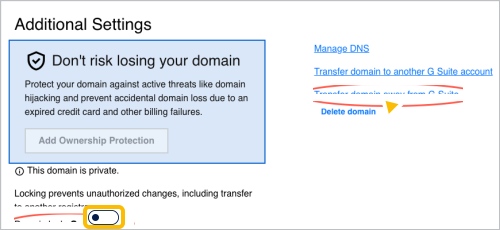
- [Domain lock] の右側にある [Transfer domain away from Google Workspace] をクリックします。
[Domain Transfer Out] ページが新しいタブで開きます。
- ドメイン移管チェックリストを確認し、[Continue with transfer] をクリックします。画面の指示に沿ってドメインの移管を完了します。
GoDaddy に登録済みのメールアドレスに、移管の認証コードが送信されます。通常は、Google Workspace の申し込みに使用したメールアドレスです。
ドメインのロックを解除して eNom から移管する
- [詳細な DNS 設定] にあるログイン名、パスワード、カスタマー サービスの PIN をメモします。
- [DNS コンソールにログイン] をクリックします。
- ドメイン名とパスワードを入力し、[Login] をクリックします。
[Domain Settings] ページが新しいタブで開きます。
- [Registrar Lock] の横にある [Edit] をクリックします。
- [Disable] を選択して [Save] をクリックします。

- [Registrar Lock] の上にある [Email Auth Info to Registrant] をクリックし、eNom にドメイン移管用の認証コードをリクエストします。

eNom に登録済みのメールアドレスに認証コードが送信されます。通常は、Google Workspace の申し込みに使用したメールアドレスです。
- ページの上部にある [Contact Information] タブをクリックします。
- [ID Protect] で [Edit] をクリックします。
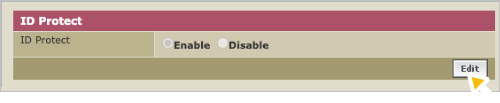
- [Disable] をオンにし、[Save] をクリックします。
ドメインのロックを解除して domaindiscount24(key_systems)から移管する
- [詳細な DNS 設定] にあるログイン名、パスワード、カスタマー サービスの PIN をメモします。
- [DNS コンソールにログイン] をクリックします。
- [Customer ID or email address] にログイン名を入力します。
- パスワードを入力して [Login] をクリックします。
domaindiscount24 のダッシュボード ページが新しいタブで開きます。
- 左側のメニューで [Domains] [MyDomains] をクリックします。
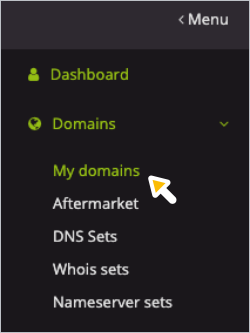
domaindiscount24 ドメインがリストに表示されたページが開きます。
- 移管するドメインの横に鍵のマークが付いている場合は、鍵をクリックしてドメインのロックを解除します。
- 移管するドメインの左側にあるチェックボックスをオンにします。
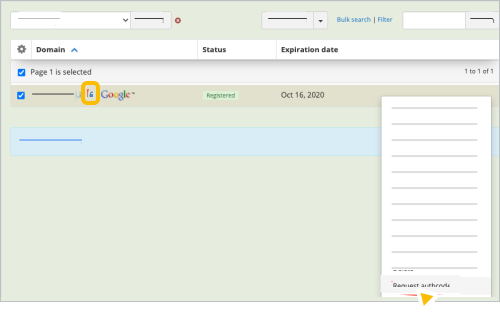
- その他アイコン [Request authcode] をクリックします。
認証コードが domaindiscount24 の登録メールアドレスに送信されます。通常は、Google Workspace の申し込みに使用したメールアドレスです。
ドメインのロックを解除して Squarespace から移管する
- Squarespace にログインします。
- 左上の [Domains] をクリックします。
- 複数のドメインがある場合は、移管するドメインの名前をクリックします。
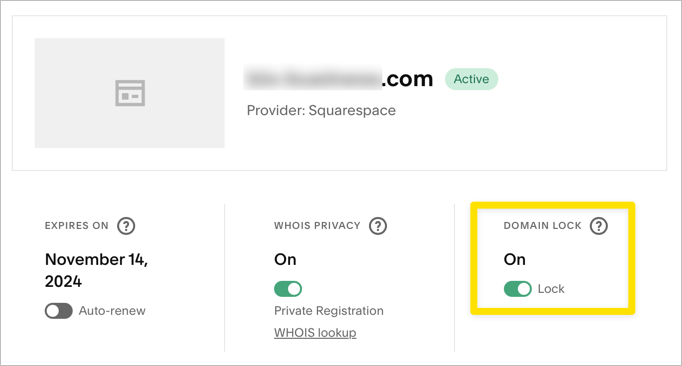
- [Domain lock] 切り替えボタンをクリックして、ドメインのロックを解除します。
-
- ページの一番下までスクロールし、[Request transfer code] をクリックします。
Squarespace から 24 時間以内に移管コードがメールで送信されます。
- ドメインの移管を承認します。
詳しい手順については、移管先のドメインホストにお問い合わせください。
- Google Workspace を新しいドメインホストに接続します。
ドメインの移管が完了したら、Google Workspace が正しく機能するよう、新しいドメインホストのレコードを更新する必要があります。
- ドメインのメールが Google Workspace アカウントに配信されるよう、MX レコードを更新します。詳しくは、MX レコードを設定するをご覧ください。
- カスタム URL を作成した場合(custom URLs)や、Google サイトをドメインにマッピングした場合(mapped a Google Site to your domain)は、新しいドメインホストで CNAME レコードを更新する必要があります。
- ドメインの移管が完了したら、ドメイン登録サブスクリプションを解約します。
Google、Google Workspace、および関連するマークとロゴは、Google LLC の商標です。その他すべての企業名および商品名は関連各社の商標です。