

Wanneer u uw domein overdraagt naar een andere domeinhost, moet u uw domeininstellingen bijwerken zodat Gmail en andere Google Workspace-services blijven werken.
Overdrachtsvereisten
Als u onlangs uw domein heeft geregistreerd of overgedragen, kan uw domeinhost een wachttijd vereisen. U moet 60 dagen wachten voordat u uw domein kunt overdragen nadat u:
- Registreer uw nieuwe domeinnaam.
- Draag uw domein over naar uw huidige domeinhost.
- Wijzig uw domeinregistratiegegevens, zoals uw e-mailadres.
Domeinhosts zijn door ICANN (de overkoepelende organisatie voor domeinen) verplicht om deze wachtperiode (ook wel domeinvergrendeling genoemd) af te dwingen. Neem voor vragen over uw domein contact op met uw domeinhost.
Hoe heb je je domein gekocht?
Ik heb mijn eigen domein naar Google Workspace overgezet.
Was uw domein al in uw bezit toen u zich aanmeldde voor Google Workspace?
Nadat je de overdracht van je domein hebt voltooid, werk je de hostgegevens van je nieuwe domein bij zodat deze met Google Workspace kunnen werken.
- Raadpleeg de supportcentra van uw huidige en nieuwe domeinhostingprovider voor instructies over de overdracht.
- Koppel Google Workspace aan je nieuwe domeinhost.
- Stel uw MX-records zo in dat de e-mail van uw domein wordt doorgestuurd naar uw Google Workspace-account.
- Als u aangepaste URL's hebt aangemaakt of een Google Site aan uw domein hebt gekoppeld , moet u CNAME-records toevoegen bij uw nieuwe domeinhost.
Ik heb mijn domein gekocht toen ik me aanmeldde voor Google Workspace.
Als je je domein tijdens de registratie hebt aangeschaft, wordt je domein gehost door een partnerhost van Google Workspace.
Om uw domein over te zetten van uw Google Workspace-partnerhost:
Vraag je nieuwe hostingprovider om instructies voor de overdracht.
Raadpleeg het supportcentrum van uw nieuwe domeinhost voor specifieke overdrachtsinstructies.
Identificeer uw Google Workspace-partnerhost.
Ga in de Google Admin-console naar Menu.


 Rekening Domeinen .
Hiervoor is beheerdersrechten voor de domeininstellingen vereist.
- Klik op Domeinen beheren .
- Klik naast het domein dat u wilt overdragen op 'Details bekijken' .
Er opent een venster met uw partnerhost en domeinregistratiegegevens.
- Klik op Geavanceerde DNS-instellingen om uw domeingebruikersnaam en -wachtwoord te bekijken en in te loggen op de DNS-console. Daar kunt u uw domein ontgrendelen en uw overdrachtsautorisatiecode kopiëren.

- Ontgrendel je domein en ontvang de autorisatiecode voor de overdracht ervan.
Domeinhosts vergrendelen uw domein om het te beschermen tegen ongeautoriseerde overdrachten en wijzigingen.
Om uw domein over te zetten, kan uw nieuwe hostingprovider een autorisatiecode van uw huidige hostingprovider nodig hebben. Deze code wordt gebruikt om ongeautoriseerde overdrachten van uw domein te voorkomen.
Kies hieronder je domeinhost om de stappen te bekijken voor het ontgrendelen en overdragen van je domein.
Ontgrendel en verplaats je domein van GoDaddy
- Noteer in de geavanceerde DNS-instellingen uw aanmeldnaam, wachtwoord en klantenservice-PIN.
- Klik op Aanmelden bij de DNS-console .
- Voer uw gebruikersnaam en wachtwoord in en klik op Aanmelden .
De pagina 'Domeinen' wordt in een nieuw tabblad geopend.
- Klik naast het domein dat u wilt overdragen op Meer.
 Domeininstellingen .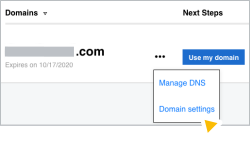
De pagina Domeininstellingen wordt in een nieuw tabblad geopend.
- Scrol omlaag naar de privacyinstellingen en klik op 'Privacy uitschakelen' als de privacyinstellingen van uw domein zijn ingeschakeld.

- Als het doorsturen van e-mails via de privacyinstellingen is ingeschakeld , klik dan op Bewerken en selecteer 'E-mails niet doorsturen' .

- Klik op Domeinen verwijderen via proxy .
- Klik op Opslaan .
- Scrol omlaag naar het gedeelte 'Aanvullende instellingen' en klik op het domeinslot om het uit te schakelen.
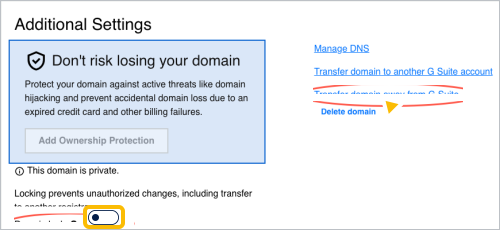
- Klik rechts van het domeinslot op 'Domein overdragen van Google Workspace' .
De pagina 'Domeinoverdracht' wordt in een nieuw tabblad geopend.
- Lees de checklist voor domeinoverdracht door en klik op Doorgaan met overdracht . Volg de aanwijzingen om de domeinoverdracht te voltooien.
De autorisatiecode voor de overdracht wordt verzonden naar het e-mailadres dat bij GoDaddy bekend is. Hoogstwaarschijnlijk is dit het e-mailadres dat u hebt gebruikt om u aan te melden voor Google Workspace.
Ontgrendel en draag uw domein over van eNom
- Noteer in de informatie over de geavanceerde DNS-instellingen uw aanmeldnaam, wachtwoord en pincode voor de klantenservice.
- Klik op Aanmelden bij de DNS-console .
- Voer uw domeinnaam en wachtwoord in en klik op Inloggen .
De pagina Domeininstellingen wordt in een nieuw tabblad geopend.
- Klik naast Registrar Lock op Bewerken .
- Selecteer 'Uitschakelen' en klik op ' Opslaan' .

- Klik in de regel boven Registrar Lock op Email Auth Info to Registrant om een verzoek naar eNom te sturen voor de autorisatiecode voor de domeinoverdracht.

De autorisatiecode wordt verzonden naar het e-mailadres dat bij eNom geregistreerd staat. Hoogstwaarschijnlijk is dit het e-mailadres dat u hebt gebruikt om u aan te melden voor Google Workspace.
- Klik bovenaan de pagina op het tabblad Contactgegevens .
- Klik onder ID Protect op Bewerken .
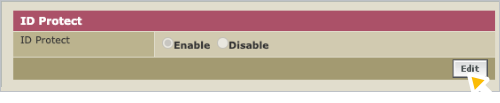
- Selecteer 'Uitschakelen' en klik op ' Opslaan' .
Ontgrendel en verplaats uw domein van domaindiscount24 (key_systems)
- Noteer in de informatie over de geavanceerde DNS-instellingen uw aanmeldnaam, wachtwoord en pincode voor de klantenservice.
- Klik op Aanmelden bij de DNS-console .
- Voer in het veld Klant-ID of e-mailadres uw inlognaam in.
- Voer uw wachtwoord in en klik op Inloggen .
De DomainDiscount24-dashboardpagina wordt in een nieuw tabblad geopend.
- Klik in het menu aan de linkerkant op Domeinen . MijnDomeinen .

Er wordt een pagina geopend met een lijst van uw domeindiscount24-domeinen.
- Als er een slotje staat naast het domein dat u wilt overdragen, klik dan op het slotje om uw domein te ontgrendelen.
- Vink het vakje links van het domein dat u wilt overdragen aan.
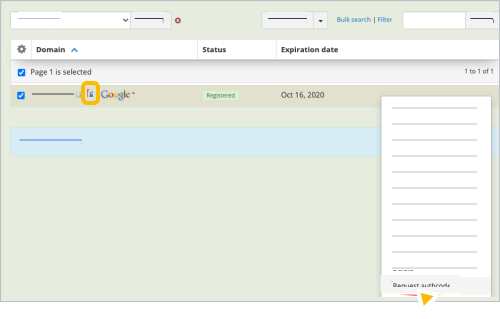
- Klik op Meer Vraag een autorisatiecode aan .
De autorisatiecode wordt verzonden naar het e-mailadres dat bij domaindiscount24 bekend is. Hoogstwaarschijnlijk is dit het e-mailadres dat u hebt gebruikt om u aan te melden voor Google Workspace.
Ontgrendel en verplaats je domein van Squarespace
- Meld u aan bij Squarespace .
- Klik op Domeinen linksboven.
- Als u meerdere domeinen heeft, klikt u op de naam van het domein dat u wilt overdragen.
- Klik op de schakelaar voor domeinvergrendeling om uw domein te ontgrendelen.
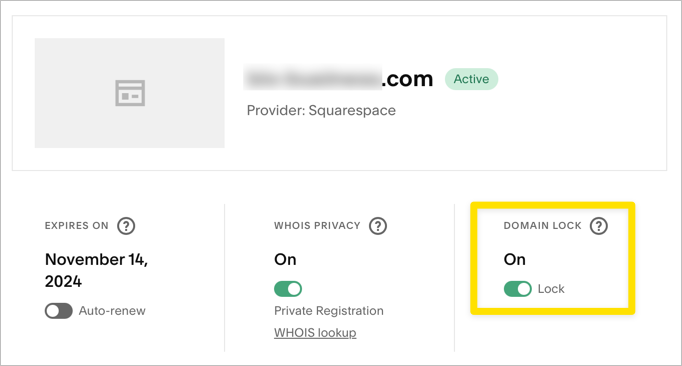
- Scroll naar beneden en klik op 'Overdrachtscode aanvragen' .
Squarespace stuurt binnen 24 uur een overdrachtscode per e-mail.
- Autoriseer de overdracht van uw domein.
Raadpleeg uw nieuwe domeinhost voor specifieke instructies.
- Koppel Google Workspace aan je nieuwe domeinhost.
Nadat je de overdracht van je domein hebt voltooid, moet je de hostgegevens van je nieuwe domein bijwerken zodat deze met Google Workspace kan werken.
- Werk uw MX-records bij zodat de e-mail van uw domein naar uw Google Workspace-account wordt doorgestuurd. Zie MX-records instellen .
- Als u aangepaste URL's hebt aangemaakt of een Google Site aan uw domein hebt gekoppeld , moet u uw CNAME-records bij uw nieuwe domeinhost bijwerken.
- Zodra de domeinoverdracht is voltooid, kunt u uw domeinregistratieabonnement opzeggen .
Google, Google Workspace en aanverwante merken en logo's zijn handelsmerken van Google LLC. Alle andere bedrijfs- en productnamen zijn handelsmerken van de bedrijven waaraan ze zijn verbonden.