

Quando você transferir seu domínio para outro host, precisará atualizar as configurações do domínio se quiser que o Gmail e outros serviços do Google Workspace continuem funcionando.
Requisitos de transferência
Se você tiver registrado ou transferido seu domínio recentemente, talvez o host de domínio estabeleça um período de espera. Você precisa esperar 60 dias para transferir o domínio depois de:
- registrar o novo nome de domínio;
- transferir o domínio para o host de domínio atual;
- alterar as informações de registro do domínio, como seu endereço de e-mail.
Os hosts de domínio são obrigados a aplicar esse período de espera, também conhecido como bloqueio de domínio , por ICANN (a organização responsável pelos domínios). Em caso de dúvidas sobre o domínio, entre em contato com o host de domínio.
Como você comprou o domínio?
Eu trouxe meu próprio domínio para o Google Workspace
Você já tinha o domínio quando se inscreveu no Google Workspace?
Após transferir seu domínio, atualize os registros do novo host de domínio para ele funcionar com o Google Workspace.
- Consulte as centrais de suporte do host de domínio atual e do novo para ver as instruções de transferência.
- Conecte o Google Workspace ao novo host de domínio.
- Configure os registros MX para direcionar o e-mail do seu domínio para a conta do Google Workspace.
- Se você criou URLs personalizados ou mapeou um site Google para seu domínio, precisará adicionar registros CNAME com o novo host de domínio.
Comprei meu domínio quando me inscrevi no Google Workspace
Se você comprou seu domínio durante a inscrição, ele é hospedado por um parceiro de hospedagem do Google Workspace.
Para transferir o domínio do parceiro de hospedagem do Google Workspace:
-
Consulte as instruções de transferência no novo host.
Acesse a central de suporte do novo host de domínio para ver instruções de transferência específicas.
-
Identifique seu parceiro de hospedagem do Google Workspace.
-
No Google Admin Console, acesse Menu


 Conta
Domínios.
Conta
Domínios.Exige o privilégio de administrador Configurações do domínio.
- Clique em Gerenciar domínios.
- Ao lado do domínio que você quer transferir, clique em Ver detalhes.
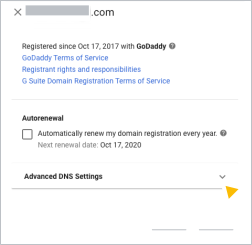
Aparecerá uma janela com as informações do parceiro de hospedagem e do registro do domínio.
- Clique em Configurações avançadas do DNS para ver seu nome de usuário e senha do domínio. Depois faça login no console DNS para desbloquear o domínio e copiar o código de autorização de transferência.
-
- Desbloqueie seu domínio e receba o código de autorização de transferência.
Os hosts de domínio bloqueiam seu domínio para impedir transferências e alterações não autorizadas.
Para transferir seu domínio, o novo host pode exigir um código de autorização do host de domínio atual. Esse código serve para impedir transferências não autorizadas.
Escolha seu host de domínio abaixo e veja as etapas para desbloquear e transferir o domínio.
Desbloquear e transferir seu domínio do GoDaddy
- Em Configurações avançadas do DNS, anote o nome de login, a senha e o PIN do atendimento ao cliente.
- Clique em Fazer login no console DNS.
- Digite seu nome de login e senha e clique em Fazer login.
A página "Domains" é aberta em uma nova guia.
- Ao lado do domínio que você quer transferir, clique em Mais
 Configurações do domínio.
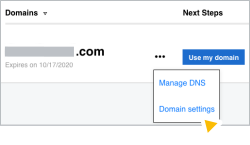
A página "Domain Settings" é aberta em uma nova guia.
- Role para baixo até as configurações de privacidade e, se a privacidade do domínio estiver ativada, clique em Desativar privacidade.

- Se o encaminhamento de e-mail de privacidade estiver ativado, clique em Editar e selecione Não encaminhar e-mail.

- Clique em Remove Domains by Proxy.
- Clique em Save.
- Role para baixo até a seção Additional Settings e clique em Domain lock para desativá-lo.
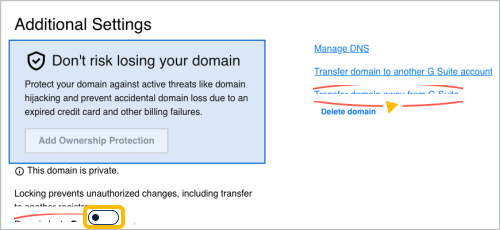
- À direita do bloqueio de domínio, clique em Transfer domain away from Google Workspace.
A página "Domain Transfer Out" será aberta em uma nova guia.
- Leia a lista de verificação de transferência de domínio e clique em Continue with transfer. Siga as instruções para concluir o processo.
O código de autorização de transferência é enviado para o endereço de e-mail listado no GoDaddy. Provavelmente, é o endereço de e-mail que você usou para se inscrever no Google Workspace.
Desbloquear e transferir seu domínio do eNom
- Nas informações de Configurações avançadas do DNS , anote seu nome de login, senha e PIN do atendimento ao cliente.
- Clique em Fazer login no console DNS.
- Digite o nome de domínio e a senha e clique em Login.
A página "Domain Settings" é aberta em uma nova guia.
- Ao lado de Registrar Lock, clique em Edit.
- Selecione Disable e clique em Save.

- Na linha acima de "Registrar Lock", clique em Email Auth Info to Registrant para solicitar ao eNom um código de autorização de transferência de domínio.

O código de autorização é enviado para o endereço de e-mail cadastrado no eNom. Provavelmente, é o endereço de e-mail que você usou para se inscrever no Google Workspace.
- Na parte superior da página, clique na guia Contact Information.
- Em ID Protect, clique em Edit.
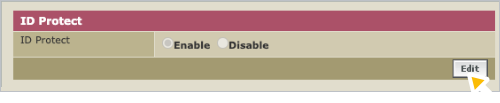
- Selecione Disable e clique em Save.
Desbloquear e transferir seu domínio do domaindiscount24 (key_systems)
- Nas informações de Configurações avançadas do DNS , anote seu nome de login, senha e PIN do atendimento ao cliente.
- Clique em Fazer login no console DNS.
- No campo Customer ID or email address, digite seu nome de login.
- Digite sua senha e clique em Login.
A página do painel do domaindiscount24 é aberta em uma nova guia.
- No menu à esquerda, clique em Domains MyDomains.
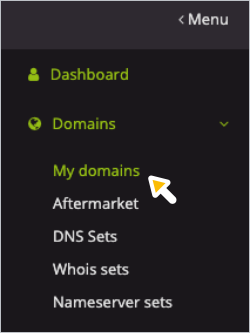
Será aberta uma página com os domínios do domaindiscount24.
- Se tiver um cadeado ao lado do domínio que você quer transferir, clique nele para desbloquear o domínio.
- À esquerda do domínio que você quer transferir, marque a caixa.
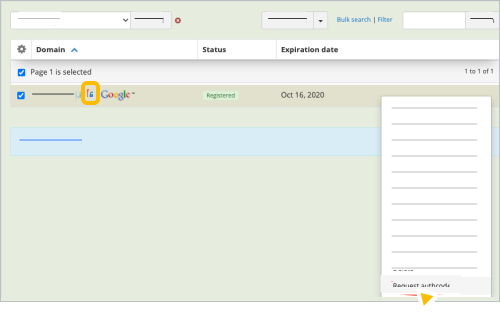
- Clique em More Request authcode.
O código de autorização é enviado para o endereço de e-mail registrado no domaindiscount24. Provavelmente, é o endereço de e-mail que você usou para se inscrever no Google Workspace.
Desbloquear e transferir seu domínio do Squarespace
- Faça login no Squarespace.
- Clique em Domínios no canto superior esquerdo.
- Se você tiver vários domínios, clique no nome do domínio que quer transferir.
- Clique em Bloqueio de domínio para desbloquear seu domínio.
-
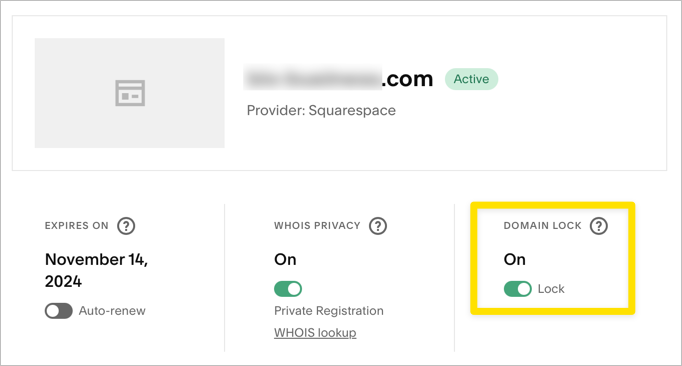
- Role até a parte inferior da página e clique em Solicitar código de transferência.
O Squarespace vai enviar um código de transferência por e-mail em até 24 horas.
- Autorize a transferência do seu domínio.
Consulte o novo host de domínio para receber instruções específicas.
- Conecte o Google Workspace ao novo host de domínio.
Após concluir a transferência, você precisará atualizar os novos registros de host de domínio para que eles funcionem com o Google Workspace.
- Atualize os registros MX para direcionar o e-mail do seu domínio para a conta do Google Workspace. Consulte Configurar registros MX.
- Se você tiver criado URLs personalizados ou mapeado um site Google para seu domínio, precisará atualizar os registros CNAME com o novo host de domínio.
- Quando a transferência do domínio estiver concluída, cancele a assinatura do registro do domínio.
Google, Google Workspace e marcas e logotipos relacionados são marcas registradas da Google LLC. Todos os outros nomes de empresas e produtos são marcas registradas das empresas às quais estão associados.