

При переносе домена к другому хостинг-провайдеру необходимо обновить настройки домена, чтобы Gmail и другие сервисы Google Workspace продолжали работать.
Требования к переводу
Если вы недавно зарегистрировали или перенесли свой домен, ваш хостинг-провайдер может потребовать период ожидания. Вам необходимо подождать 60 дней, чтобы перенести свой домен после выполнения следующих действий:
- Зарегистрируйте новое доменное имя.
- Перенесите свой домен на текущего хостинг-провайдера.
- Измените данные, указанные при регистрации домена, например, адрес электронной почты.
В соответствии с требованиями ICANN (организации, управляющей доменами) хостинг-провайдеры обязаны обеспечивать соблюдение этого периода ожидания (также известного как блокировка домена ). По вопросам, касающимся вашего домена, обратитесь к своему хостинг-провайдеру.
Как вы приобрели свой домен?
Я перенёс свой собственный домен в Google Workspace.
Ваш домен уже был зарегистрирован в Google Workspace, когда вы это делали?
После завершения переноса домена обновите записи хоста нового домена, чтобы они работали с Google Workspace.
- Для получения инструкций по переносу домена посетите центры поддержки ваших текущих и новых хостинг-провайдеров.
- Подключите Google Workspace к вашему новому хостинг-провайдеру домена.
- Настройте MX-записи , чтобы направлять электронную почту вашего домена в вашу учетную запись Google Workspace.
- Если вы создали какие-либо пользовательские URL-адреса или связали сайт Google с вашим доменом , вам необходимо добавить записи CNAME у нового хостинг-провайдера домена.
Я приобрел домен при регистрации в Google Workspace.
Если вы приобрели домен во время регистрации, ваш домен будет размещен у партнера Google Workspace.
Чтобы перенести свой домен от партнера Google Workspace:
Получите инструкции по переносу от вашего нового хостинг-провайдера.
Для получения подробных инструкций по переносу домена посетите центр поддержки вашего нового хостинг-провайдера.
Определите своего партнера по размещению Google Workspace.
В консоли администратора Google перейдите в меню.


 Счет Домены .
Для этого требуются права администратора настроек домена .
- Нажмите «Управление доменами» .
- Рядом с доменом, который вы хотите перенести, нажмите «Просмотреть подробности» .
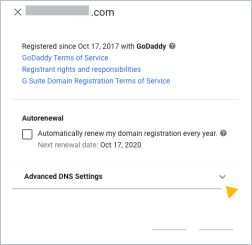
Открывается окно, в котором отображается информация о вашем партнерском хостинге и регистрации домена.
- Нажмите «Расширенные настройки DNS» , чтобы просмотреть имя пользователя и пароль вашего домена, а также войдите в консоль DNS, где вы сможете разблокировать свой домен и скопировать код авторизации переноса.
- Разблокируйте свой домен и получите код авторизации для его переноса.
Хостинговые компании блокируют ваш домен, чтобы защитить его от несанкционированных передач и изменений.
Для переноса вашего домена новый хостинг-провайдер может запросить у вашего текущего хостинг-провайдера код авторизации. Этот код используется для предотвращения несанкционированного переноса вашего домена.
Выберите своего хостинг-провайдера ниже, чтобы получить пошаговые инструкции по разблокировке и переносу вашего домена.
Разблокируйте и перенесите свой домен с GoDaddy.
- В расширенных настройках DNS запишите свое имя пользователя, пароль и PIN-код службы поддержки.
- Нажмите « Войти в консоль DNS» .
- Введите ваше имя пользователя и пароль и нажмите «Войти» .
Страница «Домены» откроется в новой вкладке.
- Рядом с доменом, который вы хотите перенести, нажмите «Подробнее».
 Настройки домена .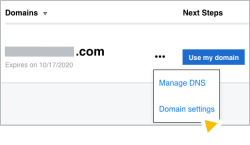
Страница настроек домена откроется в новой вкладке.
- Прокрутите вниз до раздела «Настройки конфиденциальности», и если для вашего домена включена защита конфиденциальности, нажмите «Выключить конфиденциальность» .

- Если параметр «Пересылка электронных писем в целях конфиденциальности» включен , нажмите «Изменить» и выберите «Не пересылать электронные письма» .

- Нажмите «Удалить домены через прокси» .
- Нажмите « Сохранить ».
- Прокрутите вниз до раздела «Дополнительные настройки» и нажмите « Блокировка домена» , чтобы отключить её.
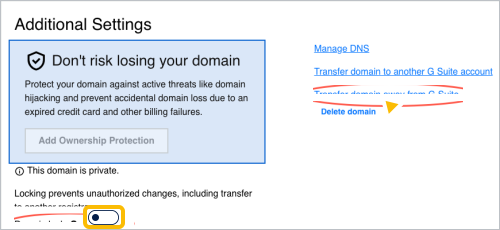
- Справа от значка блокировки домена нажмите « Перенести домен из Google Workspace» .
Страница переноса домена откроется в новой вкладке.
- Внимательно ознакомьтесь с контрольным списком для переноса домена и нажмите «Продолжить перенос» . Следуйте инструкциям, чтобы завершить перенос домена.
Код авторизации перевода отправляется на адрес электронной почты, указанный в вашей учетной записи GoDaddy. Скорее всего, это тот же адрес электронной почты, который вы использовали при регистрации в Google Workspace.
Разблокируйте и перенесите свой домен с eNom.
- В разделе расширенных настроек DNS запишите свое имя пользователя, пароль и PIN-код службы поддержки.
- Нажмите « Войти в консоль DNS» .
- Введите имя вашего домена и пароль, затем нажмите «Войти» .
Страница настроек домена откроется в новой вкладке.
- Рядом с кнопкой «Блокировка регистратора» нажмите «Редактировать» .
- Выберите «Отключить» и нажмите «Сохранить» .

- В строке над кнопкой "Блокировка регистратора" нажмите "Отправить информацию об авторизации по электронной почте регистранту" , чтобы отправить запрос в eNom на получение кода авторизации для передачи домена.

Код авторизации отправляется на адрес электронной почты, указанный в вашей учетной записи eNom. Скорее всего, это тот же адрес электронной почты, который вы использовали при регистрации в Google Workspace.
- В верхней части страницы нажмите вкладку «Контактная информация» .
- В разделе «Защита ID» нажмите «Редактировать» .
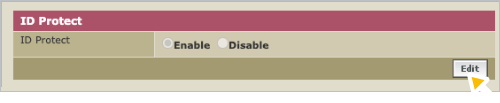
- Выберите «Отключить» и нажмите «Сохранить» .
Разблокируйте и перенесите свой домен с сайта domaindiscount24 (key_systems)
- В разделе расширенных настроек DNS запишите свое имя пользователя, пароль и PIN-код службы поддержки.
- Нажмите « Войти в консоль DNS» .
- В поле «Идентификатор клиента или адрес электронной почты » введите ваше имя пользователя.
- Введите свой пароль и нажмите «Войти» .
Страница панели управления domaindiscount24 открывается в новой вкладке.
- В меню слева нажмите «Домены» . MyDomains .
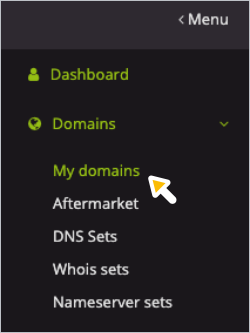
Открывается страница со списком ваших доменов, указанных на domaindiscount24.
- Если рядом с доменом, который вы хотите перенести, отображается значок замка, нажмите на него, чтобы разблокировать домен.
- Слева от домена, который вы хотите перенести, поставьте галочку в соответствующем поле.
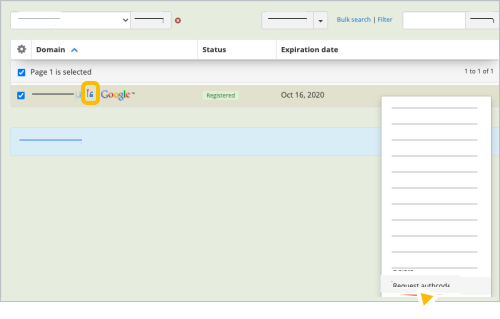
- Нажмите «Подробнее» Запросить код авторизации .
Код авторизации отправляется на адрес электронной почты, указанный в вашей учетной записи на domaindiscount24. Скорее всего, это тот же адрес электронной почты, который вы использовали при регистрации в Google Workspace.
Разблокируйте и перенесите свой домен из Squarespace.
- Войдите в Squarespace .
- Нажмите «Домены» в верхнем левом углу.
- Если у вас несколько доменов, щелкните по названию домена, который вы хотите перенести.
- Нажмите на переключатель блокировки домена , чтобы разблокировать свой домен.
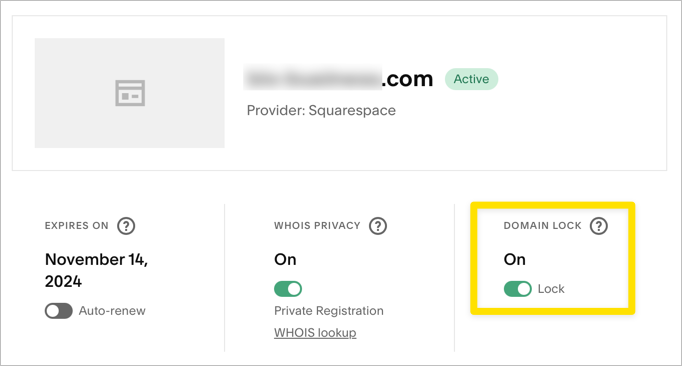
- Прокрутите страницу вниз и нажмите «Запросить код перевода» .
Squarespace отправит код переноса по электронной почте в течение 24 часов.
- Подтвердите передачу вашего домена.
Для получения подробных инструкций обратитесь к своему новому хостинг-провайдеру.
- Подключите Google Workspace к вашему новому хостинг-провайдеру домена.
После завершения переноса домена вам необходимо обновить записи хоста нового домена для работы с Google Workspace:
- Обновите записи MX, чтобы перенаправлять электронную почту вашего домена в вашу учетную запись Google Workspace. См. раздел «Настройка записей MX» .
- Если вы создали какие-либо пользовательские URL-адреса или связали сайт Google с вашим доменом , вам необходимо обновить записи CNAME у нового хостинг-провайдера домена.
- После завершения переноса домена отмените подписку на регистрацию домена .
Google, Google Workspace, а также связанные с ними знаки и логотипы являются товарными знаками Google LLC. Все остальные названия компаний и продуктов являются товарными знаками компаний, с которыми они связаны.