

Si quieres transferir tu dominio o realizar cambios en los servidores de nombres de tu dominio, primero deberás desbloquearlo con tu host de dominio actual.
Traje mi propio dominio a Google Workspace
¿Ya tenías tu dominio cuando te registraste en Google Workspace? Visita el Centro de ayuda de tu host de dominio para obtener instrucciones de desbloqueo. ¿Cuál es el host de mi dominio?
Compré mi dominio cuando me registré en Google Workspace
Si compraste tu dominio durante el registro, este se aloja en uno de los siguientes hosts asociados de Google Workspace.
Squarespace y Google Domains
Importante: En 2024, todos los dominios comprados en Google Domains o administrados por este servicio se transfirieron a Squarespace.
Para desbloquear tu dominio, sigue estos pasos:
- Accede a Squarespace.
- Haz clic en Domains en la esquina superior izquierda.
- Haz clic en el dominio que quieres desbloquear.
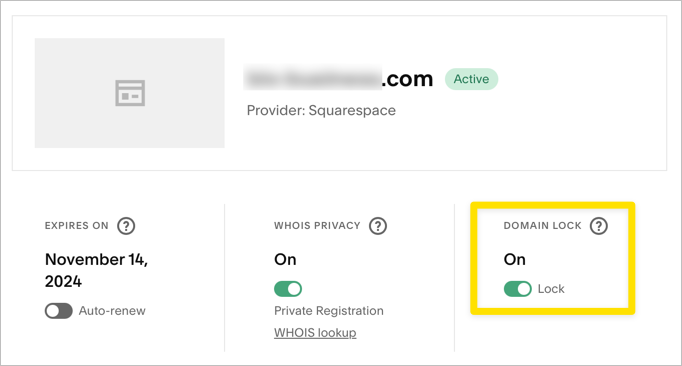
- Busca la sección Bloqueo de dominio y haz clic en el botón de activación para desactivarla.
GoDaddy
Para desbloquear tu dominio, sigue estos pasos:
- En la Configuración avanzada de DNS, toma nota del nombre de acceso, la contraseña y el PIN de atención al cliente de GoDaddy.
- Haz clic en Acceder a la consola de DNS.
- Con el nombre de acceso y la contraseña que anotaste anteriormente, accede a la consola de DNS.
La página Domains se abrirá en una pestaña nueva.
- Junto al dominio que quieres transferir, haz clic en Más

 Domain Settings.
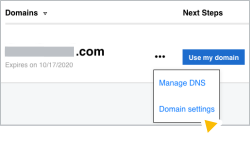
La página Domain Settings se abrirá en una pestaña nueva.
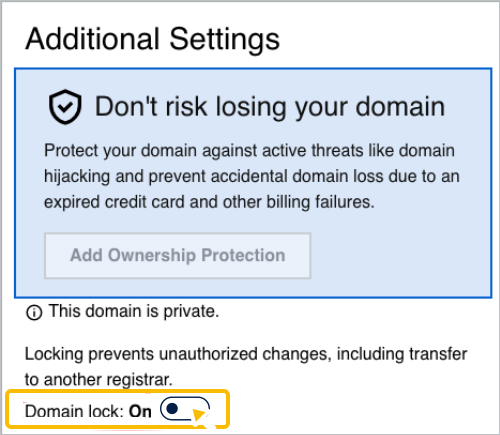
- Desplázate hacia abajo hasta la sección Additional Settings y haz clic en bloqueo de dominio para desactivarla.
eNom
Para desbloquear tu dominio, sigue estos pasos:
- En la Configuración avanzada de DNS, toma nota del nombre de acceso y la contraseña de eNom y, luego, haz clic en Acceder a la consola de DNS.
- Con el nombre de acceso y la contraseña que anotaste anteriormente, accede a la consola de DNS.
- En Registrar Lock, haz clic en Editar.
- Selecciona Disable y haz clic en Save.

domaindiscount24 (key_systems)
Para desbloquear tu dominio, sigue estos pasos:
- En la Configuración avanzada de DNS, toma nota del nombre de acceso y la contraseña de domaindiscount24 y, luego, haz clic en Acceder a la consola de DNS.
- Con el nombre de acceso y la contraseña que anotaste anteriormente, accede a la consola de DNS.
La página Dashboard de domaindiscount24 se abrirá en una pestaña nueva.
- En el menú de la izquierda, haz clic en Domains MyDomains.
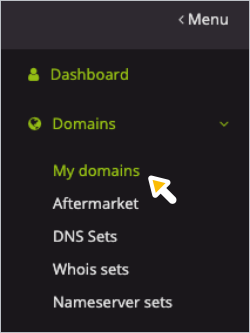
Se abrirá una página con los dominios de domaindiscount24 que tienes.
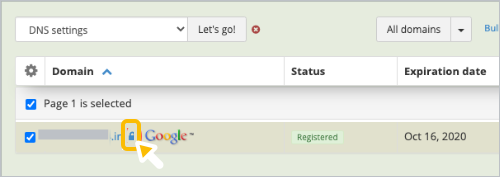
- Si el dominio que quieres transferir tiene un candado junto a él, haz clic en el candado para desbloquearlo.
Google, Google Workspace y las marcas y los logotipos relacionados son marcas comerciales de Google LLC. Todos los demás nombres de productos y empresas son marcas comerciales de las empresas con las que se encuentran asociados.