

Cuando transfieras tu dominio a otro host, debes actualizar la configuración para que Gmail y otros servicios de Google Workspace sigan funcionando.
Requisitos para la transferencia
Si registraste o transferiste tu dominio recientemente, es posible que el host requiera un período de espera. Debes esperar 60 días para transferir tu dominio después de hacer lo siguiente:
- Registrar tu nuevo nombre de dominio
- Transferir tu dominio al host actual
- Cambiar la información de registro del dominio, como tu dirección de correo electrónico
ICANN (la organización que rige los dominios) exige a los hosts que apliquen este período de espera (también conocido como bloqueo de dominio). Si tienes preguntas sobre tu dominio, comunícate con el host.
¿Cómo compraste tu dominio?
Traje mi propio dominio a Google Workspace
¿Ya tenías tu dominio cuando te registraste en Google Workspace?
Después de completar la transferencia del dominio, actualiza los registros del nuevo host para que funcionen con Google Workspace.
- Visita los Centros de ayuda de los hosts de dominio actuales y nuevos para obtener instrucciones de transferencia.
- Conecta Google Workspace con el nuevo host de dominio.
- Configura tus registros MX para dirigir el correo electrónico de tu dominio a tu cuenta de Google Workspace.
- Si creaste URLs personalizadas o asignaste un sitio de Google a tu dominio, debes agregar registros CNAME con el nuevo host de dominio.
Compré mi dominio cuando me registré en Google Workspace
Si compraste tu dominio durante el registro, un host socio de Google Workspace lo aloja.
Para transferir tu dominio desde el host socio de Google Workspace, haz lo siguiente:
-
Obtén instrucciones de transferencia del nuevo host.
Visita el Centro de ayuda del nuevo host de dominio para obtener instrucciones de transferencia específicas.
-
Identifica tu host socio de Google Workspace.
-
En la Consola del administrador de Google, ve a Menú


 Cuenta
Dominios.
Cuenta
Dominios.Requiere tener privilegios de administrador para la Configuración de dominio.
- Haz clic en Administrar dominios.
- Junto al dominio que deseas transferir, haz clic en Ver detalles.
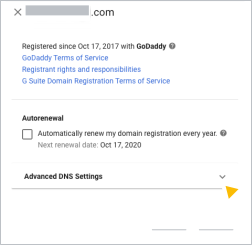
Se abrirá una ventana en la que se mostrará el host socio y la información de registro del dominio.
- Haz clic en Configuración avanzada de DNS para ver el nombre de usuario y la contraseña del dominio, y acceder a la consola de DNS, donde puedes desbloquear el dominio y copiar el código de autorización de transferencia.
-
- Desbloquea el dominio y obtén el código de autorización de transferencia.
Los hosts de dominio bloquean tu dominio para protegerlo de transferencias y cambios no autorizados.
Para transferir tu dominio, es posible que el nuevo host requiera un código de autorización del host de dominio actual. Este código se usa para evitar que tu dominio se transfiera sin autorización.
Elige tu host de dominio a continuación para obtener los pasos para desbloquear y transferir tu dominio.
Desbloquea y transfiere tu dominio desde GoDaddy
- En la Configuración avanzada de DNS, toma nota del nombre de acceso, la contraseña y el PIN de atención al cliente.
- Haz clic en Acceder a la consola de DNS.
- Ingresa el nombre de acceso y la contraseña, y haz clic en Acceder.
La página Dominios se abrirá en una pestaña nueva.
- Junto al dominio que deseas transferir, haz clic en Más
 Configuración del dominio.
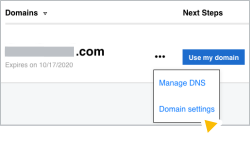
La página Configuración del dominio se abrirá en una pestaña nueva.
- Desplázate hacia abajo hasta la Configuración de privacidad y, si la privacidad del dominio está activada, haz clic en Desactivar la privacidad.

- Si el reenvío de correo electrónico de privacidad está activado, haz clic en Editar y selecciona No reenviar correo electrónico.

- Haz clic en Quitar dominios por proxy.
- Haz clic en Guardar.
- Desplázate hacia abajo hasta la sección Configuración adicional y haz clic en el bloqueo de dominio para desactivarlo.
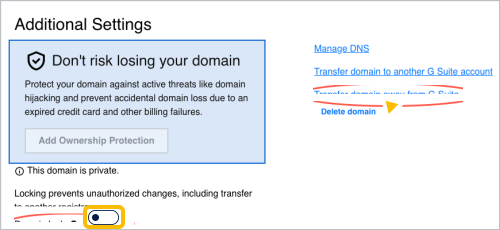
- A la derecha del bloqueo de dominio, haz clic en Transferir dominio fuera de Google Workspace.
La página Transferencia de dominio se abrirá en una pestaña nueva.
- Lee la lista de tareas de transferencia de dominio y haz clic en Continuar con la transferencia. Sigue las indicaciones para completar la transferencia del dominio.
El código de autorización de transferencia se envía a la dirección de correo electrónico que figura en el archivo de GoDaddy. Lo más probable es que sea la dirección de correo electrónico que usaste para registrarte en Google Workspace.
Desbloquea y transfiere tu dominio desde eNom
- En la información de la Configuración avanzada de DNS , toma nota del nombre de acceso, la contraseña y el PIN de atención al cliente.
- Haz clic en Acceder a la consola de DNS.
- Ingresa el nombre de dominio y la contraseña, y haz clic en Acceder.
La página Configuración del dominio se abrirá en una pestaña nueva.
- Junto a Bloqueo del registrador, haz clic en Editar.
- Selecciona Inhabilitar y haz clic en Guardar.

- En la línea sobre Bloqueo del registrador, haz clic en Enviar información de autenticación por correo electrónico al registrante para enviar una solicitud a eNom para obtener el código de autorización de transferencia del dominio.

El código de autorización se envía a la dirección de correo electrónico que figura en el archivo de eNom. Lo más probable es que sea la dirección de correo electrónico que usaste para registrarte en Google Workspace.
- En la parte superior de la página, haz clic en la pestaña Información de contacto.
- En ID Protect, haz clic en Editar.
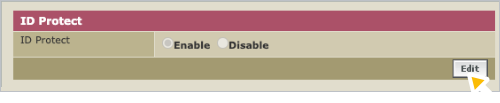
- Selecciona Inhabilitar y haz clic en Guardar.
Desbloquea y transfiere tu dominio desde domaindiscount24 (key_systems)
- En la información de la Configuración avanzada de DNS , toma nota del nombre de acceso, la contraseña y el PIN de atención al cliente.
- Haz clic en Acceder a la consola de DNS.
- En el campo ID de cliente o dirección de correo electrónico, ingresa tu nombre de acceso.
- Ingresa la contraseña y haz clic en Acceder.
La página Panel de domaindiscount24 se abrirá en una pestaña nueva.
- En el menú de la izquierda, haz clic en Dominios Mis dominios.
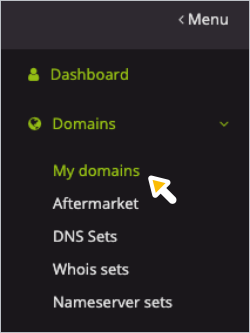
Se abrirá una página con los dominios de domaindiscount24 que aparecen en la lista.
- Si el dominio que deseas transferir tiene un bloqueo junto a él, haz clic en el bloqueo para desbloquear el dominio.
- A la izquierda del dominio que deseas transferir, marca la casilla.
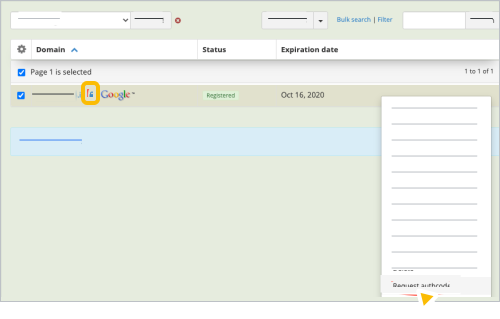
- Haz clic en Más Solicitar código de autorización.
El código de autorización se envía a la dirección de correo electrónico que figura en el archivo de domaindiscount24. Lo más probable es que sea la dirección de correo electrónico que usaste para registrarte en Google Workspace.
Desbloquea y transfiere tu dominio desde Squarespace
- Accede a Squarespace.
- En la esquina superior izquierda, haz clic en Dominios.
- Si tienes varios dominios, haz clic en el nombre del dominio que deseas transferir.
- Haz clic en el botón de activación Bloqueo de dominio para desbloquear el dominio.
-
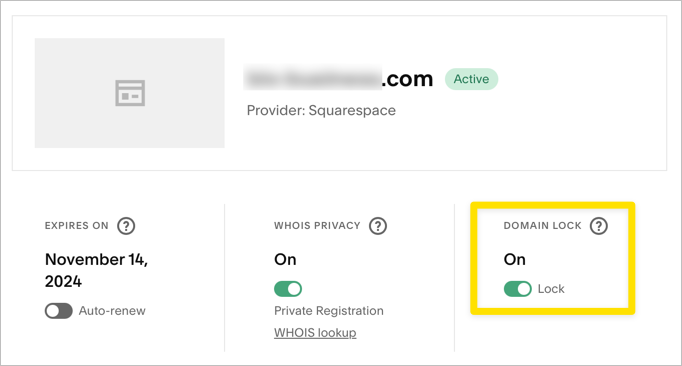
- Desplázate hasta la parte inferior de la página y haz clic en Solicitar código de transferencia.
Squarespace enviará un código de transferencia por correo electrónico en un plazo de 24 horas.
- Autoriza la transferencia del dominio.
Consulta al nuevo host de dominio para obtener instrucciones específicas.
- Conecta Google Workspace con el nuevo host de dominio.
Después de completar la transferencia del dominio, debes actualizar los registros del nuevo host para que funcionen con Google Workspace:
- Actualiza tus registros MX para dirigir el correo electrónico de tu dominio a tu cuenta de Google Workspace. Consulta Configurar registros MX.
- Si creaste URLs personalizadas o asignaste un sitio de Google a tu dominio, debes actualizar tus registros CNAME con el nuevo host de dominio.
- Cuando se complete la transferencia del dominio, cancela la suscripción de registro del dominio.
Google, Google Workspace y las marcas y los logotipos relacionados son marcas comerciales de Google LLC. Todos los demás nombres de productos y empresas son marcas comerciales de las empresas con las que se encuentran asociados.