

Vanaf maart 2025 ondersteunen Google Workspace voor Onderwijs-edities licenties voor gearchiveerde gebruikers. Nieuwe en bestaande Google Workspace voor Onderwijs-klanten ontvangen deze licenties automatisch en kunnen er meer aanvragen als ze die nodig hebben. Omdat deze licenties geleidelijk worden ingevoerd, ontvangen sommige accounts ze pas in mei 2025.
Wanneer uw instelling overstapt op het nieuwe licentiemodel Education Fundamentals, kunt u gebruikers individueel of meerdere gebruikers tegelijk archiveren met behulp van een CSV-bestand of de Admin SDK API's.
Wanneer een gebruiker uw instelling verlaat, kunt u hun account archiveren om hun gegevens veilig te bewaren op basis van uw Vault-bewaarregels en te voorkomen dat de gebruiker toegang krijgt tot Google Workspace-services. Door een gebruikersaccount te archiveren, wordt de status gewijzigd naar 'gearchiveerd' en krijgt de gebruiker een licentie voor gearchiveerde gebruikers, waardoor de oude licentie wordt vrijgegeven.
Let op : u kunt zowel actieve als geschorste gebruikers archiveren. Wanneer u een gebruikersaccount archiveert, komt de actieve Google Workspace for Education Fundamentals-licentie binnen 24 uur beschikbaar om aan een andere gebruiker toe te wijzen.
Wat gebeurt er met het account en de gegevens van een gearchiveerde gebruiker?
Als de gebruiker een licentie voor gearchiveerde gebruikers heeft, worden de gegevens van de gebruiker beschermd volgens de bewaarregels van Vault en kunt u de gegevens doorzoeken en exporteren.
De gebruikersgegevens blijven in dezelfde gegevensregio die door de beheerder is ingesteld. Ga voor meer informatie naar Een geografische locatie voor uw gegevens kiezen .
Let op : Google Workspace voor Onderwijs-accounts, zowel actieve als gearchiveerde, moeten een Education Standard- of Education Plus-licentie hebben om onder het beleid voor gegevensregio's te vallen.
De gegevensverliespreventiefunctie (DLP) van Google Drive blijft actief voor de gegevens van gebruikers. Ga naar Over DLP voor Drive voor meer informatie.
Als gebruikersbestanden worden gedeeld met andere actieve gebruikers, behouden die gebruikers toegang tot de bestanden nadat het gebruikersaccount is gearchiveerd.
Als een gebruiker een licentie heeft voor een aanvullend abonnement, zoals Google Workspace voor Onderwijs Plus, behoudt de gebruiker deze licentie nadat u de gebruiker archiveert. Als de gearchiveerde gebruiker het aanvullende abonnement niet meer nodig heeft, kunt u het verwijderen. Lees meer over het verwijderen van licenties .
Nadat een gebruiker is gearchiveerd
Nadat je een gebruiker hebt gearchiveerd, gebeurt het volgende:
- Ze kunnen op geen enkel systeem inloggen op hun beheerde Google-account, inclusief Google Workspace-services zoals Gmail, Google Agenda en Drive.
- De gebruiker verschijnt niet in de wereldwijde adreslijst. In gebruikersdirectory's wordt de gebruiker weergegeven met de status 'gearchiveerd'. Ga naar 'De status van een gebruikersaccount bekijken' .
- Kan worden verwijderd of gedearchiveerd, maar niet worden opgeschort in de beheerdersconsole.
- Toon de archiveringsstatus in gebruikersrapporten, zodat gearchiveerde gebruikers eenvoudig kunnen worden gecontroleerd, beheerd en uiteindelijk verwijderd.
- Ik kan geen nieuwe e-mails en agenda-uitnodigingen ontvangen, omdat deze worden geblokkeerd wanneer ze naar het gearchiveerde gebruikersaccount worden verzonden.
Hoe het de-archiveren werkt
Wanneer je een gebruikersaccount dearchiveert, keert de gebruiker terug naar zijn vorige status en krijgt hij weer toegang tot al zijn eerdere gegevens.
Om een gebruiker te de-archiveren, hebt u een beschikbare Education Fundamentals- of Gmail Only-licentie nodig. Als er geen actieve licentie beschikbaar is, mislukt het de-archiveringsproces en blijft de gebruiker gearchiveerd met de bijbehorende Archived User-licentie.
Nadat u een gebruikersaccount hebt gedearchiveerd, krijgt de gebruiker automatisch een Education Fundamentals-licentie toegewezen, ongeacht of automatische licentieverlening is ingeschakeld op het niveau van de hoofd- of sub-OU.
Een individueel gebruikersaccount archiveren of de archivering ongedaan maken
Om deze stappen te voltooien, hebt u de juiste gebruikersbeheerrechten nodig. Zonder de juiste rechten ziet u niet alle benodigde opties om deze stappen te voltooien.Ga in de Google Admin-console naar Menu.


 Directory Gebruikers .
Hiervoor is het juiste gebruikersbeheerrecht vereist. Zonder het juiste recht ziet u niet alle benodigde opties om deze stappen te voltooien.
- Zoek de gebruiker in de lijst Gebruikers . Als je hulp nodig hebt, ga dan naar Een gebruikersaccount zoeken .
Om een gebruiker te archiveren:
- Wijs naar het gebruikersaccount en klik op Meer opties .
- Selecteer de archiefgebruiker .
- Klik op 'Klaar' om te bevestigen.
Om een gebruiker te de-archiveren:
- Wijs de gebruiker aan en klik op Gebruiker de-archiveren .
- Klik op 'Klaar' om te bevestigen.
Archiveer of dearchiver gebruikers in bulk met een CSV-bestand.
Om deze stappen te voltooien, hebt u de juiste gebruikersbeheerrechten nodig. Zonder de juiste rechten ziet u niet alle benodigde opties om deze stappen te voltooien.U kunt tot 150.000 gebruikers tegelijk archiveren of dearchiveren met behulp van een CSV-bestand. Om deze acties met meer dan 150.000 gebruikers uit te voeren, gebruikt u meerdere CSV-bestanden die u één voor één uploadt.
Gebruikers批量 archiveren en dearchiveren met een CSV-sjabloon
Ga in de Google Admin-console naar Menu.
Directory Gebruikers .Hiervoor is het juiste gebruikersbeheerrecht vereist. Zonder het juiste recht ziet u niet alle benodigde opties om deze stappen te voltooien.
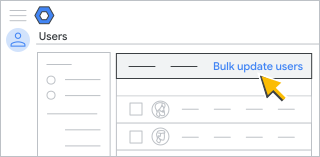
Klik bovenaan op Gebruikers批量 bijwerken .
Klik op ' Leeg CSV-sjabloon downloaden' .
Open het CSV-bestand in een spreadsheetprogramma, zoals Google Sheets of Microsoft Excel.
Het bestand bevat kolommen voor de kenmerken die in het gebruikersprofiel in de beheerdersconsole en in het contactenbeheer van de gebruiker worden weergegeven.
Kies in de gedownloade CSV-sjabloon, in de kolom Nieuwe status [Alleen uploaden] , een optie:
- Om een gebruiker te archiveren, typt u 'Gearchiveerd' .
- Om een gebruiker te de-archiveren, typt u Actief .
Klik op Opslaan .
Klik in de beheerdersconsole op de pagina Gebruikers op Gebruikers in bulk bijwerken .
Klik op CSV-bestand bijvoegen .
Navigeer naar de locatie op uw computer en voeg het CSV-bestand toe.
Klik op Uploaden .
Als er een fout optreedt, vul dan de ontbrekende informatie in uw CSV-bestand in en upload het opnieuw. Ga voor meer informatie naar Veelvoorkomende fouten oplossen .
Om geschorste gebruikers in bulk te archiveren met een CSV-bestand.
Ga in de Google Admin-console naar Menu.
Directory Gebruikers .Hiervoor is het juiste gebruikersbeheerrecht vereist. Zonder het juiste recht ziet u niet alle benodigde opties om deze stappen te voltooien.
- Klik bovenaan op ' Een filter toevoegen' en selecteer 'Gebruikersstatus' . Vink het vakje 'Geschorst' aan en klik op 'Toepassen' .
- Klik op Gebruikers downloaden en controleer het volgende:
- Bij Gebruikers selecteren , vinkt u de optie 'Momenteel gefilterde lijst met gebruikers' aan.
- Bij 'Kolommen selecteren ' vinkt u ' Alle kolommen met gebruikersinformatie' en 'Momenteel geselecteerde kolommen' aan.
- Bij 'Selecteer formaat ' vinkt u 'Google Sheets' of 'Door komma's gescheiden waarden (.csv)' aan en wacht u tot het proces is voltooid.
- Als het klaar is, klik dan op het bestand om het te openen of te downloaden.
- Verwijder alle kolommen in het werkblad, behalve:
- Kolom A - Voornaam
- Kolom B - Achternaam
- Kolom C - E-mailadres
- Kolom D - Wachtwoord
- Kolom F - Pad van de organisatie-eenheid
- Kolom AJ - Nieuwe status [Alleen uploaden]
- Laat alle bestaande gegevens ongewijzigd. Voer in de kolom Nieuwe status [Alleen uploaden] in elke rij voor elke gebruiker 'Gearchiveerd ' in.
- Sla het bestand op of download het als een CSV-bestand.
- Selecteer in de beheerdersconsole, op de pagina Gebruikers , de link Gebruikers in bulk bijwerken .
- Klik in het pop-upvenster bij stap 3 op 'CSV-bestand bijvoegen ' en selecteer het CSV-bestand dat u hebt bijgewerkt.
- Klik op Uploaden en wacht tot het proces is voltooid. Bovenaan zie je de voortgang.
- Zodra dit is voltooid, worden de gebruikers in het door u geüploade CSV-bestand gearchiveerd en komen de Fundamentals-licenties die eerder aan hen waren toegewezen, beschikbaar om aan andere gebruikers toe te wijzen.
Als er een fout optreedt, vul dan de ontbrekende informatie in uw CSV-bestand in en upload het opnieuw. Ga voor meer informatie naar Veelvoorkomende fouten oplossen .
Archiveer of dearchiver gebruikers in bulk met de Admin SDK API's.
- Volg de aanwijzingen in Methode: users.update .
- Stel de gearchiveerde booleaanse variabele in op True of False voor elke gebruiker, al naar gelang de situatie.
Archiveer of dearchiver gebruikers in bulk met Google Cloud Directory Sync (GCDS).
- Klik in Configuration Manager op de pagina Licenties op LDAP-licentieregels . Regel toevoegen .
Geef in het veld LDAP-query , met behulp van de LDAP-querynotatie, de gebruikers in uw LDAP-directory op waaraan de licentie moet worden toegewezen.
Zie voor meer informatie: LDAP-zoekregels gebruiken om gegevens te synchroniseren .
Kies een optie om Google-domeingebruikers te archiveren of de archivering ongedaan te maken.
Selecteer een van de volgende opties:
- OK — Voegt de regel toe en keert terug naar het scherm met LDAP-licentieregels.
- Toepassen — Voegt de regel toe en start een nieuwe LDAP-licentieregel.
- Annuleren — Annuleert de regel
- Test de LDAP-query — Test de geldigheid van de LDAP-licentiequery
Archiveer opgeschorte gebruikers批量 met Google Apps Manager (GAM).
Google Cloud Support biedt geen ondersteuning voor Google Apps Manager (GAM) of andere oplossingen van derden. We ondersteunen de Admin SDK Directory API, die wordt gebruikt door GAM en andere tools van derden. GAM valt onder de Apache 2.0-licentie, die de voorwaarden voor uw gebruik, reproductie en distributie van GAM beschrijft. De volgende GAM-opdracht is een voorbeeld dat u dient te testen voordat u deze uitvoert.
Met dit commando worden alle geschorste gebruikers gearchiveerd:
gam print users query "isSuspended=True" | gam csv - gam update user ~primaryEmail archived on
Onderwijs Gearchiveerde gebruikerslicenties Veelgestelde vragen
Hoeveel gearchiveerde gebruikerslicenties zijn er beschikbaar voor mijn instelling?
Nieuwe accounts ontvangen automatisch 2.500 gearchiveerde gebruikerslicenties. Voor bestaande instellingen komt het aantal ontvangen gearchiveerde gebruikerslicenties overeen met het aantal Education Fundamentals-licenties dat aan uw domein is toegewezen op het moment van de overgang. Dit is het totaal van alle accounts, inclusief zowel actieve als geschorste gebruikers.
Wat kost de licentie voor gearchiveerde gebruikers voor onderwijsinstellingen?
Dit type licentie is gratis.
Welke invloed heeft de licentie voor gearchiveerde gebruikers op de gegevensbewaring van een gebruiker?
De gegevens van deze gebruikers worden bewaard volgens de bewaarregels van uw instelling voor Google Vault en beschermd door dezelfde toonaangevende beveiliging als gebruikers met een Education Fundamentals-licentie. Dit geeft de gebruiker echter geen toegang tot zijn of haar Google-account op welk systeem dan ook, inclusief Google Workspace-services.