

Dit geldt voor edities van Google Workspace en andere betaalde abonnementen in uw Google-beheerconsole.
In sommige gevallen wijst Google automatisch een licentie voor een service toe aan elke gebruiker in uw hele organisatie. In andere gevallen kunt u handmatig licenties toewijzen aan uw hele organisatie, een organisatie-eenheid, een groep gebruikers of een individuele gebruiker. U kunt ook de optie inschakelen om licenties automatisch aan gebruikers toe te wijzen.
Je kunt licenties op 3 plaatsen in de Google Admin-console toewijzen en beheren:
- De pagina Facturering —Gebruik deze om licenties toe te wijzen aan alle gebruikers in uw organisatie, aan een geüploade lijst met gebruikers of om automatische licentieverlening in te stellen.
- De pagina Gebruikers is handig voor het toewijzen van licenties aan meerdere gebruikers, maar niet aan alle gebruikers in uw organisatie. U kunt licenties voor meerdere gebruikers beheren met behulp van een CSV-bestand .
- Een pagina voor een individuele gebruiker – handig voor het beheren van één gebruiker.
Licenties toewijzen en verwijderen
Deze stappen zijn bedoeld voor het toewijzen en verwijderen van gebruikerslicenties. Als u het aantal licenties wilt verminderen , ga dan naar 'Licenties verminderen' .
In sommige gevallen, als u een add-onlicentie verwijdert of een gebruiker met een add-onlicentie gedurende de maand verwijdert, brengen we u de volledige maandkosten voor die licentie in rekening.
Licenties automatisch toewijzen aan alle gebruikers
Via de pagina Licentie-instellingen kunt u automatisch een licentie toewijzen aan elke gebruiker in uw organisatie.
- Als u meerdere Google-services of meerdere abonnementen op dezelfde service hebt, kunt u automatische licenties slechts voor één service of abonnement inschakelen.
- Als u ervoor kiest om licenties voor een service automatisch aan alle gebruikers toe te wijzen, kunt u de licentie van een individuele gebruiker niet verwijderen.
- Als uw overkoepelende organisatiestructuur ondergeschikt is aan andere organisatieonderdelen, kunt u automatische licentieopties instellen voor specifieke organisatieonderdelen .
- Het kan tot 24 uur duren voordat een automatisch toegekende licentie van kracht wordt.
- Als het inschakelen van automatische licenties voor een abonnement ertoe leidt dat er meer licenties worden toegewezen dan beschikbaar zijn, kan het voorkomen dat sommige gebruikers geen licentie krijgen.
Als u Google Cloud Directory Sync gebruikt, moet u één manier kiezen om licenties automatisch toe te wijzen: ofwel de optie in de Google Admin-console die hier wordt beschreven, ofwel Google Cloud Directory Sync .
Ga in de Google Admin-console naar Menu.


 Facturering Licentie-instellingen .
Hiervoor is het beheerrecht voor licenties vereist.
- Klik op de service waarvoor u licenties wilt toewijzen.
- Klik uit Selecteer Aan .
- Als u meerdere abonnementen op dezelfde service hebt, kiest u welk abonnement u wilt gebruiken voor automatische licentietoewijzing.
- Klik op Opslaan .
Een licentie toewijzen of intrekken voor één gebruiker
Ga in de Google Admin-console naar Menu.
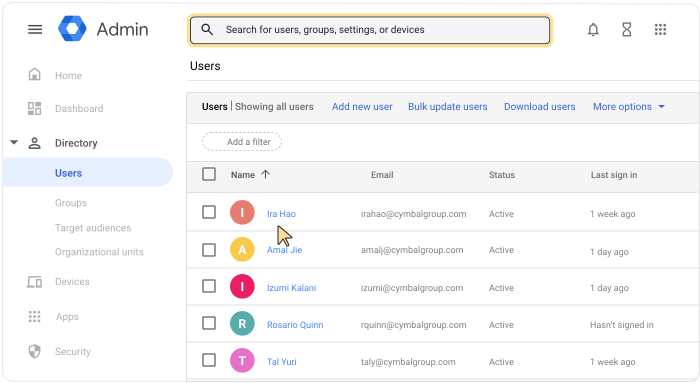
 Directory Gebruikers .
Hiervoor is het juiste gebruikersbeheerrecht vereist. Zonder het juiste recht ziet u niet alle benodigde opties om deze stappen te voltooien.
- Open de accountpagina van de gebruiker: Klik op de naam van de gebruiker. Of voer bovenaan in het zoekvak de naam van de gebruiker in om de accountpagina te openen. Voor meer opties ga je naar Een gebruikersaccount zoeken .
- Scroll naar beneden en klik op Licenties .
- Klik op een service om de aan/uit-schakelaars in de kolom Status weer te geven.
- Klik naast een service in de kolom Status op de schakelaar om een licentie toe te wijzen of te verwijderen.
- Klik op Opslaan .
Licenties toewijzen aan of verwijderen van meerdere gebruikers
Ga in de Google Admin-console naar Menu.
Directory Gebruikers .Hiervoor is het juiste gebruikersbeheerrecht vereist. Zonder het juiste recht ziet u niet alle benodigde opties om deze stappen te voltooien.
- Vink het vakje aan naast de naam van elke gebruiker waaraan u een licentie wilt toewijzen of verwijderen.
- Klik bovenaan op Meer Licenties toewijzen of licenties verwijderen .
- Klik op de service Toewijzen of verwijderen .
Licenties批量 toewijzen vanuit een CSV-bestand
U kunt licenties toewijzen aan meerdere gebruikers wanneer u een CSV-bestand gebruikt om gebruikers in bulk toe te voegen of bij te werken:
- Volg de instructies in Meerdere gebruikers toevoegen of bijwerken vanuit een CSV-bestand .
- Voor de gebruikers aan wie u licenties wilt toevoegen, voegt u de SKU-ID's toe aan de kolom Nieuwe licenties [ALLEEN UPLOADEN] in het CSV-bestand.
Gebruik de SKU-ID's die hier vermeld staan: https://developers.google.com/admin-sdk/licensing/v1/how-tos/products .
Een spreadsheet kan maximaal 200 bestaande gebruikers bevatten waaraan nieuwe licenties worden toegewezen.
Je kunt een licentie alleen aan een gebruiker toewijzen als die gebruiker nog geen andere, elkaar uitsluitende licentie heeft. Als je bijvoorbeeld een Business Standard-licentie probeert toe te wijzen aan een gebruiker die al een Business Starter-licentie heeft, mislukt de hertoewijzing van de licentie.
Je kunt licenties niet intrekken met behulp van een CSV-bestand.
Licenties opnieuw toewijzen
Je kunt een licentie voor een Google-service niet rechtstreeks van de ene gebruiker naar de andere overdragen. Volg in plaats daarvan een van de bovenstaande procedures om de licentie van de oorspronkelijke gebruiker te verwijderen en deze vervolgens aan de nieuwe gebruiker toe te wijzen.
Als u een extra licentie aan een gebruiker toewijst en die licentie vervolgens verwijdert en aan een andere gebruiker toewijst gedurende de maand, kunnen er kosten voor twee licenties in rekening worden gebracht voor die maand.
Nadat u een licentie hebt verwijderd, kan het tot 24 uur duren voordat u de licentie opnieuw aan een andere gebruiker kunt toewijzen.