

Från och med mars 2025 stöder Google Workspace for Education-utgåvor licenser för arkiverade användare. Nya och befintliga Google Workspace for Education-kunder kommer automatiskt att få dessa licenser och kan begära fler om de behöver dem. Eftersom dessa licenser introduceras gradvis kommer vissa konton inte att få dem förrän i maj 2025.
När din institution övergår till den nya licensmodellen för Education Fundamentals kan du arkivera en användare individuellt eller flera användare samtidigt med hjälp av en CSV-fil eller Admin SDK API:erna.
När en användare lämnar din institution kan du arkivera deras konto för att säkert behålla deras data baserat på dina Arkiv-lagringsregler och förhindra att användaren får åtkomst till Google Workspace-tjänster. Arkivering av ett användarkonto ändrar deras status till arkiverad och tilldelar dem en licens för arkiverade användare, vilket frigör deras tidigare licens.
Obs ! Du kan arkivera både aktiva och avstängda användare . När du arkiverar ett användarkonto blir deras aktiva Google Workspace for Education Fundamentals-licens tillgänglig för omtilldelning till en annan användare inom 24 timmar.
Vad händer med en arkiverad användares konto och data?
Om användaren har en licens för arkiverad användare skyddas användarens data enligt arkiveringsreglerna och du kan söka efter och exportera informationen.
Användarnas data finns kvar i samma dataregion som angetts av administratören. Mer information finns i Välj en geografisk plats för dina data .
Obs ! Google Workspace for Education-konton, både aktiva och arkiverade, måste ha en Education Standard- eller Education Plus-licens tilldelad för att omfattas av policyer för dataregioner.
Google Drives dataförlustskydd (DLP) fortsätter att köras på användarnas data. Mer information finns i Använd Workspace DLP för att förhindra dataförlust .
Om någon av användarnas filer delas med andra aktiva användare, kommer dessa användare att fortsätta ha åtkomst till filerna efter att användaren har arkiverats.
Om användaren har en licens för en tilläggsprenumeration, till exempel Google Workspace for Education Plus, behåller användaren licensen efter att du har arkiverat hen. Om den arkiverade användaren inte längre behöver tilläggsprenumerationen kan du ta bort den. Läs mer om att ta bort licenser .
Efter att en användare har arkiverats
När du har arkiverat en användare gör de följande:
- Kan inte logga in på sitt hanterade Google-konto, på något system, inklusive Google Workspace-tjänster som Gmail, Google Kalender och Drive.
- Visas inte i den globala adresslistan. I användarkataloglistor visas användaren med arkiverad status. Gå till Visa status för ett användarkonto .
- Kan raderas eller avarkiveras, men inte pausas i administratörskonsolen.
- Visa arkivstatus i användarrapporter, vilket gör det enkelt att övervaka, hantera och eventuellt ta bort arkiverade användare.
- Kan inte ta emot nya e-post- och kalenderinbjudningar eftersom de blockeras när de skickas till den arkiverade användarens konto.
Så här fungerar det att avarkivera
När du avarkiverar ett användarkonto återgår de till sin tidigare status och får tillbaka åtkomst till alla sina tidigare data.
För att avarkivera en användare behöver du en tillgänglig Education Fundamentals- eller Gmail Only-licens. Om ingen aktiv licens finns tillgänglig misslyckas avarkiveringsprocessen och användaren förblir arkiverad med sin Archived User-licens.
När du har avarkiverat ett användarkonto tilldelas användaren automatiskt en Education Fundamentals-licens, oavsett om automatisk licensiering är aktiverad på rot- eller under-OU-nivå eller inte.
Arkivera eller avarkivera ett enskilt användarkonto
För att slutföra dessa steg behöver du rätt behörighet för användarhantering . Utan rätt behörighet ser du inte alla kontroller som behövs för att slutföra dessa steg.I Googles administratörskonsol, gå till Meny


 Katalog Användare .
Kräver att du har rätt behörighet för användarhantering . Utan rätt behörighet ser du inte alla kontroller som behövs för att slutföra dessa steg.
- Leta reda på användaren i listan Användare . Om du behöver hjälp går du till Hitta ett användarkonto .
Så här arkiverar du en användare:
- Peka på användarkontot och klicka på Fler alternativ .
- Välj Arkivera användare .
- Klicka på Klar för att bekräfta.
Så här avarkiverar du en användare:
- Peka på användaren och klicka på Avarkivera användare .
- Klicka på Klar för att bekräfta.
Arkivera eller avarkivera användare i bulk med en CSV-fil
För att slutföra dessa steg behöver du rätt behörighet för användarhantering . Utan rätt behörighet ser du inte alla kontroller som behövs för att slutföra dessa steg.Du kan massarkivera eller avarkivera upp till 150 000 användare samtidigt med hjälp av en CSV-fil. För att utföra dessa åtgärder med fler än 150 000 användare, använd flera CSV-filer, laddade upp en i taget.
Så här arkiverar och avarkiverar du användare samtidigt med en CSV-mall
I Googles administratörskonsol, gå till Meny
Katalog Användare .Kräver att du har rätt behörighet för användarhantering . Utan rätt behörighet ser du inte alla kontroller som behövs för att slutföra dessa steg.
Klicka på Massuppdatera användare högst upp.
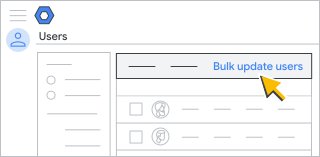
Klicka på Ladda ner tom CSV-mall .
Öppna CSV-filen i ett kalkylprogram, till exempel Google Sheets eller Microsoft Excel.
Filen innehåller kolumner för de attribut som visas i en användares profil i administratörskonsolen och i användarnas kontakthanterare.
I den nedladdade CSV-mallen, i kolumnen Ny status [Endast uppladdning] , välj ett alternativ:
- För att arkivera en användare, ange Arkiverad .
- För att avarkivera en användare, ange Aktiv .
Klicka på Spara .
Klicka på Massuppdatera användare på sidan Användare i administratörskonsolen.
Klicka på Bifoga CSV-fil .
Bläddra till platsen på din dator och bifoga CSV-filen.
Klicka på Ladda upp .
Om det finns ett fel, ange den saknade informationen i din CSV-fil och ladda upp den igen. För mer information, gå till Åtgärda vanliga fel.
Så här arkiverar du avstängda användare i bulk med en CSV-fil
I Googles administratörskonsol, gå till Meny
Katalog Användare .Kräver att du har rätt behörighet för användarhantering . Utan rätt behörighet ser du inte alla kontroller som behövs för att slutföra dessa steg.
- Klicka på Lägg till ett filter högst upp och välj Användarstatus . Markera rutan Avstängd och klicka på Verkställ .
- Klicka på Ladda ner användare och kontrollera följande:
- Vid Välj användare markerar du Lista över användare som för närvarande filtreras .
- Vid Välj kolumner markerar du Alla användarinformationskolumner och Nuvarande valda kolumner .
- Vid Välj format markerar du Google Sheets eller Kommaseparerade värden (.csv) och väntar tills processen är klar.
- När den är klar klickar du på filen för att öppna eller ladda ner den.
- Ta bort alla kolumner i arket förutom:
- Kolumn A - Förnamn
- Kolumn B - Efternamn
- Kolumn C - E-postadress
- Kolumn D - Lösenord
- Kolumn F – Sökväg till organisationsenhet
- Kolumn AJ - Ny status [Endast uppladdning]
- Lämna alla befintliga data oförändrade. I kolumnen Ny status [Endast uppladdning] anger du Arkiverad för varje användare på varje rad.
- Spara eller ladda ner filen som en CSV-fil.
- I administratörskonsolen, på sidan Användare , välj länken Massuppdatera användare .
- I popup-fönstret, i steg 3, klicka på Bifoga CSV-fil och välj den CSV-fil som du uppdaterade.
- Klicka på Ladda upp och vänta tills processen är klar. Längst upp kan du se förloppet.
- När det är klart kommer användarna i CSV-filen du laddade upp att arkiveras och de Fundamentals-licenser som tidigare tilldelats dem kommer att kunna tilldelas andra användare.
Om det finns ett fel, ange den saknade informationen i din CSV-fil och ladda upp den igen. För mer information, gå till Åtgärda vanliga fel.
Arkivera eller avarkivera användare i bulk med Admin SDK API:erna
- Följ anvisningarna i metod: users.update .
- Ställ in den arkiverade booleska variabeln till Sant eller Falskt för varje användare efter behov.
Arkivera eller avarkivera användare i bulk med Google Cloud Directory Sync (GCDS)
- I Konfigurationshanteraren, på sidan Licenser, klicka på LDAP-licensregler Lägg till regel .
I fältet LDAP-fråga anger du med hjälp av LDAP-frågenotation de användare i din LDAP-katalog som ska tilldelas licensen.
För mer information, gå till Använd LDAP-sökregler för att synkronisera data .
Välj ett alternativ för att arkivera eller avarkivera Google-domänanvändare .
Välj ett av följande alternativ:
- OK — Lägger till regeln och återgår till skärmen för LDAP-licensregler
- Verkställ — Lägger till regeln och startar en annan LDAP-licensregel
- Avbryt — Avbryter regeln
- Testa LDAP-fråga — Testar giltigheten av LDAP-licensfrågan
Arkivera avstängda användare i bulk med Google Apps Manager (GAM)
Google Cloud Support har inte stöd för Google Apps Manager (GAM) eller andra tredjepartslösningar. Vi har stöd för Admin SDK Directory API som används av GAM och andra tredjepartsverktyg. GAM omfattas av Apache 2.0-licensen, som anger villkoren för din användning, reproduktion och distribution av GAM. Följande GAM-kommando är ett exempel som bör testas innan det körs.
Det här kommandot arkiverar alla avstängda användare:
gam print users query "isSuspended=True" | gam csv - gam update user ~primaryEmail archived on
Vanliga frågor om arkiverade användarlicenser för utbildning
Hur många licenser för arkiverade användare kommer att vara tillgängliga för min institution?
Nya konton får automatiskt 2 500 licenser för arkiverade användare. För befintliga institutioner kommer antalet mottagna licenser för arkiverade användare att matcha antalet Education Fundamentals-licenser som din domän tilldelas när övergången sker. Detta kommer att vara summan av alla konton, inklusive både aktiva och avstängda användare.
Vad kostar licenstypen Arkiverad användare för utbildningskunder?
Denna licenstyp är kostnadsfri.
Hur påverkar licensen för arkiverade användare en användares datalagring?
Data för dessa användare lagras baserat på din institutions arkivregler och skyddas av samma branschledande säkerhet som användare med en Education Fundamentals-licens. Det tillåter dock inte användaren att logga in på sitt Google-konto på något system, inklusive Google Workspace-tjänster.