

Gäller för utgåvor av Google Workspace och andra betalda prenumerationer i Googles administratörskonsol.
I vissa fall tilldelar Google automatiskt en licens för en tjänst till varje användare i hela organisationen. I andra fall kan du manuellt tilldela licenser till hela organisationen, en organisationsenhet, en grupp användare eller en enskild användare. Du kan också aktivera alternativet att automatiskt tilldela licenser till användare.
Du tilldelar och hanterar licenser på tre ställen i Googles administratörskonsol:
- Faktureringssidan – Använd den för att tilldela licenser till alla användare i din organisation eller en uppladdad lista med användare eller för att konfigurera automatisk licensiering.
- Användarsidan – Användbar för att tilldela licenser till flera användare, men inte alla användare i din organisation. Du kan hantera licenser för flera användare med hjälp av en CSV-fil .
- En enskild användares sida – Bra för att hantera en enskild användare.
Tilldela och ta bort licenser
Dessa steg gäller för att tilldela och ta bort användarlicenser. Om du vill minska antalet licenser går du till Minska licenser istället.
I vissa fall, om du tar bort en tilläggslicens eller raderar en användare med en tilläggslicens under månaden, debiterar vi dig för hela månaden för den licensen.
Tilldela automatiskt licenser till alla användare
Du kan automatiskt tilldela en licens till varje användare i din organisation från sidan Licensinställningar.
- Om du har flera Google-tjänster eller flera prenumerationer på samma tjänst kan du bara aktivera automatisk licensiering för en tjänst eller prenumeration.
- Om du väljer att automatiskt tilldela licenser för en tjänst till alla användare kan du inte ta bort en enskild användares licens.
- Om du har organisationsenheter under din toppnivåorganisation kan du ställa in automatiska licensalternativ för specifika organisationsenheter .
- Det kan ta upp till 24 timmar innan en automatiskt tilldelad licens träder i kraft.
- Om aktivering av automatisk licensiering för en prenumeration resulterar i att fler licenser tilldelas än det tillgängliga antalet, kanske vissa användare inte får en licens.
Om du använder Google Cloud Directory Sync måste du välja ett sätt att automatiskt tilldela licenser – antingen alternativet i Googles administratörskonsol som beskrivs här eller med Google Cloud Directory Sync .
I Googles administratörskonsol, gå till Meny


 Fakturering Licensinställningar .
Kräver behörighet för licenshantering .
- Klicka på den tjänst du vill tilldela licenser för.
- Klicka Av välj På .
- Om du har flera prenumerationer på samma tjänst väljer du vilken prenumeration som ska användas för automatisk licenstilldelning.
- Klicka på Spara .
Tilldela eller ta bort en användares licens
I Googles administratörskonsol, gå till Meny
 Katalog Användare .
Kräver att du har rätt behörighet för användarhantering . Utan rätt behörighet ser du inte alla kontroller som behövs för att slutföra dessa steg.
- Öppna användarens kontosida: Klicka på användarens namn. Eller, högst upp, i sökrutan, ange användarens namn och öppna deras kontosida. För fler alternativ, gå till Hitta ett användarkonto .
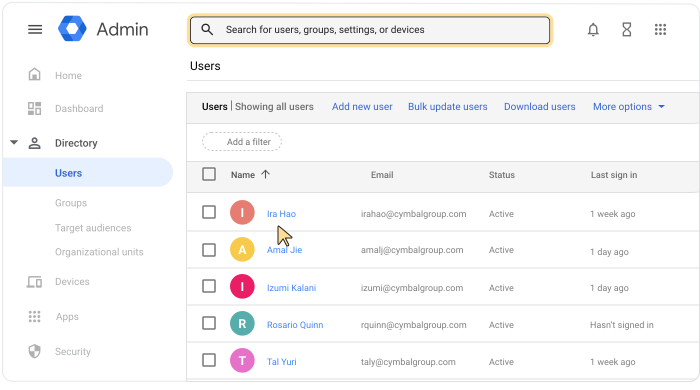
- Scrolla ned och klicka på Licenser .
- Klicka på valfri tjänst för att visa på/av-knapparna i statuskolumnen .
- Klicka på reglaget bredvid en tjänst i kolumnen Status för att tilldela eller ta bort en licens.
- Klicka på Spara .
Tilldela eller ta bort flera användares licenser
I Googles administratörskonsol, gå till Meny
Katalog Användare .Kräver att du har rätt behörighet för användarhantering . Utan rätt behörighet ser du inte alla kontroller som behövs för att slutföra dessa steg.
- Markera rutan bredvid varje användares namn där du vill tilldela eller ta bort en licens.
- Klicka på Mer högst upp Tilldela licenser eller ta bort licenser .
- Klicka på tjänsten Tilldela eller ta bort .
Tilldela licenser i bulk från en CSV-fil
Du kan tilldela licenser till flera användare när du använder en CSV-fil för att lägga till eller uppdatera användare i grupp:
- Följ instruktionerna som beskrivs i Lägg till eller uppdatera flera användare från en CSV-fil .
- För de användare som du vill lägga till licenser för, lägg till SKU-ID:n i kolumnen Nya licenser [ENDAST UPLADNING] i CSV-filen.
Använd SKU-ID:na som anges här: https://developers.google.com/admin-sdk/licensing/v1/how-tos/products .
Ett kalkylblad kan innehålla upp till 200 befintliga användare som tilldelas nya licenser.
Du kan bara tilldela en licens till en användare om användaren inte redan har en ömsesidigt exklusiv licens. Om du till exempel försöker tilldela en Business Standard-licens till en användare som redan har en Business Starter-licens misslyckas licenstilldelningen.
Du kan inte återkalla licenser med hjälp av en CSV-fil.
Omtilldela licenser
Du kan inte direkt omtilldela en licens för en Google-tjänst från en användare till en annan. Följ istället någon av procedurerna ovan för att ta bort tilldelningen av licensen från den ursprungliga användaren och tilldela den sedan till den nya användaren.
Om du tilldelar en tilläggslicens till en användare och sedan tar bort den licensen och tilldelar den till en annan användare under månaden kan du debiteras för två licenser för den månaden.
När du har tagit bort tilldelningen av en licens kan det ta upp till 24 timmar innan du kan tilldela licensen till en annan användare.