

اعتبارًا من مارس 2025، ستصبح إصدارات Google Workspace for Education متوافقة مع تراخيص "مستخدِم من الأرشيف". وسيتلقّى عملاء Google Workspace for Education الحاليون والجدد هذه التراخيص تلقائيًا، ويمكنهم طلب المزيد عند الحاجة. وبما أنّنا نطرح هذه التراخيص تدريجيًا، لن تحصل عليها بعض الحسابات قبل مايو 2025.
عند نقل مؤسستك إلى نموذج الترخيص الجديد في Education Fundamentals، يمكنك بعد ذلك أرشفة حساب مستخدِم واحد أو أكثر بشكلٍ فردي أو مستخدمين متعدّدين بشكلٍ مجمّع باستخدام ملف CSV أو واجهات Admin SDK API.
عندما يغادر مستخدم مؤسستك، يمكنك أرشفة حسابه للاحتفاظ ببياناته بطريقة آمنة استنادًا إلى قواعد الاحتفاظ بالبيانات في Vault ومنعه من الوصول إلى خدمات Google Workspace. تؤدّي أرشفة حساب مستخدِم إلى تغيير حالته إلى "مؤرشَف" ومنحه ترخيص "مستخدِم من الأرشيف"، ليصبح ترخيصه السابق متاحًا من جديد.
ملاحظة: يمكنك أرشفة حسابات كلٍّ من المستخدمين النشطين والمحظورين. عند أرشفة حساب مستخدِم، يصبح ترخيص Google Workspace for Education Fundamentals النشط متاحًا لمنحه من جديد لمستخدم آخر في غضون 24 ساعة.
ماذا يحدث لحساب المستخدم المؤرشَف وبياناته؟
إذا كان المستخدِم يملك ترخيص "مستخدِم من الأرشيف"، ستتم حماية بياناته وفقًا لقواعد الاحتفاظ بالبيانات في Vault، وستتمكّن من البحث في البيانات وتصديرها.
تبقى بيانات المستخدمين في منطقة البيانات نفسها التي حدّدها المشرف. لمزيد من التفاصيل، يُرجى الانتقال إلى المقالة اختيار موقع جغرافي لبياناتك.
ملاحظة: يجب أن يتوفر ترخيص Education Standard أو Education Plus لحسابات Google Workspace for Education النشطة والمؤرشَفة لكي تسري عليها سياسات مناطق البيانات.
يستمر تفعيل ميزة "منع فقدان البيانات" (DLP) في Google Drive على بيانات المستخدمين. لمزيد من التفاصيل، يُرجى الانتقال إلى لمحة عن ميزة "منع فقدان البيانات" في Drive.
في حال مشاركة أي من ملفات المستخدمين مع مستخدمين نشطين آخرين، سيظل بإمكان هؤلاء المستخدمين الوصول إلى الملفات بعد أرشفة حساب المستخدم.
إذا كان المستخدِم يملك ترخيصًا لاشتراك في إحدى الإضافات، مثل Google Workspace for Education Plus، سيحتفظ بالترخيص بعد أرشفة حسابه. إذا لم يعُد المستخدِم من الأرشيف بحاجة إلى اشتراك الإضافة، يمكنك إزالته. مزيد من المعلومات عن إزالة التراخيص
بعد أرشفة المستخدم
بعد أرشفة مستخدم، فإنه:
- لن يتمكّن من تسجيل الدخول إلى حساب Google المُدار على أي نظام، بما يشمل خدمات Google Workspace، مثل Gmail و"تقويم Google" وDrive.
- لن يظهر في "قائمة العناوين العمومية". ويظهر المستخدِم في قوائم دليل المستخدِم بحالة "مؤرشَف". يُرجى قراءة المقالة عرض الحالة لحساب مستخدِم.
- يمكن حذفه أو إزالته من الأرشيف، ولكن لا يتم تعليقه في وحدة تحكم المشرف.
- عرض حالة الأرشيف في تقارير المستخدمين، ما يُسهِّل مراقبة المستخدمين المُؤرشَفين وإدارتهم وحذف حساباتهم في نهاية الأمر.
- لا يمكنه تلقّي الرسائل الإلكترونية ودعوات التقويم الجديدة، إذ يتم حظرها عند إرسالها إلى حساب المستخدم من الأرشيف.
كيفية إجراء الإزالة من الأرشيف
في حال إزالة حساب مستخدم من الأرشيف، يعود إلى حالته السابقة وتتاح له مجددًا إمكانية الوصول إلى جميع بياناته السابقة.
لإخراج مستخدم من الأرشيف، يجب أن يتوفر لديك ترخيص Education Fundamentals أو "Gmail فقط". وفي حال عدم توفّر ترخيص نشط، لن تنجح عملية الإخراج من الأرشيف وسيبقى حساب المستخدِم مؤرشفًا مع ترخيص "مستخدِم من الأرشيف".
بعد إخراج حساب مستخدِم من الأرشيف، يتم تلقائيًا منحه ترخيص Education Fundamentals، سواء كان الترخيص التلقائي مفعّلاً على مستوى الوحدة التنظيمية العليا أو الفرعية.
أرشفة حساب مستخدم فردي أو إزالته من الأرشيف
لإكمال هذه الخطوات، يجب أن يكون لديك امتياز إدارة المستخدمين المناسب. بدون الامتياز الصحيح، لن تتمكّن من رؤية كل عناصر التحكّم اللازمة لإكمال هذه الخطوات.-
في "وحدة تحكّم المشرف في Google"، انتقِل إلى "القائمة"


 الدليل
المستخدمون.
الدليل
المستخدمون.يتطلب ذلك الحصول على امتياز إدارة المستخدمين المناسب. بدون الامتياز الصحيح، لن تتمكّن من رؤية كل عناصر التحكّم اللازمة لإكمال هذه الخطوات.
- في قائمة المستخدمون، ابحث عن المستخدم. إذا كنت بحاجة إلى المساعدة، يُرجى الانتقال إلى العثور على حساب مستخدم.
لأرشفة مستخدم، يمكنك اتباع الخطوات التالية:
- أشِر إلى حساب المستخدم وانقر على خيارات إضافية.
- اختَر وضع المستخدم في الأرشيف.
- انقر على تم للتأكيد.
لإخراج مستخدم من الأرشيف، اتّبِع الخطوات التالية:
- أشِر إلى المستخدم وانقر على إخراج مستخدم من الأرشيف.
- انقر على تم للتأكيد.
أرشفة حسابات المستخدمين أو إخراجها من الأرشيف بشكلٍ مجمَّع باستخدام ملف CSV
لإكمال هذه الخطوات، يجب أن يكون لديك امتياز إدارة المستخدمين المناسب. بدون الامتياز الصحيح، لن تتمكّن من رؤية كل عناصر التحكّم اللازمة لإكمال هذه الخطوات.يمكنك أرشفة ما يصل إلى 150,000 حساب أو إخراجها من الأرشيف بشكلٍ مجمَّع في آنٍ واحد باستخدام ملف CSV. لتنفيذ هذه الإجراءات مع أكثر من 150,000 مستخدم، استخدِم ملفات CSV متعددة وحمِّل كل ملف على حدة.
أرشفة حسابات المستخدمين وإخراجها من الأرشيف بشكلٍ مجمَّع باستخدام نموذج ملف CSV
-
في "وحدة تحكّم المشرف في Google"، انتقِل إلى "القائمة"
الدليل
المستخدمون.يتطلب ذلك الحصول على امتياز إدارة المستخدمين المناسب. بدون الامتياز الصحيح، لن تتمكّن من رؤية كل عناصر التحكّم اللازمة لإكمال هذه الخطوات.
في أعلى الصفحة، انقر على تعديل مجمَّع للمستخدمين.
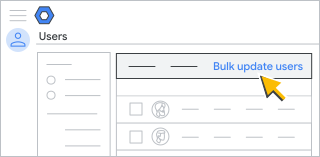
انقر على تنزيل نموذج فارغ من ملف CSV.
افتح ملف CSV في تطبيق لجدول البيانات، مثل "جداول بيانات Google" أو Microsoft Excel.
يحتوي الملف على أعمدة للسمات التي تظهر في الملف الشخصي للمستخدم في وحدة تحكّم المشرف وفي "مدير جهات اتصال" المستخدمين.
في نموذج ملف CSV الذي تم تنزيله، في عمود الحالة الجديدة [تحميل فقط]، اختَر أحد الخيارَين التاليَين:
- لأرشفة حساب مستخدِم، أدخِل مؤرشَف.
- لإخراجه من الأرشيف، أدخِل نشط.
انقر على حفظ.
في "وحدة تحكّم المشرف"، في صفحة المستخدمون، انقر على تعديل مجمّع للمستخدمين.
انقر على إرفاق ملف CSV.
تصفَّح للوصول إلى الموقع على جهاز الكمبيوتر وأرفِق ملف CSV.
انقر على تحميل.
في حال حدوث خطأ، أدخِل المعلومات المفقودة في ملف CSV وحمِّله مرة أخرى. لمزيد من المعلومات، انتقِل إلى التعامل بشكل نهائي مع الأخطاء الشائعة.
أرشفة حسابات المستخدمين المحظورين بشكلٍ مجمّع باستخدام ملف CSV
-
في "وحدة تحكّم المشرف في Google"، انتقِل إلى "القائمة"
الدليل
المستخدمون.يتطلب ذلك الحصول على امتياز إدارة المستخدمين المناسب. بدون الامتياز الصحيح، لن تتمكّن من رؤية كل عناصر التحكّم اللازمة لإكمال هذه الخطوات.
- في أعلى الصفحة، انقر على إضافة فلتر واختَر حالة المستخدم. ضَع علامة في المربّع مُعلّق وانقر على تطبيق.
- انقر على تنزيل المستخدمين وتحقّق مما يلي:
- في قسم اختيار المستخدمين، ضَع علامة في المربّع بجانب قائمة المستخدمين المفلتَرة حاليًا.
- في قسم اختيار الأعمدة، ضَع علامة في المربّع بجانب كل أعمدة المعلومات والأعمدة المحدّدة حاليًا للمستخدم.
- في قسم اختيار التنسيق، ضَع علامة في المربّع بجانب جداول بيانات Google أو "قيم مفصولة بفواصل (.csv)" وانتظِر حتى اكتمال العملية.
- عندما يصبح التقرير جاهزًا، انقر عليه لفتحه أو تنزيله.
- احذف جميع الأعمدة في ورقة البيانات باستثناء:
- العمود A: الاسم الأول
- العمود B: اسم العائلة
- العمود C: عنوان البريد الإلكتروني
- العمود D: كلمة المرور
- العمود F: مسار الوحدة التنظيمية
- العمود AJ: الحالة الجديدة [تحميل فقط]
- لا تغيِّر أيًّا من البيانات الحالية. في العمود "الحالة الجديدة" [تحميل فقط]، أدخِل مؤرشَف لكل مستخدم في كل صف.
- احفظ الملف أو نزِّله بتنسيق CSV.
- في "وحدة تحكّم المشرف"، في صفحة المستخدمون، انقر على رابط تعديل مجمّع للمستخدمين.
- في النافذة المنبثقة، في الخطوة 3، انقر على إرفاق ملف CSV واختَر ملف CSV الذي عدّلته.
- انقر على تحميل وانتظر حتى تكتمل العملية. في أعلى الشاشة، يمكنك الاطّلاع على مستوى التقدّم.
- عند اكتمال العملية، ستتم أرشفة حسابات المستخدمين في ملف CSV الذي حمّلته وستصبح تراخيص Fundamentals السابقة متاحة من جديد لمنحها لمستخدمين آخرين.
في حال حدوث خطأ، أدخِل المعلومات المفقودة في ملف CSV وحمِّله مرة أخرى. لمزيد من المعلومات، انتقِل إلى التعامل بشكل نهائي مع الأخطاء الشائعة
أرشفة حسابات المستخدمين أو إخراجها من الأرشيف بشكلٍ مجمَّع باستخدام واجهات Admin SDK API
- اتّبِع التوجيهات الواردة في الطريقة: users.update.
- اضبط المتغيّر المنطقي مؤرشَف على "صحيح" أو "خطأ" لكل مستخدم حسب الحاجة.
أرشفة حسابات المستخدمين أو إخراجها من الأرشيف بشكلٍ مجمّع باستخدام "أداة مزامنة دليل Google Cloud"
- في "مدير الإعداد"، في صفحة "التراخيص"، انقر على قواعد تراخيص LDAP
إضافة قاعدة.
في حقل طلب بحث LDAP، باستخدام تدوين طلب بحث LDAP، حدِّد المستخدمين في دليل LDAP الذين يجب منح الترخيص لهم.
لمعرفة التفاصيل، انتقِل إلى استخدام قواعد بحث LDAP لمزامنة البيانات.
اختَر خيار أرشفة مستخدمي نطاق Google أو إخراجهم من الأرشيف.
حدد خيارًا من الخيارات التالية:
- حسنًا: لإضافة القاعدة والرجوع إلى شاشة قواعد ترخيص LDAP
- تطبيق: لإضافة القاعدة والبدء في قاعدة ترخيص LDAP أخرى
- إلغاء: يلغي القاعدة
- اختبار طلب بحث LDAP: لاختبار صلاحية طلب بحث ترخيص LDAP
أرشفة حسابات المستخدمين المحظورين بشكلٍ مجمَّع باستخدام Google Apps Manager (GAM)
لا يقدّم فريق دعم Google Cloud دعمًا لأداة Google Apps Manager (GAM) أو أي حلول تابعة لجهات خارجية. ونقدِّم الدعم لواجهة برمجة تطبيقات دليل SDK للمشرف التي تستخدمها أداة GAM والأدوات الخارجية الأخرى. تخضع أداة GAM لترخيص Apache 2.0 الذي يوفِّر أحكام وشروط استخدام GAM وإعادة إنتاجها وتوزيعها. إنّ أمر GAM التالي هو مثال يجب اختباره قبل تنفيذه.
سيؤدي هذا الأمر إلى أرشفة حسابات جميع المستخدمين المحظورين:
gam print users query "isSuspended=True" | gam csv - gam update user
~primaryEmail archived on
الأسئلة الشائعة حول تراخيص "مستخدِم من الأرشيف" في Education
ما هو عدد تراخيص "مستخدِم من الأرشيف" الذي سيتوفر لمؤسستي؟
تحصل الحسابات الجديدة تلقائيًا على 2,500 ترخيص "مستخدِم من الأرشيف". أما المؤسسات الحالية، فسيتطابق عدد تراخيص "مستخدِم من الأرشيف" مع عدد تراخيص Education Fundamentals التي يتم منحها لنطاقك عند بدء عملية النقل. وسيعادل ذلك إجمالي عدد الحسابات، بما في ذلك حسابات المستخدمين النشطين والمحظورين.
ما هي تكلفة نوع ترخيص "مستخدم من الأرشيف" لعملاء Education؟
يتوفر هذا النوع من التراخيص بدون أي تكلفة.
كيف يؤثر ترخيص "مستخدِم من الأرشيف" في الاحتفاظ ببيانات المستخدم؟
يتم الاحتفاظ ببيانات هؤلاء المستخدمين استنادًا إلى قواعد الاحتفاظ بالبيانات في Vault المتَّبعة في مؤسستك، وتتم حمايتها وفقًا لإجراءات الأمان نفسها الرائدة في المجال والمتاحة للمستخدمين الذين يملكون ترخيص Education Fundamentals. في المقابل، لا يسمح هذا الترخيص للمستخدِم بتسجيل الدخول إلى حسابه على Google على أي نظام، بما في ذلك خدمات Google Workspace.