

يجب أن يكون لدى أعضاء فريقك حسابات مستخدمين، حتى يتمكَّنوا من تسجيل الدخول واستخدام خدمات Google في مؤسستك، مثل Google Workspace أو Cloud Identity. إذا كان لديك العديد من المستخدمين الجدد، يمكنك إضافة حساباتهم دفعة واحدة من ملف CSV.
يمكنك أيضًا تعديل حسابات حالية متعددة من جدول بيانات أو ملف CSV.
قبل البدء
التأكَّد من أنّ هذا هو الخيار الصحيح
- إذا كنت بحاجة إلى تحميل عدد كبير من المستخدمين، يمكنك استخدام ملف CSV. إذا كنت تريد منح تراخيص جديدة أو تعديلها باستخدام عمود التراخيص الجديدة [التحميل فقط]، يكون الحدّ الأقصى هو 200 مستخدم. بخلاف ذلك، يكون الحد الأقصى هو 150,000 مستخدم. للحصول على تفاصيل عن عمود التراخيص الجديدة [تحميل فقط]، انتقِل إلى مرجع الأعمدة.
- ولكن إذا كان لديك خادم LDAP، مثل Microsoft Active Directory أو كنت تتمتع بمهارات برمجية، ننصح باستخدام خيارات أخرى للمؤسسات الأكبر حجمًا. للاطّلاع على التفاصيل، انتقِل إلى خيارات إضافة المستخدمين.
التعرّف على ترخيص الحساب والفوترة
- (عملاء الخطة السنوية) تأكَّد من وجود التراخيص الكافية - قبل إضافة المستخدمين، قد تحتاج إلى إضافة تراخيص جديدة إلى حسابك. تعرَّف على كيفية الحصول على مزيد من التراخيص.
- (عملاء الخطة المرنة) تعتمد تكلفة الاشتراك على عدد المستخدمين لديك - تؤدي إضافة حسابات المستخدمين إلى زيادة دفعتك الشهرية.
- (عملاء إصدارGoogle Workspace Business) يمكنك إضافة 300 مستخدم كحد أقصى. وبالنسبة إلى خطط Enterprise، ما مِن حد أقصى أو أدنى لعدد المستخدمين.
- الأولوية للترخيص التلقائي - في حال إضافة مستخدم إلى وحدة تنظيمية مُفعَّل بها الترخيص التلقائي، تحظى إعدادات الترخيص التلقائي بالأولوية على الترخيص الذي تحدده للمستخدم في ملف CSV. ولن يظهر خطأ في ملف السجلّ.
التحقّق من الحسابات غير المُدارة وحسابات الزوّار
- الحسابات غير المُدارة: يمكنك التحقُّق لمعرفة ما إذا كان المستخدم المطلوب إضافته لديه حساب Google من قبل أم لا. وبعد ذلك، اتبع الخطوات لتجنب التعارض مع هذه الحسابات. انتقِل إلى البحث عن الحسابات غير المُدارة للمستخدمين وإضافتها.
- حسابات الزائرين: إذا دعا المستخدمون أشخاصًا من خارج مؤسستك لا يملكون حسابات Google للتعاون في Drive، سيتلقّون حسابات زائرين بالتنسيق visitor's_username@your-company.com. إذا أضفت مستخدمًا لديه اسم المستخدم نفسه الخاص بحساب زائر، سيتم تحويل الحساب إلى حساب Google Workspace كامل. وسيحتفظ الحساب بأذوناته الحالية لملفات Drive. تعرَّف على مزيد من المعلومات حول مشاركة المستندات مع الزوّار.
إضافة مستخدمين من ملف CSV
في حال استخدام ملف CSV لإنشاء حسابات جديدة، لن يتلقى المستخدمون رسالة إلكترونية للترحيب بالمستخدمين الجدد تحتوي على بيانات اعتمادهم. عليك إرسال بيانات اعتماد الحساب لكل مستخدم جديد على حدة.
ملاحظة: في حال نسيان كلمة مرور المستخدم الجديد، عليك إعادة ضبط كلمة المرور ثم إرسال كلمة المرور الجديدة إلى المستخدم عبر البريد الإلكتروني.
الخطوة 1: تنزيل ملف النموذج
لإكمال هذه الخطوات، يجب أن يكون لديك امتياز إدارة المستخدمين المناسب. بدون الامتياز الصحيح، لن تتمكّن من رؤية كل عناصر التحكّم اللازمة لإكمال هذه الخطوات.-
في "وحدة تحكّم المشرف في Google"، انتقِل إلى "القائمة"


 الدليل
المستخدمون.
الدليل
المستخدمون.يتطلب ذلك الحصول على امتياز إدارة المستخدمين المناسب. بدون الامتياز الصحيح، لن تتمكّن من رؤية كل عناصر التحكّم اللازمة لإكمال هذه الخطوات.
- في أعلى الصفحة، انقر على تعديل مجمَّع للمستخدمين.
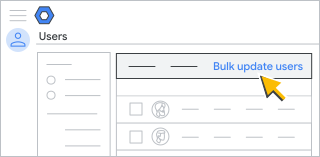
- انقر على تنزيل نموذج CSV فارغ لتنزيل ملف يتضمن قيمًا مفصولةً بفواصل (csv.).
- افتح ملف CSV في أحد تطبيقات جداول البيانات، مثل "جداول بيانات Google" أو Microsoft Excel.
يتضمن الملف أعمدة للسمات التي يمكن أن تظهر في كل ملف شخصي للمستخدم. تظهر الملفات الشخصية في "وحدة تحكّم المشرف" وفي "مدير جهات اتصال" المستخدمين.
الخطوة 2: إدخال معلومات المستخدمين
- بالنسبة إلى كل مستخدم تريد إضافته، أدخِل المعلومات المطلوبة التالية في هذه الأعمدة في ملف CSV:
- الاسم الأول
- اسم العائلة
- عنوان البريد الإلكتروني: يمكنك استخدام التنسيق username@example.com.
- كلمة المرور: يجب أن تتكون من 8 أحرف على الأقل.
-
مسار الوحدة التنظيمية: أدخِل / (شرطة مائلة للأمام) لوضع المستخدمين في وحدتك التنظيمية ذات المستوى الأعلى. ويمكنك إجراء ذلك إذا لم تكن قد أعددت التدرج الهرمي التنظيمي بعد في "وحدة تحكُّم المشرف". أو يمكنك إدخال مسار وحدة تنظيمية معيّنة، بدءًا بشرطة مائلة للأمام، مثل /المبيعات.
للحصول على أوصاف الأعمدة وتفاصيل التنسيق، راجع الإرشادات أدناه.
يجب أن يظهر ملف CSV على النحو التالي:

- (اختياري) لتطلب من المستخدم إعادة ضبط كلمة مرور حسابه عند تسجيل الدخول لأول مرة، في عمود تغيير كلمة المرور عند تسجيل الدخول التالي، أدخِل TRUE. بخلاف ذلك، اترك العمود فارغًا.
- (اختياري) لاختيار معلومات إضافية، مثل الرسائل الإلكترونية المخصّصة لاسترداد الحساب أو عناوين المنزل أو التراخيص، أدخِلها في الأعمدة المتبقية.
الخطوة 3: حفظ الملف
بعد اكتمال الملف، يجب حفظه كملف CSV (.csv).
ملاحظات:
- الحد الأقصى لحجم ملف CSV هو 35 ميغابايت.
- الحد الأقصى لعدد السجلّات لكل ملف هو 150000 سجلّ.
إذا كان حجم ملفك أكبر أو كان يحتوي على سجلّات متعددة، افتحه في برنامج جدول البيانات، ثم قسّم الجدول إلى ملفات منفصلة واحفظ كل واحد منها كملف CSV. وتأكَّد من إدراج صف عناوين الأعمدة في جميع ملفات CSV.
- لتحميل أسماء مستخدمين تتألف من أحرف غير ASCII أو أسماء مستخدمين مزدوجة البايت، عليك أولاً حفظ ملف CSV بتنسيق UTF-8 الذي يتضمّن BOM.
الخطوة 4: تحميل الملف
- في أعلى صفحة المستخدمون، انقر علىتعديل مجمَّع للمستخدمين.
- انقر على إرفاق ملف CSV.
- تصفَّح للوصول إلى الموقع على جهاز الكمبيوتر وأرفِق ملف CSV.
- انقر على تحميل. في حال حدوث خطأ، أدخِل المعلومات المفقودة في ملف CSV وحمّله مرة أخرى. لمزيد من المعلومات، انتقِل إلى التعامل بشكل نهائي مع الأخطاء الشائعة أدناه.
ستُفتح قائمة "مهام Google" تلقائيًا وستعرض مستوى تقدُّم التحميل. وبعد اكتمال المعالجة، ستتلقى تقريرًا بالبريد الإلكتروني.
في حال حدوث خطأ معالجة، نزِّل ملف السجلّ في قائمة "مهام Google". لمزيد من المعلومات، انتقِل إلى التعامل بشكل نهائي مع الأخطاء الشائعة أدناه.
قد يستغرق الأمر ما يصل إلى 24 ساعة حتى يتمكّن المستخدمون الجدد من الوصول إلى خدمات Google والظهور في "الدليل". مزيد من المعلومات عن "الدليل"
اتّباع إرشادات تنسيق ملف CSV
الإرشادات العامة
| في حال كنت تريد... | اتبِع هذه الإرشادات... |
|---|---|
| إدخال قيم متعددة في عمود | بالنسبة إلى القيم المتعددة في عمود واحد، مثل أرقام الهواتف وعناوين البريد الإلكتروني، يجب الفصل بينها بفواصل (ولكن بدون مسافات)، على سبيل المثال: username1@example.com,username2@example.com |
| إدخال قيم تتضمّن فواصل أو فواصل أسطر أو علامات اقتباس مزدوجة |
يمكنك وضع القيم بين علامتي اقتباس، على سبيل المثال: "123 أي شارع، أي مدينة". |
| تحميل أسماء مستخدمين تتألّف من أحرف غير ASCII أو أسماء مستخدمين مزدوجة البايت | تأكَّد من حفظ ملف CSV بتنسيق UTF-8 بحيث تكون أسماء المستخدمين بأحرف مقروءة. |
| إضافة المزيد من الأعمدة | لا يمكنك إدخال المعلومات إلا في الأعمدة المُتاحة في الملف الذي تم تنزيله. ولا يمكنك إضافة أعمدة جديدة، مثل أعمدة السمات المُخصصة. |
| تحميل المستخدمين الحاليين | في حال إدخال عنوان البريد الإلكتروني أو عنوان البريد الإلكتروني البديل الخاص بالمستخدم الحالي في عمود عنوان البريد الإلكتروني، سيتم تعديل حساب المستخدم الحالي بأي تغييرات تجريها على معلوماته في الأعمدة الأخرى. |
مرجع العمود
الأعمدة المطلوبة
| العمود | الوصف/التنسيق |
|---|---|
| الاسم الأول / اسم العائلة | يمكن أن يحتوي كلٌ من الاسم الأول واسم العائلة على ما يصل إلى 60 حرفًا. |
| عنوان البريد الإلكتروني | اسم تسجيل دخول المستخدم. أدخِل عنوان البريد الإلكتروني بالكامل: username@example.com |
| كلمة المرور | كلمات المرور حساسة لحالة الأحرف. وفقًا للإعدادات التلقائية، يجب أن تتألّف كلمة المرور من 8 أحرف على الأقل. يمكنك تغيير متطلبات كلمة المرور لمؤسستك.
إذا كنت تُعدِّل بيانات المستخدمين الحاليين ولا تريد تغيير كلمات مرورهم، أدخِل **** (4 علامات نجمية). إذا تم أيضًا تحديد دالة تجزئة كلمة المرور، يجب أن يحتوي عمود كلمة المرور على كلمة المرور المُجزأة. مثلاً، إذا استخدمت الدالة SHA-1 وكانت تجزئة كلمة المرور abc هي xyz، يمكنك إدخال xyz في عمود كلمة المرور. |
| مسار الوحدة التنظيمية |
لإضافة مستخدمين إلى وحدة تنظيمية معيّنة. إذا لم تكن قد أعددت التدرج الهرمي التنظيمي بعد، أدخِل / (شرطة مائلة للأمام) فقط لإضافة جميع المستخدمين إلى الوحدة التنظيمية الرئيسية ذات المستوى الأعلى. ويمكنك نقل المستخدمين إلى الوحدات التنظيمية الأخرى التي تُنشئها لاحقًا. إذا كنت قد أعددت التدرج الهرمي التنظيمي: استخدِم التنسيق الوارد في الأمثلة التالية لوضع المستخدمين في وحدة تنظيمية، سواء في الوحدة التنظيمية الرئيسية ذات المستوى الأعلى أو في وحدة تنظيمية فرعية تابعة لها. أمثلة:
|
الأعمدة الاختيارية
| العمود | التنسيق |
|---|---|
| دالة تجزئة كلمة المرور [للتحميل فقط] |
حدِّد إحدى دوال التجزئة المعتمدة التالية: MD5 أو SHA-1 أو crypt. يجب أن يحتوي عمود كلمة المرور على كلمة المرور المُجزأة. مثلاً، إذا استخدمت الدالة SHA-1 وكانت تجزئة كلمة المرور abc هي xyz، يمكنك إدخال xyz في عمود كلمة المرور. ملاحظة: يمكنك العثور على أدوات مساعدة على الويب لإنشاء كلمات مرور مُجزأة باستخدام دوال التجزئة المعتمدة. |
| البريد الإلكتروني المخصّص لاسترداد الحساب ورقم الهاتف المخصّص لاسترداد الحساب |
لتوفير معلومات تحصيل (قيمة البطاقة) الحساب المُستخدَمة في اختبارات التحقق من تسجيل الدخول.
|
| عنوان العمل/المنزل | في حال تضمين فواصل أو فواصل أسطر في عنوان، يجب تضمين العنوان بين علامتي اقتباس، على سبيل المثال: "123 أي شارع، أي مدينة". |
| عنوان البريد الإلكتروني الرئيسي الجديد [للتحميل فقط] | لتعديل حسابات المستخدمين الحالية فقط. حدِّد عنوان بريد إلكتروني رئيسيًا جديدًا (اسم المستخدم). |
| رقم تعريف المبنى واسم الطابق وقسم الطابق | لإدخال هذه المعلومات، اتبع هذه الإرشادات. |
| تغيير كلمة المرور عند تسجيل الدخول التالي | لإلزام المستخدم بتغيير كلمة مروره في المرة التالية التي يسجّل فيها الدخول إلى حسابه، أدخِل TRUE. بخلاف ذلك، اترك العمود فارغًا أو أدخِل FALSE. |
| الحالة الجديدة [للتحميل فقط] | لتعديل حسابات المستخدمين الحالية فقط. لإضافة مستخدم إلى الأرشيف أو تعليق حسابه، أدخِل الحالة مؤرشَف أو مُعلّق. ولإخراج مستخدم من الأرشيف أو استعادة مستخدم معلّق، أدخِل نشط. |
| التراخيص الجديدة [التحميل فقط] |
لتعديل حسابات المستخدمين الحالية فقط. لتخصيص ترخيص مختلف لأحد المستخدمين، أدخِل معرّف رمز التخزين التعريفي (SKU)للترخيص. افصل بين معرّفات التراخيص المتعددة بفواصل، على سبيل المثال: 1010020020,1010330002 يمكن أن يتضمّن ملف CSV ما يصل إلى 200 مستخدم تُمنح لهم تراخيص جديدة. |
حلّ الأخطاء الشائعة
الأخطاء التي تحدث عند تحميل ملف CSV
| الخطأ | السبب/الحل |
|---|---|
| الملف فارغ | لا يحتوي ملفك على أي معلومات. |
| تنسيق الملف غير صحيح أو اسم العمود غير معروف | يجب أن تحمل الأعمدة في ملفك العناوين الاسم الأول [مطلوب] واسم العائلة [مطلوب] وعنوان البريد الإلكتروني [مطلوب] وكلمة المرور [مطلوبة] ومسار الوحدة التنظيمية [مطلوب]. |
| يجب أن يتضمّن الملف العمود "اسم العمود" | لم يتم إدخال أحد الأعمدة المطلوبة. |
| العمود "اسم العمود" فارغ في الصف nn | العمود الذي يلزم إدخال معلومات به فارغ في صف معيّن.
مثلاً، سيظهر لك الخطأ "مسار الوحدة التنظيمية [المطلوب]" فارغ في الصف 2 إذا لم يتم إدخال الوحدة التنظيمية المطلوب إضافة حساب المستخدم فيها. انتقِل إلىمسار الوحدة التنظيمية أعلاه. |
| الملف كبير جدًا ولا يمكن تحميله | يتجاوز ملف CSV حجم 35 ميغابايت أو كان يتضمن أكثر من 150000 سجلّ. يمكنك فتح الملف وتقسيم الجدول إلى ملفات منفصلة. ويمكنك حفظ كل ملف كملف CSV. وتأكَّد من إدراج صف عناوين الأعمدة في جميع ملفات CSV. |
| عدد الأعمدة غير صحيح في الصف nn | هناك عمود مفقود لصف مُحدَّد. |
| يحتوي العمود"عنوان البريد الإلكتروني [مطلوب]" على اسم مستخدم محجوز في الصف nn | يتم حجز حسابات معيّنة ولا يمكن إنشاؤها، مثل abuse وpostmaster. |
| Action_Failed: User_LIMIT_EXCEEDED | لقد وصلت إلى الحد الأقصى لإضافة تراخيص إلى إصدار Google Workspace، لذا لم يحصل بعض المستخدمين في ملف CSV على ترخيص. ملاحظة: تتم إضافة حسابات Google بدءًا من الصف العلوي لملف CSV حتى الصف الذي لا يتوفر فيه مزيد من التراخيص. |
الأخطاء في ملف السجلّ
| الخطأ | السبب/الحل |
|---|---|
| تعذّر تنفيذ الإجراء: لا يُسمح بترخيص الأرشفة | يحدث ذلك عند محاولة تعديل تراخيص "مستخدم من الأرشيف" باستخدام ملف CSV. يُرجى محاولة إضافة التراخيص يدويًا. |
| تعذّر تنفيذ الإجراء: التراخيص غير كافية | لا يمتلك حساب Google لمؤسستك التراخيص الكافية لجميع المستخدمين الجدد في ملف CSV. تتم إضافة الحسابات بدءًا من الصف العلوي حتى الصف الذي لا يتوفر فيه مزيد من التراخيص. يمكنك شراء مزيد من التراخيص، وبعد ذلك تثبيت المستخدمين المتبقين في ملف CSV. |
| تعذّر تنفيذ الإجراء: تراخيص متعددة في المنتج نفسه |
تعذّر التحميل لأحد الأسباب التالية:
|
| تعذّر تنفيذ الإجراء: مسموح بترخيص VFE فقط | يمتلك المستخدم حاليًا ترخيص "الموظفون السابقون في Vault (VFE)"، ولكن يحتوي عمود الترخيص الجديد على معرّف رمز تخزين تعريفي لترخيص آخر بخلاف VFE. لا يمكنك إضافة نوع ترخيص آخر إلى مستخدم يمتلك ترخيص VFE. |
| تعذَّر تنفيذ الإجراء: الوحدة التنظيمية غير صالحة |
يشير هذا الخطأ عادةً إلى أحد أخطاء التنسيق التالية:
|
| تعذَّر تنفيذ الإجراء: دالة تجزئة كلمة المرور غير صالحة | يحتوي عمود دالة تجزئة كلمة المرور على اسم دالة تجزئة غير صالح. |
| تعذَّر تنفيذ الإجراء: كلمة المرور غير صالحة | كلمة مرور المستخدم غير صحيحة. يمكن أن يحدث ذلك إذا كنت تحاول تعديل حساب تم حذفه. تأكَّد من أنّك تستخدم كلمة المرور الصحيحة لكل مستخدم. |
| تعذَّر تنفيذ الإجراء: تم رفض الإذن |
يمكن أن يحدث هذا الخطأ في الحالات التالية:
|
| تعذّر تنفيذ الإجراء: تخصيصات رموز تخزين تعريفية مكررة للمستخدم | يحتوي عمود الترخيص الجديد على معرّف رمز تخزين تعريفي نفسه مرتين أو أكثر. |
| تعذّر تنفيذ الإجراء: تبديل رمز التخزين التعريفي محظور | يحتوي عمود الترخيص الجديد على معرّف رمز تخزين تعريفي لمنتج لا يتيح لك اشتراكك الحالي الترقية إليه أو الرجوع إلى إصدار سابق منه. |
| تعذّر تنفيذ الإجراء: ترخيص غير قابل للتخصيص | يحتوي عمود الترخيص الجديد على معرّف رمز تخزين تعريفي لمنتج ليس لديك اشتراك فيه. |
| تعذّر الإجراء - خطأ غير معروف | على الأرجح حدث خطأ مؤقت. يُرجى محاولة تحميل ملف CSV مرة أخرى أو تحميل العناصر على دفعات أصغر. يمكن أن يحدث هذا الخطأ أيضًا في حال إدخال اسم نطاق غير صالح في عنوان البريد الإلكتروني للمستخدم (بعد العلامة @) في عمود عنوان البريد الإلكتروني. |
| تعذّر تنفيذ الإجراء: تعذّر تعديل تراخيص المستخدمين | تعذر تعديل واحد أو أكثر من معرّفات رموز التخزين التعريفية في عمود الترخيص الجديد للمستخدم. تأكَّد من صحة معرّفات رموز التخزين التعريفية ومن تنسيق العمود بشكل صالح لمعرّفات رموز التخزين التعريفية المتعددة. |
| تعذّر تنفيذ الإجراء: تعديل بيانات مستخدم محذوف | يحتوي عمود الترخيص الجديد على معرّف رمز تخزين تعريفي، ولكن يتم حذف حساب المستخدم. |
| تعذَّر تنفيذ الإجراء: اسم المستخدم غير صالح | لم يتم تنسيق عنوان البريد الإلكتروني (اسم المستخدم) في عمود عنوان البريد الإلكتروني بشكلٍ صالح. تأكَّد من إدخال عنوان البريد الإلكتروني الكامل للمستخدم. يُرجى التحقُّق أيضًا من عدم وجود مسافات في العنوان. |
| تعذَّر تنفيذ الإجراء: التحقّق من الصحة | يحتوي إدخال على أحرف غير متاحة. للحصول على المساعدة، يُرجى الانتقال إلى إرشادات اختيار اسم المجموعة واسم المستخدم. |
| المستخدم موجود مسبقًا | لدى المستخدم الذي أضفته في ملف CSV حساب مستخدم حالي. |
إذا أضفت مستخدمًا إلى وحدة تنظيمية فعَّلت الترخيص التلقائي، تحظى إعدادات الترخيص التلقائي بالأولوية على الترخيص الذي تحدده للمستخدم في ملف CSV. ولن يظهر خطأ في ملف السجلّ.
تعديل حسابات المستخدمين الحالية
تعديل الحسابات باستخدام ملف CSV
يمكنك توفير الوقت عند الحاجة إلى تعديل عدة حسابات من خلال تنزيل قائمة بالحسابات من وحدة تحكُّم المُشرف.
قبل البدء
- تحل أي معلومات في الأعمدة التي يمكن تعديلها محل المعلومات الحالية في وحدة تحكم المشرف عند تثبيت الملف.
- بالنسبة إلى الأعمدة التي لا تريد تغييرها، يمكنك إما حذفها (إذا لم يكن العمود مطلوبًا)، أو ترك معلوماتها في الملف، أو حذف معلوماتها.
- إذا حذفت جميع المعلومات من عمود غير مطلوب، ولكنك تركت العمود في ملف CSV، لن تتم إزالة المعلومات الحالية من حساب المستخدم عند تحميل الملف.
- إذا كنت لا تريد تغيير كلمة مرور المستخدم، يُرجى التأكّد من أنّ عمود كلمة المرور يتضمّن الرموز **** (4 من العلامات النجمية).
- إذا كنت لا تريد تعديل معلومات مستخدم معيّن، يمكنك ترك صفه في ملف CSV أو إزالته. إذا أزلت جميع معلومات المستخدم في الملف، لن يتم حذف حسابه.
- لتغيير اسم المستخدم لأحد المستخدمين، يمكنك إدخال عنوان البريد الإلكتروني الجديد في العمود البريد الإلكتروني الأساسي الجديد.
- في حال تغيير النطاق الأساسي لحسابك على Google Workspace، يُرجى الاطّلاع على إعادة تسمية عناوين المستخدمين بشكلٍ مجمَّع بعد تغيير نطاقك الأساسي للحصول على تعليمات مُحدَّدة.
لتعديل عدة حسابات مستخدمين
لإكمال هذه الخطوات، يجب أن يكون لديك امتياز إدارة المستخدمين المناسب. بدون الامتياز الصحيح، لن تتمكّن من رؤية كل عناصر التحكّم اللازمة لإكمال هذه الخطوات.-
في "وحدة تحكّم المشرف في Google"، انتقِل إلى "القائمة"
الدليل
المستخدمون.يتطلب ذلك الحصول على امتياز إدارة المستخدمين المناسب. بدون الامتياز الصحيح، لن تتمكّن من رؤية كل عناصر التحكّم اللازمة لإكمال هذه الخطوات.
- في أعلى الصفحة، انقر على تعديل مجمَّع للمستخدمين.
- انقر على تنزيل معلومات المستخدمين في ملف CSV لتنزيل ملف يتضمن قيمًا مفصولةً بفواصل (csv.) بجميع حسابات المستخدمين.
ستُفتح قائمة "مهام Google" تلقائيًا وستعرض مستوى تقدُّم التنزيل.
- ضمن مهام Google، انقر على تنزيل ملف CSV.
- افتح ملف CSV في أحد تطبيقات جداول البيانات، مثل "جداول بيانات Google" أو Microsoft Excel.
يحتوي الملف على أعمدة للسمات في الملف الشخصي لكل مستخدم.
- عدّل المعلومات في الملف.
- بعد ملء جدول البيانات، يجب حفظه كملف CSV.
- في أعلى صفحة المستخدمون، انقر علىتعديل مجمَّع للمستخدمين.
- انقر على إرفاق ملف CSV.
- تصفَّح للوصول إلى الموقع على جهاز الكمبيوتر وأرفِق ملف CSV.
- انقر على تحميل.
- في حال حدوث خطأ، أدخِل المعلومات المفقودة في ملف CSV وحمِّله مرة أخرى. لمزيد من المعلومات، انتقِل إلى التعامل بشكل نهائي مع الأخطاء الشائعة.
ستُفتح قائمة "مهام Google" تلقائيًا وستعرض مستوى تقدُّم التحميل. وبعد اكتمال المعالجة، ستتلقى تقريرًا بالبريد الإلكتروني.
-
في حال حدوث خطأ معالجة، نزِّل ملف السجلّ في قائمة "مهام Google". لمزيد من المعلومات، انتقِل إلى التعامل بشكل نهائي مع الأخطاء الشائعة.
مزامنة بيانات المستخدم مع خادم LDAP
إذا كان لديك خادم LDAP، مثل Microsoft Active Directory، يمكنك استخدام أداة مزامنة دليل Google Cloud لمزامنة المستخدمين والمجموعات وجهات الاتصال المشتركة في Google بغرض مطابقة المعلومات في خادم LDAP.
هل تريد أن يجري شخص آخر ذلك نيابةً عنك؟ الحصول على مساعدة احترافية بشأن الإعداد
مقالات ذات صلة
إنّ Google وGoogle Workspace والعلامات والشعارات ذات الصلة هي علامات تجارية (TM) تابعة لشركة Google LLC. وجميع أسماء الشركات والمنتجات الأخرى هي علامات تجارية (TM) تملكها الشركات ذات الصلة بها.