


اختَر طريقة اشتراك مؤسستك أو فريقك في Google Workspace:
- تم التحقّق منه باستخدام النطاق : يعني ذلك أنّك أثبتّ ملكية نطاق مؤسستك.
- عنوان بريد إلكتروني تم التحقُّق منه : يعني ذلك أنّك أثبتّ ملكية عنوان البريد الإلكتروني لنشاطك التجاري.
ملاحظة: لنقل بيانات مستخدم محذوف، عليك استعادة هذا المستخدم في غضون 20 يومًا من حذفه. يمكنك بعد ذلك متابعة نقل بيانات هذا المستخدم. إذا أردت الاحتفاظ ببيانات مستخدم، يمكنك تعليقه أو أرشفته. مزيد من المعلومات عن نقل بيانات مستخدم
تم التحقّق منه باستخدام النطاق
يجب أن يكون لدى المستخدمين حساب مستخدم حتى يتمكنوا من استخدام خدمات Google الخاصة بمؤسستك، مثل Google Workspace أو Cloud Identity، مع نطاقك الذي تم إثبات ملكيته. وأسهل طريقة لإضافة حسابات المستخدمين هي إضافتها بشكل فردي ضمن وحدة تحكم المشرف في Google.
ملاحظة: لإضافة الكثير من المستخدمين في الوقت نفسه، يُرجى الانتقال إلى إضافة المستخدمين بشكل مجمّع.
قبل البدء
- (عملاء الخطة السنوية) قبل إضافة مستخدمين، قد تحتاج إلى إضافة تراخيص إلى حسابك. تعرَّف على كيفية الحصول على مزيد من التراخيص.
- (عملاء الخطة المرنة) تؤدي إضافة حسابات مستخدمين إلى زيادة دفعتك الشهرية تلقائيًا.
- (عملاء إصدار Google Workspace Business) يمكنك إضافة ما يصل إلى 300 مستخدم. لإضافة المزيد، يمكنك التبديل إلى Enterprise Standard.
إضافة حساب مستخدم إلى وحدة تحكم المشرف
لإكمال هذه الخطوات، يجب أن يكون لديك امتياز إدارة المستخدمين المناسب. بدون الامتياز الصحيح، لن تتمكّن من رؤية كل عناصر التحكّم اللازمة لإكمال هذه الخطوات.-
في "وحدة تحكُّم المشرف في Google"، انتقِل إلى "القائمة"


 الدليل
المستخدمون.
الدليل
المستخدمون.يتطلب ذلك الحصول على امتياز إدارة المستخدمين المناسب. بدون الامتياز الصحيح، لن تتمكّن من رؤية كل عناصر التحكّم اللازمة لإكمال هذه الخطوات.
- في أعلى قائمة المستخدمين، انقر على إضافة مستخدم جديد.
- إضافة معلومات حساب المستخدم (الظاهرة في جهات اتصال Gmail):
- الاسم الأول واسم العائلة
- البريد الإلكتروني الأساسي: يمكنك قبول الاسم المقترَح أو تغييره.
إذا كانت مؤسستك تضم أكثر من نطاق واحد، انقر على السهم المتّجه للأسفل على يسار الرمز @ واختَر نطاقًا.
 - (إجراء مقترَح) البريد الإلكتروني الثانوي : هو عنوان حالي يمكن للمستخدم تلقّي تفاصيل حسابه الجديد عليه.
- (اختياري) رقم الهاتف
- (اختياري) انقر على إدارة كلمة مرور المستخدم والوحدة التنظيمية وصورة الملف الشخصي.
- الوحدة التنظيمية: في حال تجميع المستخدمين في وحدات تنظيمية، انقر على "تعديل"&n {edit_solid_2_icon }} } لاختيار الوحدة التنظيمية التي تريد إضافة المستخدم إليها.
- تحميل صورة الملف الشخصي: يمكنك إجراء ذلك الآن أو لاحقًا.
- كلمة المرور : يمكنك تحديد أحد الخيارات المتاحة. يُرجى الاطّلاع أيضًا على إرشادات كلمات المرور.
- انقر على إضافة مستخدم جديد.
ملاحظة:- إذا طُلِب منك إصلاح حساب متضارب، يمكنك التعرُّف على الإجراءات التي يجب اتّخاذها.
- قد يتوفّر خيار "تعديل مجمَّع للمستخدمين". لمعرفة التفاصيل، يُرجى الانتقال إلى مقالة إضافة حساب لعدة مستخدمين (إصدار تجريبي).
- اختَر خيارًا لإرسال معلومات الحساب إلى المستخدم الجديد:
- انقر على نسخ كلمة المرور، على سبيل المثال، لإرسال كلمة المرور إلى المستخدم في محادثة.
- انقر على معاينة وإرسال لإرسال تفاصيل الحساب الكاملة بالبريد الإلكتروني إلى عنوان البريد الإلكتروني الثانوي للمستخدم أو إلى عنوان آخر، مثل عنوانك.
- انقر على تم.
إذا واجهتك مشاكل في إضافة مستخدم جديد وكنت بحاجة إلى تحديد المشاكل وحلّها، يُرجى الانتقال إلى لا يمكنني إضافة مستخدم جديد في هذه الصفحة.
بعد إضافة المستخدم
بعد الانتهاء، يمكن للمستخدم الجديد تسجيل الدخول إلى خدمات Google الخاصة بمؤسستك، مثل Gmail أو Drive.
لا يمكنني إضافة مستخدم جديد
إذا لم تتمكّن من إضافة مستخدم جديد، قد لا يكون لديك أي تراخيص مستخدمين متاحة.
يمكنك تجربة الحلول التالية:
- احذِف المستخدمين الذين لا يستخدمون ترخيص Google Workspace (أو لا يحتاجون إليه). للاطّلاع على التفاصيل، يُرجى الانتقال إلى مقالة حذف مستخدم أو إزالته من مؤسستك.
- أضِف اشتراكًا مجانيًا في Cloud Identity للمستخدمين الذين لا يحتاجون إلى Workspace. أضِف اشتراكًا مجانيًا في Cloud Identity للمستخدمين الذين لا يحتاجون إلى Workspace. لمعرفة التفاصيل، يُرجى الانتقال إلى مقالة آلية عمل الترخيص في Cloud Identity.
- إذا كان لديك أكثر من اشتراك في Workspace، تحقَّق من الاشتراك الذي يؤثر في تراخيص المستخدمين. في "وحدة تحكُّم المشرف في Google"، انتقِل إلى الفوترة الاشتراكات.
رسالة الترحيب الإلكترونية
إذا أرسلت رسالة إلكترونية بمعلومات الحساب إلى المستخدم، يتلقّى رسالة ترحيب توضّح كيفية تسجيل الدخول. تحتوي هذه الرسالة على رابط لإعادة ضبط كلمة المرور، وتنتهي صلاحيته خلال 48 ساعة. في حال انتهاء صلاحية الرابط، ستحتاج إلى إعادة ضبط كلمة مرور المستخدم. للتعرُّف على التفاصيل، يُرجى الانتقال إلى إعادة ضبط كلمة مرور المستخدم.
المزيد من خيارات الإعداد
لإضافة إعدادات المستخدم الأخرى، يمكنك النقر على اسم المستخدم في قائمة المستخدمين. يمكنك مثلاً:
- إضافة معلومات الملف الشخصي، مثل معلومات الموظف والسمات المخصّصة
- تحديد أدوار المشرف للمستخدم.
- حذف معلومات المستخدم من الدليل.
قد يستغرق ظهور حسابات المستخدمين الجديدة في الدليل القابل للبحث مدة تصل إلى 24 ساعة.
عنوان بريد إلكتروني تم التحقُّق منه
لكي يتمكّن مستخدم من استخدام خدمة Google التي تم التحقّق منها باستخدام عنوان البريد الإلكتروني التابعة لفريقك، مثل Google Workspace Business أو Essentials أو Chrome Enterprise، يمكنك دعوته للانضمام إلى فريقك. ويمكنه الانضمام باستخدام حساب حالي على Google، أو إنشاء حساب عند الانضمام. يمكنك دعوة مستخدم واحد في المرة الواحدة (أسهل طريقة)، أو يمكنك دعوة عدة مستخدمين في آنٍ واحد باستخدام ملف نصي بتنسيق CSV.
ملاحظة: في حال استخدامك لإصدار Essentials Starter، يمكنك إجراء الخطوات التالية، ولكنك قد تجد أنه من الأسهل إضافة المستخدمين من لوحة بيانات الفريق.
قبل البدء
- إذا لم يكن لدى المدعو حساب على Google باستخدام عنوان البريد الإلكتروني الذي أرسلت إليه الدعوة، سيُطلَب منه إنشاء حساب.
- بعد انضمام مستخدم إلى خدمة Google، قد يستغرق ظهور التغييرات في حساب هذا المستخدم على Google ساعات قليلة.
في حال كنت تستخدم إصدار Essentials Starter
- يمكنك دعوة ما يصل إلى 99 مستخدمًا آخر إلى فريقك.
- إذا كان يُطلب من المستخدمين تسجيل الدخول باستخدام الدخول المُوحَّد (SSO) مع Microsoft (OIDC)، يجب أن يمتلك المستخدمون المدعوون حسابات Microsoft لقبول دعوتك. تعرَّف على مزيد من المعلومات عن إدارة الدخول المُوحَّد (SSO) باستخدام حساب Microsoft في وحدة تحكُّم المشرف أو لوحة بيانات الفريق.
في حال كنت تستخدم إصدار Business أو إصدار Enterprise Essentials
- (عملاء الخطة السنوية) قبل إضافة مستخدمين (سواء كان ذلك واحدًا تلو الآخر أو بشكلٍ مجمَّع باستخدام ملف CSV)، تأكَّد من توفُّر تراخيص كافية لحسابك. تعرَّف على كيفية الحصول على مزيد من التراخيص.
- (عملاء الخطة المرنة) تؤدي إضافة حسابات مستخدمين إلى زيادة دفعتك الشهرية تلقائيًا.
الخطوة 1: دعوة المستخدمين إلى خدمة Google التابعة لفريقك
-
في "وحدة تحكُّم المشرف في Google"، انتقِل إلى "القائمة"
الدليل
المستخدمون.يتطلب ذلك الحصول على امتياز إدارة المستخدمين المناسب. بدون الامتياز الصحيح، لن تتمكّن من رؤية كل عناصر التحكّم اللازمة لإكمال هذه الخطوات.
- في أعلى الصفحة، انقر على دعوة مستخدم جديد.
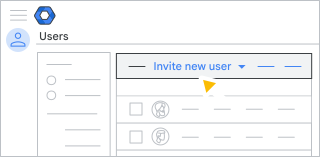
- أدخِل عنوان البريد الإلكتروني للمستخدم وانقر على إرسال الدعوة.
ملاحظة مهمّة: يجب أن تكون عناوين البريد الإلكتروني لجميع المستخدمين في النطاق نفسه.
- كرِّر هذه الخطوات لكل مستخدم تريد دعوته.
الخطوة 2: توجيه الطلب لكل مستخدم لإجراء ما يلي...
- فتح الدعوة المُرسًلة في رسالة إلكترونية
- النقر على الرابط للانضمام إلى فريقك
تظهر خطوات إنشاء حساب Google.
- اتباع خطوات إنشاء حساب Google، باستخدام عنوان البريد الإلكتروني الذي تم توجيه الدعوة إليه
ملاحظة مهمة: إذا كان عنوان البريد الإلكتروني للمستخدم مستخدَمًا من قبل مع خدمات Google، مثل YouTube أو "إحصاءات Google"، سيستمر في استخدام حساب Google نفسه. ولكن سيتم تحويله إلى حساب مُدَار. وقد يفقد المستخدم إمكانية الوصول إلى بعض الخدمات. للتعرُّف على التفاصيل، يُرجى الاطِّلاع على ما يلي:
- تسجيل الدخول إلى حسابه على Google باستخدام عنوان البريد الإلكتروني الذي تم توجيه الدعوة إليه وكلمة المرور التي أنشأها بنفسه
الخطوة 3: الاطِّلاع على الدعوات في انتظار المراجعة أو إلغاؤها
للاطّلاع على المستخدمين الذين لم يردوا حتى الآن على دعوتك:
-
في "وحدة تحكُّم المشرف في Google"، انتقِل إلى "القائمة"
الدليل
المستخدمون.يتطلب ذلك الحصول على امتياز إدارة المستخدمين المناسب. بدون الامتياز الصحيح، لن تتمكّن من رؤية كل عناصر التحكّم اللازمة لإكمال هذه الخطوات.
- في أعلى يسار الصفحة، انقر على المزيد الدعوات في انتظار المراجعة.
- (اختياري) لإلغاء الدعوة، مرِّر المؤشر فوق عنوان المستخدم وانقر على إلغاء الدعوة.
- للاطّلاع على جميع المستخدمين مجددًا، انقر على محو الفلاتر.
إثبات ملكية نطاقك للحصول على المزيد من عناصر التحكُّم
تتمكن حاليًا من خلال خدمة Google التي تم التحقّق منها باستخدام عنوان البريد الإلكتروني من التحكّم في المستخدمين الذين يمكنهم الانضمام إلى خدمة Google التابعة لفريقك. إذا كنت مالك اسم نطاق فريقك أو مشرف تكنولوجيا المعلومات، يمكنك إثبات ملكية نطاقك للحصول على المزيد من عناصر التحكّم في حسابات المستخدمين وملفاتهم الشخصية. حيث يمكنك مثلاً إضافة صور الملفات الشخصية وضبط كلمات المرور وإضافة معلومات الموظفين إلى الدليل العام.
يمكن لمالك النطاق أو مشرف تكنولوجيا المعلومات إجراء ما يلي:
- إثبات ملكية نطاقك للحصول على المزيد من الميزات
- مقارنة ميزات Business
- مقارنة ميزات Essentials
- مقارنة ميزات Chrome Enterprise
دعوة عدد كبير من المستخدمين في آنٍ واحد
إذا كان لديك عدد كبير من المستخدمين، يمكنك دعوتهم جميعًا في آن واحد من ملف .csv:
الخطوة 1: إنشاء ملف .csv
-
في "وحدة تحكُّم المشرف في Google"، انتقِل إلى "القائمة"
الدليل
المستخدمون.يتطلب ذلك الحصول على امتياز إدارة المستخدمين المناسب. بدون الامتياز الصحيح، لن تتمكّن من رؤية كل عناصر التحكّم اللازمة لإكمال هذه الخطوات.
- في أعلى الصفحة، انقر على تعديل مجمَّع للمستخدمين.
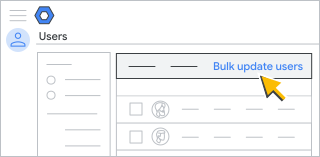
يُفتح مربع الحوار "الدعوة المُجمَّعة للمستخدمين". - نزِّل نموذج ملف CSV من مربع الحوار "الدعوة المُجمَّعة للمستخدمين".
- افتَح الملف الذي نزلته باستخدام محرِّر نصوص لإنشاء ملف يدرِج كل عنوان من عناوين البريد الإلكتروني في سطر منفصل.
ويجب أن يظهر الملف النصي كما يلي:
Email Address

          user1@example.com

          user2@example.com

user3@example.com -
احفَظ الملف كملف CSV (ينتهي باللاحقة .csv) كما في myusers.csv.
الخطوة 2: تحميل ملفك إلى وحدة تحكُّم المشرف
- ضمن مربع الحوار "الدعوة المُجمَّعة للمستخدمين"، انقر على اختيار ملف CSV.
- اختَر ملف CSV المُراد للمستخدمين الجدد وانقر على فتح.
- ضمن مربع الحوار "الدعوة المُجمَّعة للمستخدمين"، انقر على تحميل. في حال ظهور خطأ، أدخِل المعلومات الناقصة في ملف CSV وحمِّله مرة أخرى.ولمزيد من المعلومات، يُرجى الاطِّلاع على الأخطاء الشائعة أدناه.
ستظهر قائمة مهام Google تلقائيًا وستعرض مستوى تقدم عملية التحميل. وعند اكتمال العملية، ستتلقّى تقريرًا بالبريد الإلكتروني.
في حال حدوث خطأ في عملية التحميل، نزِّل ملف السجلّ في قائمة "مهام Google". لتحديد المشاكل وحلها، يُرجى الاطِّلاع على الأسئلة الشائعة أدناه.
الأخطاء الشائعة التي تحدث عند تحميل ملف CSV
الأخطاء التي تحدث عند تحميل ملف CSV
- الملف فارغ - لا يحتوي الملف على أيّ معلومات.
- تنسيق ملف غير صحيح أو اسم عمود غير معروف : يجب أن يكون السطر الأول في الملف هو عنوان البريد الإلكتروني.
- يجب أن يتضمَّن الملف العمود "اسم العمود" column - يجب أن يكون السطر الأول في الملف هو عنوان البريد الإلكتروني.
- الملف كبير جدًا ولا يمكن تحميله - يتجاوز ملف CSV حجم 35 ميغابايت أو كان يتضمن هذا الملف أكثر من 150000 سجلّ. يمكنك فتح الملف وتقسيم الجدول إلى ملفات منفصلة. ويمكنك حفظ كل ملف كملف CSV. ويُرجى التأكُّد من إدراج صف عنوان البريد الإلكتروني في جميع ملفات CSV.
- يحتوي "عنوان البريد الإلكتروني [مطلوب]" على اسم مستخدم محجوز في الصف nn—يتم حجز حسابات معيَّنة ولا يمكن إنشاؤها، مثل abuse وpostmaster.
الأخطاء في ملف السجلّ
- تعذّر الإجراء - التحقُّق - يحتوي إدخال على أحرف غير مدعومة وللحصول على المساعدة، يُرجى الاطِّلاع على إرشادات اسم المجموعة واسم المستخدم.
- تعذّر الإجراء - خطأ غير معروف- على الأرجح حدث خطأ مؤقت. يُرجى محاولة تحميل ملف CSV مرة أخرى.
- تعذّر الإجراء - التراخيص غير كافية- لا يتوفر لدى حساب Google لمؤسستك التراخيص الكافية لجميع المستخدمين الجدد في ملف CSV. تتم إضافة الحسابات بدءًا من الصف العلوي حتى الصف الذي لا يتوفر فيه مزيد من التراخيص. ويمكنك شراء مزيد من التراخيص وبعد ذلك تحميل المستخدمين المتبقين في ملف CSV.
- اسم مستخدم محجوز - عنوان البريد الإلكتروني — هناك حسابات معينة يتم احتجازها، ولا يمكن إنشاؤها، على سبيل المثال، abuse وpostmaster.
الأخطاء في قائمة "مهام Google"
- حدث خطأ داخلي - يُرجى إعادة المحاولة لاحقًا. في حال استمر ظهور هذا الخطأ، يُرجى التواصل مع فريق الدعم.
- أخطاء التنسيق أو الأخطاء الأخرى: يُرجى الانتقال إلى منتدى مشرفي Google Workspace للحصول على إجابات سريعة من زملائك المشرفين.