

هذه الصفحة مخصَّصة للمشرفين الذين يديرون الحسابات لمؤسسة أو فريق. لحذف حسابك الشخصي على Google، انتقِل إلى حذف حسابك على Google.

اختَر طريقة اشتراك مؤسستك أو فريقك في Google Workspace:
- إثبات ملكية النطاق: يعني ذلك أنّك أثبتّ ملكية نطاق مؤسستك.
- إثبات ملكية عنوان البريد الإلكتروني: يعني ذلك أنّك أثبتّ ملكية عنوان البريد الإلكتروني لنشاطك التجاري.
قبل نقل بيانات مستخدم محذوف، عليك استعادة هذا المستخدم في غضون 20 يومًا من الحذف. إذا كنت تريد الاحتفاظ ببيانات مستخدم، يمكنك تعليق حسابه أو أرشفته.
تم التحقّق منه باستخدام النطاق
عندما يغادر مستخدم مؤسستك التي تم إثبات ملكيتها باستخدام النطاق، يمكنك حذف حسابه على Google Workspace. وسيفقد المستخدم إمكانية الوصول إلى جميع الخدمات والبيانات المرتبطة بحسابه.
قبل حذف الحساب، يمكن للمستخدم نقل البيانات الشخصية التي يريد الاحتفاظ بها معه. ويمكن أيضًا للمشرف نقل بيانات الشركة المهمة إلى مستخدم آخر. وتُحذف أي بيانات لم تُنقل. ويُحتفظ ببعض البيانات لمدة 20 يومًا، ويمكنك خلال هذه الفترة استعادة المستخدم المحذوف.
في هذه الصفحة
- الخطوة 1: نقل البيانات المهمة
- الخطوة 2: حذف حساب مستخدم واحد أو أكثر
- الخطوة 3: ما بعد حذف المستخدم
- ملاحظة مهمّة: كيفية تغيير الفوترة
- البيانات التي تُحذف
- الحالات التي لا ينصح فيها بحذف مستخدم
- ماذا يحدث إذا تعذّر نقل البيانات؟
- حذف مستخدمي Vault
- حذف الضيوف
- حذف حساب المشرف الخاص بك
- استعادة مستخدم محذوف
الخطوة 1: نقل البيانات المهمة
للاحتفاظ بالبيانات داخل مؤسستك، يمكنك أنت أو المستخدم نقل البيانات التي يمتلكها إلى مستخدم آخر؛ ويمكن للمشرفين المتميّزين نقل بعض البيانات أثناء عملية الحذف. يجب على المشرفين الآخرين نقل البيانات قبل حذف المستخدم.
هل تريد حذف عدة مستخدمين؟ يمكنك تصدير بياناتهم بدلاً من ذلك باستخدام أداة تصدير البيانات.
نقل بيانات الشركة الخاصة بمستخدم إلى مستخدم آخر
قبل حذف حساب المستخدم، يمكنك نقل بياناته إلى مالك آخر على النحو التالي:
يمكن لأي مشرف نقل البيانات...
- الرسائل والمحتوى في Gmail: يتوفر لديك خياران:
- ملفات Drive و"مستندات Google" التي يملكها المستخدم: لا تتضمّن هذه البيانات الملفات في مساحات التخزين السحابي المشتركة. يُرجى الانتقال إلى: نقل ملفات Drive إلى مالك جديد.
- صفحات "مواقع Google" التي أنشأها المستخدم: تُضم هذه الصفحات في ملفات Drive. يُرجى الانتقال إلى: نقل ملفات Drive إلى مالك جديد.
- أصول "مركز البيانات" التي يملكها المستخدم: اتّبِع الخطوات الواردة في نقل الملكية.
- صفوف Classroom: تنطبق عند حذف حساب معلّم في إصدار Education. يُرجى الاطّلاع على نقل ملكية صف.
- تقاويم المجموعة: ينطبق ذلك قبل حذف مستخدم أو مشرف آخر يملك تقويم مجموعة. لحفظ تقويم مجموعة أحد المستخدمين، عليك نقل التقويم قبل حذف المستخدم. للحصول على التفاصيل، انتقِل إلى إلغاء الأحداث أو التقاويم الثانوية أو نقلها قبل حذف مستخدم.
يمكن للمشرفين المتميّزين نقل البيانات...
أثناء عملية الحذف، يمكن للمشرفين المتميّزين نقل ملفات المستخدم على Drive و"مستندات Google" وبيانات "تقويم Google" الأساسية وبيانات Data Studio. انتقِل إلى الخطوات أدناه.
اطلب من المستخدم نقل البيانات...
- تقاويم المجموعة التي يملكها المستخدم: لتجنُّب حذفها، يمكنك أن تطلب من المستخدم نقل ملكيتها قبل المغادرة. يمكنك إرسالهم إلى نقل التقاويم أو الأحداث في "تقويم Google".
ملاحظة: اعتبارًا من أوائل عام 2026، عند حذف مالك تقويم، سيتم أيضًا حذف تقاويمه الثانوية، بما في ذلك تقاويم المجموعة، وجميع أحداث التقويم. ولن تتمكّن أيضًا من إجراء أي عمليات نقل إضافية بعد حذف مالك التقويم. لمنع فقدان هذه البيانات، ننصحك بنقل التقاويم قبل حذف المستخدمين. للحصول على التفاصيل، انتقِل إلى إلغاء الأحداث أو التقاويم الثانوية أو نقلها قبل حذف مستخدم.
- تطبيقات مطوّري برامج Google Play: يُرجى توجيهه إلى نقل التطبيقات إلى حساب مطوِّر آخر.
- أصول حساب العلامة التجارية: في حال كان هناك مالكون آخرون، ستُنقَل الأصول تلقائيًا إلى حساب مالكٍ آخر على Google Workspace. إذا كان المستخدم هو المالك الوحيد، يمكنه اختيار مالك جديد. يُرجى توجيهه إلى: إدارة حساب العلامة التجارية.
المزيد من الخيارات: خيارات الاحتفاظ ببيانات الموظفين السابقين
السماح للمستخدم بتصدير البيانات الشخصية
يمكنك السماح للمستخدمين بتصدير أي بيانات شخصية يريدون الاحتفاظ بها قبل حذف حساباتهم؛ ويشمل ذلك عنوان البريد الإلكتروني وجهات الاتصال وملفات Drive و"مستندات Google" وبيانات "تقويم Google" وفيديوهات YouTube وغيرها.
- السماح باستخدام Google Takeout للمستخدمين في مؤسستك مزيد من المعلومات
- اطلب من المستخدم تنزيل بياناته. مزيد من المعلومات
الخطوة 2: حذف حساب مستخدم واحد أو أكثر
-
في "وحدة تحكّم المشرف في Google"، انتقِل إلى "القائمة"


 الدليل
المستخدمون.
الدليل
المستخدمون.يتطلب ذلك الحصول على امتياز إدارة المستخدمين المناسب. بدون الامتياز الصحيح، لن تتمكّن من رؤية كل عناصر التحكّم اللازمة لإكمال هذه الخطوات.
- حدِّد خيارًا:
حذف مستخدم واحد
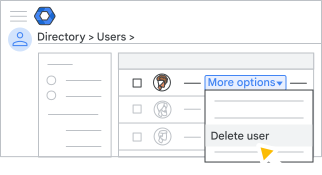
- في قائمة المستخدمون، أشِر إلى المستخدم وانقر على مزيد من الخيارات حذف المستخدم على اليسار، كما هو موضّح أدناه.
أو إذا كانت القائمة طويلة، يمكنك الكتابة في شريط البحث في أعلى الصفحة للعثور على صفحة حساب المستخدم. بعد ذلك، انقر على حذف المستخدم في يمين صفحة الحساب. كيفية إجراء ذلك
حذف حسابات العديد من المستخدمين
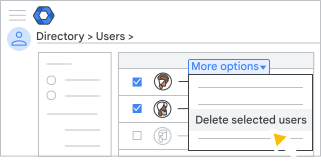
- ضَع علامة في المربّع بجانب كل مستخدم تريد حذف حسابه.
ملاحظة: إذا كان جميع المستخدمين ينتمون إلى الوحدة التنظيمية نفسها، يمكنك اختيارها على يمين الصفحة للعثور على المستخدمين بسهولة أكبر. - في أعلى يسار الصفحة، انقر على المزيد من الخيارات حذف المستخدمين المحدَّدين.
- في قائمة المستخدمون، أشِر إلى المستخدم وانقر على مزيد من الخيارات
- استنادًا إلى أذوناتك المميّزة بصفتك مشرفًا، يمكنك تحديد خيار مما يلي:
- المشرفون المتميّزون: بجانب البيانات في التطبيقات الأخرى، حدِّد خيارًا:
- إذا كنت لا تريد نقل بيانات المستخدم، اختَر عدم نقل البيانات.
- إذا أردت نقل بيانات المستخدم:
- اختر نقل.
- في حقل البحث عن مستخدم، أدخِل اسم أو عنوان البريد الإلكتروني للمستخدم الذي تريد نقل الملفات إليه.
- ضمن اختَر البيانات المراد نقلها، ضَع علامة بجانب كل خيار تريده.
بالنسبة إلى Drive و"مستندات Google"، يمكنك تضمين الملفات التي لم تُشَارك مع أي مستخدم. في حال عدم تحديد هذا الخيار، قد يستمر نقل ملكية الملفات الخاصة إذا كانت الملفات ضمن مجلد مشترك. وإذا لم يكن ضمن المجلد مشترك، قد تُنقل ملكية الملفات المشتركة ضمن هذا المجلد ولكن لن يُنقل المجلد، ما يجعل الملفات غير قابلة للتصفّح. يمكن للمالك الجديد العثور على هذه الملفات باستخدام البحث في Drive:
is:unorganized owner:me.
- المشرفون الآخرون: يُرجى وضع علامة في المربعات لتأكيد فهمك لتأثير حذف الحساب.
- المشرفون المتميّزون: بجانب البيانات في التطبيقات الأخرى، حدِّد خيارًا:
- انقر على حذف المستخدم أو حذف المستخدمين.
في حال تحديد خيار نقل البيانات، يُعلّق حساب المستخدم المحذوف حتى تكتمل عملية النقل. ويُحذف بعد ذلك الحساب وتُرسل رسالة إلكترونية إلى المستخدم الذي سيتلقى البيانات المنقولة.
الخطوة 3: ما بعد حذف مستخدم
إعادة استخدام عنوان البريد الإلكتروني أو استعادته
بعد عشرين يومًا من حذف حساب المستخدم، سيُزال عنوان بريده الإلكتروني من Google Workspace. ومع ذلك، يمكنك إعادة تعيين العنوان لمستخدم مُدار آخر قبل انتهاء فترة الـ 20 يومًا. قد يستغرق تنفيذ عملية إعادة تخصيص عنوان بريد إلكتروني ما يصل إلى 24 ساعة.
إذا أردت استعادة عنوان البريد الإلكتروني إلى المستخدم الأصلي لاحقًا، عليك أولاً إعادة تسمية المستخدم الجديد أو حذفه.
إذا كنت تخطّط لاستخدام عنوان البريد الإلكتروني لحساب Google شخصي غير مُدار، عليك الانتظار 30 يومًا لمنع تعارض الحسابات
إعادة منح ترخيص المستخدم
إذا كنت مشتركًا في خطة الفوترة السنوية أو الثابتة المدة، يمكنك منح ترخيص المستخدم المحذوف إلى مستخدم آخر؛ ولكن في حال استعادة المستخدم المحذوف لاحقًا، ستحتاج إلى ترخيص آخر.
تقليل مخاطر الأمان بعد مغادرة المستخدم
حافِظ على أمان بيانات مؤسستك عن طريق اتّباع أفضل الممارسات، مثل حجب بيانات الأجهزة الجوّالة للمستخدم أو إعادة ضبط ملفات تعريف الارتباط لتسجيل الدخول أو إلغاء مفاتيح الأمان. للتعرّف على التفاصيل، انتقِل إلى الحفاظ على أمان البيانات بعد مغادرة موظف.

كيفية تغيير الفوترة
- خطة الفوترة المرنة: عند حذف حساب مستخدم، يتم تقسيم السعر الشهري بالتناسب وفقًا لذلك. مثلاً، في حال إضافة مستخدم في 1 من نيسان (أبريل) وحذفه في 15 من نيسان (أبريل)، سنُحصِّل رسوم الخدمة مقابل نصف شهر. في بعض الحالات، إذا حذفت مستخدمًا لديه ترخيص إضافة خلال الشهر، سيتم تحصيل رسوم الشهر الكامل مقابل هذا الترخيص.
- خطة الفوترة السنوية أو الثابتة المدة: لن يؤدي حذف الحساب إلى تقليل عدد التراخيص التي تمتلكها ولن يؤثر في الفوترة؛ يمكنك منح ترخيص المستخدم المحذوف إلى مستخدم آخر، ولكن إذا استعدت المستخدم المحذوف لاحقًا، ستحتاج إلى ترخيص آخر.
البيانات التي يتم حذفها
إنّ البيانات التي يملكها المستخدم وحده، والتي لم تُنقل قبل حذف حسابه، تحذف نهائيًا. يُرجى النقر أدناه للاطّلاع على التفاصيل.
البيانات التي يتم حذفها
بيانات Google Workspace وجميع مواد العرض المرتبطة بالحساب، بما في ذلك:
- رسائل Gmail والمرفقات.
- ملفات Drive التي يملكها المستخدم: يُحتفظ بهذه الملفات لمدة 20 يومًا، ولكن لن يمكن الوصول إليها إلا في حال استعادة المستخدم.
- صفحات "مواقع Google" التي أنشأها المستخدم
- التقويم الأساسي للمستخدم: يُحتفظ به أيضًا لمدة 20 يومًا.
- مواد عرض "مركز البيانات": تتضمّن التقارير ومصادر البيانات التي يملكها المستخدم.
- صفوف Classroom التي يملكها المستخدم: ينطبق ذلك في حال كان معلّمًا لديه حساب على إصدار Education.
- فيديوهات YouTube ومدونات Blogger وغير ذلك من محتوى الخدمات غير الأساسية الأخرى
- تطبيقات المطوّرين على Google Play
- حسابات مواد عرض العلامات التجارية بدون مالكين آخرين
- بيانات Cloud Identity
- يمكن عزل موارد Google Cloud: تظل التزامات سياسة "إدارة الهوية والوصول" (IAM) للمستخدم مُطبَّقة على الموارد المرتبطة لمدة تصل إلى 30 يومًا؛ وتصبح أي مشاريع بلا مالك لها، إذا لم يكن المستخدم عضوًا في مؤسسة تستخدم Cloud. تعرَّف على مزيد من المعلومات في مقالة موارد المشاريع المعلّقة مقابل المشاريع المعزولة
ملاحظة: لا يتم حاليًا حذف تقاويم المجموعة التي يملكها مستخدم عند حذف المستخدم، ولكن من المقرر تغيير ذلك في أوائل عام 2026.
لحفظ البيانات قبل حذف حساب، يُرجى الانتقال إلى نقل البيانات قبل الحذف أعلاه في هذه الصفحة.
البيانات التي لا تُحذف
- الملفات في مساحات التخزين السحابي المشتركة: تمتلك مؤسستك هذه الملفات، وليس المستخدمين. مزيد من المعلومات عن مساحات Drive المشتركة
- الملفات التي يمتلكها المستخدمون الآخرون: يمكن لأي شخص لديه إذن الوصول إلى الملفات في مجلدات المستخدمين المحذوفة استخدام بحث Drive للعثور على تلك الملفات لمدة 20 يومًا بعد حذف المستخدم. وبعد 20 يومًا، تُنقل هذه الملفات تلقائيًا إلى "ملفاتي" للمالكين. إذا لم تتمكّن من العثور على ملف لديك إذن الوصول إليه، يُرجى الانتقال إلى العثور على ملف أو استرداده.
- المجموعات التي أنشأها المستخدم، حتى إذا كان العضو الوحيد في المجموعة
- التقاويم المشتركة التي يملكها المستخدم
ملاحظة: من المقرّر إجراء تغييرات على عملية حذف التقويم في أوائل عام 2026. بعد سريان هذه القواعد الجديدة، سيتم حذف تقاويم المستخدم عند حذف حسابه. لتجنُّب فقدان هذه البيانات، ننصحك بنقل التقاويم قبل حذف المستخدمين.
الحالات التي لا ينصح فيها بحذف مستخدم
يجب عدم حذف حساب المستخدم إلا في حال مغادرة هذا المستخدم مؤسستك؛ يُرجى عدم حذف الحساب لتنفيذ أيّ من الإجراءات التالية:
- حلّ حساب متضارب عند إضافة حساب غير مُدار إلى مؤسستك سيفقد المستخدم بيانات وإمكانية الوصول إلى خدمات Google Workspace عند حذف حسابه. بدلاً من ذلك، تعرَّف على كيفية حلّ مشكلة الحساب المتضارب.
- تغيير اسم مستخدم: يمكنك بدلاً من ذلك إنشاء اسمًا مستعارًا، أو لقبًا، للمستخدم. تعرَّف على مزيد من المعلومات في المقالة تغيير اسم مستخدم "الدليل" أو عنوان بريده الإلكتروني.
- حظر مستخدم مؤقتًا من الوصول إلى خدمات Google في مؤسستك يمكنك بدلاً من ذلك تعليق مستخدم مؤقتًا.
- توفير تكلفة الترخيص: للاحتفاظ ببيانات المستخدم وتقليل التكاليف، يمكنك منح حساب هذا المستخدم "ترخيص مستخدم من الأرشيف"، بدلاً من ذلك. تعرَّف على مزيد من المعلومات في مقالة أرشفة حسابات الموظفين السابقين.
ماذا يحدث إذا تعذّر نقل البيانات؟
إذا تعذّر إكمال عملية نقل البيانات لأي سبب، ستتوقف عملية حذف المستخدم. ولا يتم حذف حساب المستخدم، وتبقى بياناته بدون تغيير. ستتلقّى رسالة خطأ في "وحدة تحكّم المشرف" توضّح سبب تعذُّر عملية النقل. لحلّ هذه المشكلة، يُرجى التواصل مع فريق دعم Google Workspace وتزويده بتفاصيل الخطأ. بعد حلّ المشكلة، يمكنك حذف المستخدم ونقل بياناته.
حذف مستخدمي Vault
إذا كانت مؤسستك تستخدم Google Vault، لن تطبَق أي قواعد احتفاظ بالبيانات أو عمليات تجميد بيانات أُجريت على بيانات المستخدم بعد ذلك، ويمكن إزالة البيانات نهائيًا على الفور، ولا يمكن استردادها حتى في حال استعادة حساب المستخدم خلال 20 يومًا. تظل بيانات المستخدم في عمليات تصدير Vault متاحة للتنزيل حتى انتهاء صلاحية حزمة التصدير. تعرَّف على المزيد من المعلومات عن حذف مستخدمي Vault.
ملاحظة مهمة: لا يمكنك نقل بيانات أو حذف مستخدم خاضع لعملية التحفظ على معلوماته حتى التقاضي. ولحذف المستخدم، يجب على المشرف الذي يملك امتيازات Vault أولاً رفع عملية تجميد البيانات (يمكن أن يستغرق تنفيذ ذلك ما يصل إلى 48 ساعة). لمعرفة التفاصيل، يُرجى الانتقال إلى حذف مستخدم تخضع بياناته للتجميد.
حذف الضيوف
إذا كانت مؤسستك قد فعّلت ضيوف Workspace، يمكنك حذف حساباتهم والبيانات المرتبطة بها. لا يمكن نقل بيانات الضيوف. سيظل بإمكان المستخدمين دعوة الضيوف مجددًا بعد حذفهم.
-
في "وحدة تحكّم المشرف في Google"، انتقِل إلى "القائمة"
الدليل
الضيوف.يتطلب ذلك الحصول على امتياز إدارة المستخدمين المناسب. بدون الامتياز الصحيح، لن تتمكّن من رؤية كل عناصر التحكّم اللازمة لإكمال هذه الخطوات.
- اختَر ضيفًا واحدًا أو أكثر.
- انقر على حذف المستخدمين.
ملاحظة: يمكنك أيضًا حذف مستخدم فردي باستخدام الإجراءات > حذف المستخدم.
حذف حساب المشرف الخاص بك
لا يمكنك حذف حساب المشرف الخاص بك. عليك تخصيص امتيازات المشرف المتميّز لمستخدم آخر ليتمكن من حذف حسابك.
استعادة مستخدم تم حذفه
يمكنك استعادة حساب محذوف بعد مدة تصل إلى 20 يومًا من حذفه. يمكنك أيضًا استعادة بعض البيانات، بما في ذلك محتوى Gmail وملفات Drive التي لم يجري نقلها، والتقويم الأساسي. لمعرفة التفاصيل، يُرجى الانتقال إلى استعادة مستخدم تم حذفه مؤخرًا.
عنوان بريد إلكتروني تم التحقُّق منه
إذا لم يعد المستخدم بحاجة إلى التعاون مع فريقك في إحدى خدمات Google التي تم التحقّق منها باستخدام عنوان البريد الإلكتروني، مثل Google Workspace Business أو Essentials أو Chrome Enterprise، يمكنك إزالة حسابه. إذا كنت تستخدم Google Workspace، يمكنك نقل أي مستندات وملفات في Drive يمتلكها المستخدم إلى مستخدم آخر، مثل مشرف أو مدير.
يمكنك إزالة مستخدم واحد أو أكثر في المرة الواحدة.
ماذا يحدث لبيانات وحساب المستخدم الذي تمت إزالته
بعد إزالة حساب أحد المستخدمين في فريقك من خدمة Google، يتم تحويل حسابه إلى حساب مستهلك على Google. باستخدام حساب المستهلك، ما زال يمكن للمستخدم الذي تمت إزالته الوصول إلى بيانات حسابه. في حال عدم نقل ملكية بيانات حساب المستخدم:
- يظل المستخدمون مالكين لبياناتهم، مثل ملفات Google Drive، ولن يعود بإمكانك إدارتها.
- تُحذف التقاويم الثانوية (أي تقويم بالإضافة إلى تقويم الحساب الرئيسي للمستخدم).
قبل البدء
الإصدارات المدفوعة من إصدارَي Business وEssentials فقط
تأكّد من فهم مدى تأثُّر الفوترة عند إزالة المستخدمين
- للحصول على تفاصيل عن إصدارات Business، يُرجى الاطِّلاع على مقالة فهم فواتير Google Workspace ورسومها.
- للتعرُّف على تفاصيل عن إصدار Enterprise Essentials، يُرجى الاطِّلاع على مقارنة خطط الدفع المرنة والسنوية أو الثابتة المدة.
- للحصول على تفاصيل عن إصدار Essentials، يُرجى الاطِّلاع على آلية عمل الفوترة في Essentials.
التحقّق من أذونات المشاركة في Drive
لمنع المستخدمين الذين تمت إزالتهم من الوصول إلى الملفات في مساحات التخزين السحابي المشتركة والملفات الأخرى التي تمت مشاركتها معهم مباشرةً، بما في ذلك الملفات التي تنقلها إلى مستخدم آخر، يمكنك إعداد أذونات Drive على منع المشاركة خارج مؤسستك.
التحقق من أذونات Chat
لمنع المستخدمين الذين تمت إزالتهم من الوصول إلى رسائل الدردشة المرسلة إليهم مباشرةً (وليس من خلال مجموعة محادثة)، اضبط أذونات Chat لمنع المستخدمين من إرسال رسائل الدردشة إلى أشخاص خارج مؤسستك.
نقل الملفات إلى مساحة تخزين سحابي مشتركة
كخيار بديل لنقل ملفات المستخدم إلى مالك جديد، يمكنك نقلها إلى مساحة تخزين سحابي مشتركة. يمتلك جميع أعضاء مساحة التخزين السحابي المشتركة جميع الملفات بشكل جماعي. وفي حال مغادرة مستخدم، سيظل بإمكان الأعضاء الآخرين الذين يمتلكون مساحة تخزين سحابي مشتركة الوصول إلى الملفات. ويمنع ذلك حذف الملفات عند إزالة حساب مالكها.
يمكنك التعرّف على مزيد من المعلومات عن مساحات التخزين السحابي المشتركة، بما في ذلك طريقة نقل المحتوى الحالي إلى مساحة تخزين سحابي مشتركة.
جميع الخدمات
إزالة دور المشرف، إن وُجد
لإزالة مستخدم لديه دور مشرف، عليك إزالة الدور أولاً.
إزالة مستخدم واحد أو أكثر
-
في "وحدة تحكّم المشرف في Google"، انتقِل إلى "القائمة"
الدليل
المستخدمون.يتطلب ذلك الحصول على امتياز إدارة المستخدمين المناسب. بدون الامتياز الصحيح، لن تتمكّن من رؤية كل عناصر التحكّم اللازمة لإكمال هذه الخطوات.
- اختَر إحدى الطرق التالية لإزالة مستخدم واحد أو أكثر:
إزالة مستخدم واحد
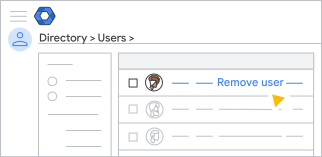
- في قائمة المستخدمون، ابحث عن المستخدم. في حال كنت بحاجة إلى المساعدة، يُرجى الانتقال إلى العثور على حساب مستخدم.
- أشِر إلى المستخدم الذي تريد حذفه وانقر على إزالة المستخدم. (يمكنك العثور على هذا الخيار أيضًا على يمين صفحة حساب المستخدم.)
إزالة عدة مستخدمين
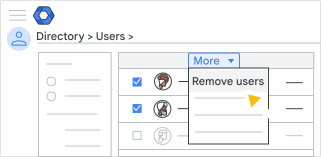
- في قائمة المستخدمون، ضَع علامة في المربع بجانب كل مستخدم تريد إزالته.
- في أعلى الصفحة، انقر على المزيد إزالة المستخدمين.
ملاحظة: إذا كان جميع المستخدمين الذين تريد حذفهم ينتمون إلى الوحدة التنظيمية نفسها، اختَر هذه الوحدة التنظيمية على يمين الصفحة للعثور على المستخدمين بسهولة أكبر. (يمكنك النقر على
 في أعلى يمين الصفحة للاطّلاع على الهيكل التنظيمي للمؤسسة). أو في حال كان المستخدمون ينتمون إلى مؤسسات مختلفة، اختَر من يمين الصفحة المستخدمون من جميع الوحدات التنظيمية.
- (اختياري للإصدارين Business وEssentials) إذا كنت لا تريد نقل بيانات المستخدم:
- اختَر عدم نقل البيانات.
- ضع علامة في المربّع للإشارة إلى أنك تدرك أنك لن تتمكن من إدارة بيانات هذا المستخدم وأن Google غير مُلزَمة بحذفها.
- (اختياري للإصدارين Business وEssentials) إذا كنت تريد نقل بيانات المستخدم:
- حدد نقل ملكية بيانات هذا المستخدم إلى مستخدم آخر (على سبيل المثال، مدير)
- في مربّع عنوان البريد الإلكتروني للمالك الجديد، ابحَث عن حساب مستخدم من خلال إدخال الحروف الأولى من اسم المستخدم أو عنوان بريده الإلكتروني. وعند ظهور الحساب الذي تريده، اختَره.
- لنقل ملكية بيانات Drive، ضَع علامة في المربّع Drive و"مستندات Google" ضمن اختيار البيانات المراد نقلها. يمكنك نقل الملفات التي لم تتم مشاركتها مع أي شخص من خلال وضع علامة في المربع بجانب تضمين الملفات التي لم تتم مشاركتها مع أي شخص.
- (إصدارات Essentials فقط) لنقل ملكية بيانات "تقويم Google"، ضَع علامة في المربّع تقويم Google ضمن تحديد البيانات المُراد نقلها.
- انقر على إزالة مستخدم أو إزالة المستخدمين.
ستُفتح قائمة "مهام Google" تلقائيًا وستعرض مستوى تقدُّم عملية إزالة الحساب. لإزالة مستخدمين إضافيين، عليك الانتظار حتى تنتهي عملية الإزالة الحالية.
في حال نقل البيانات، عادةً ما تستغرق الإزالة بضع دقائق. ومع ذلك، قد يستغرق ذلك وقتًا أطول، حسب عدد الملفات التي يتم نقلها.
ملاحظة: بعد إزالة مستخدم، قد يستغرق تطبيق التغييرات على حساب المستهلك بضع ساعات. على سبيل المثال، قد لا يتمكَّن المستخدم من الوصول إلى بياناته على الفور (إذا سمحت له بالاحتفاظ ببياناته).