

لنقل ملكية ملف تملكه، انتقِل إلى هنا بدلاً من ذلك.
بصفتك مشرفًا، يمكنك تغيير مالك ملف مخزَّن في Google Drive إذا كان المالك الحالي والمالك المقترَح في مؤسستك. على سبيل المثال، إذا غادر شخصٌ ما شركتك، يمكنك نقل الملفات الذي يمتلكها إلى شخص آخر. وبهذه الطريقة، يمكنك حفظ ملفاته قبل حذف حسابه. لا يؤثّر نقل ملكية الملفات في المستخدمين الذين يمكنهم الوصول إلى هذه الملفات.

في هذه الصفحة
- مَن يمكنك نقل الملفات منه وإليه
- نقل ملف واحد إلى مالك جديد
- نقل ملكية جميع ملفات المستخدم إلى مالك جديد
- آلية عمل عمليات النقل المُجمَّع
- المشاكل المعروفة والبدائل
مَن يمكنك نقل الملفات إليه ومنه
يمكنك النقل إلى المستخدمين الذين:
- في مؤسستك
- يمتلكون حسابًا نشطًا، وليس معلقًا، أو مؤرشفًا، أو محذوفًا
- لديهم مساحة تخزين كافية (تعرّف على كيفية التحقّق من مساحة التخزين في صفحة مساحة التخزين)
- يكون Drive مفعّلًا لديهم (تعرَّف على كيفية الاطّلاع على التطبيقات المفعّلة لمستخدم أو مجموعة أو وحدة تنظيمية)
يمكنك النقل من المستخدمين الذين:
- في مؤسستك
- ليسوا قيد التحفظ على المعلومات حتى التقاضي لأي خدمة (تعرف على كيفية مراجعة حالات تجميد البيانات في Vault)
- لم يتم حذفهم من قبل. وإذا لزم الأمر، يمكنك استعادة حساب مستخدم تم حذفه مؤخرًا.
لأسباب تتعلق بأمان البيانات، لا تتيح Google النقل المباشر للملكية إلى حساب خارجي أو منه. للتعرّف على الخيارات الأخرى، يُرجى الاطِّلاع على الحدود والبدائل المعروفة في هذه الصفحة.
نقل ملف واحد إلى مالك جديد
تتوفر لك بعض الخيارات لنقل ملكية ملف فردي:
- إذا كان المالك لا يزال نشطًا في مؤسستك، يمكنك أن تطلب منه نقل الملكية. لمعرفة التفاصيل، انتقِل إلى مقالة جعل مستخدم آخر مالك ملفك.
- إذا لم تكن تعرف المالك، أو أنّ المالك ليس حسابًا نشطًا، أو لا تريد ضمّه، يمكنك تغيير الملكية باستخدام أداة التحقيق الأمني.
نقل ملكية جميع ملفات المستخدم إلى مالك جديد
توضّح التعليمات التالية كيفية نقل الملكية عندما يظل حساب المالك الحالي نشطًا. إذا كنت تخطط لحذف حساب المالك الحالي، يمكنك نقل ملكية ملفاته عند حذف المستخدم. لمزيد من المعلومات، انتقِل إلى مقالة حذف مستخدم أو إزالته من مؤسستك.
الخطوة 1: إعداد الحسابات والملفات لعملية النقل
- تعليق حساب المالك الحالي. يمنعهم هذا الإجراء من إنشاء المحتوى أو نقله أثناء عملية النقل. لمعرفة التفاصيل، انتقِل إلى مقالة تعليق حساب مستخدم مؤقتًا.
- تأكد من أن البنية الهرمية للمالك السابق هي البنية نفسها للمالك الجديد. إذا كان هناك مالكون آخرون في البنية الهرمية، عليك نقل هذه الملفات بشكل منفصل. لمعرفة التفاصيل، يُرجى الاطِّلاع على آلية عمل عمليات النقل المُجمَّعة في هذه الصفحة.
- اطلب من المالك الجديد عدم إضافة ملفات إلى Drive أثناء عملية النقل.
- إذا كنت بحاجة إلى نقل ملفات مُدرجة في "المهملات": عليك نقل الملفات خارج "المهملات". حيث لا يمكن نقَل العناصر المُدرجة في المهملات. إذا حذفت المستخدم، يتم أيضًا حذف الملفات التي لم يتم نقلها في "المهملات".
- إذا كنت بحاجة إلى نقل ملفات غير منظمة (ملفات بدون مجلدات رئيسية):
- افتح Drive وأدخِل is:unorganized owner:user_email_address في مربّع البحث.
- انقل أي ملفات تريد نقل ملكيتها إلى قسم "ملفاتي" لدى المستخدم.
الخطوة 2: نقل الملكية
-
في "وحدة تحكّم المشرف في Google"، انتقِل إلى "القائمة"


 التطبيقات
Google Workspace
Drive و"مستندات Google".
التطبيقات
Google Workspace
Drive و"مستندات Google".يتطلّب امتلاك امتياز المشرف في Drive و"مستندات Google".
- انقر على نقل الملكية.
- بالنسبة إلى من المستخدم، أدخِل عنوان البريد الإلكتروني للمالك الحالي واختَر الـ مستخدم من النتائج.
- بالنسبة إلى إلى المستخدم، أدخِل عنوان البريد الإلكتروني للمالك الجديد واختَر المستخدم من النتائج.
انقر على نقل الملفات.
قد تظهر لك رسالة خطأ إذا لم يستوفِ المالكون الحاليون والجدد المعايير المُدرجة في هذه الصفحة في مَن يمكنك نقل الملفات إليه ومنه.
يُرجى الانتظار إلى أن تكتمل عملية النقل. يتم إرسال رسالة تأكيد إلكترونية إلى كلٍّ من المالك الجديد والمالك السابق والمشرف الذي بدأ عملية النقل.
ملاحظة: عند نقل ملكية العديد من الملفات والمجلدات دُفعة واحدة، قد يستغرق ظهور التغييرات بعض الوقت. إذا استغرقت عملية النقل أكثر من 36 ساعة، ستتوقف ولن تنجح. ويجب محاولة نقل البيانات مرة أخرى.
(اختياري) في حال تعليق حساب المالك الحالي، يمكنك استعادة حساب المستخدم المحظور.
آلية عمل عمليات النقل المُجمَّع
يتم إنشاء مجلد نقل
في حال تغيير الملكية، يتم إنشاء مجلد نقل في "ملفاتي" للمالك الجديد مع المحتوى التالي:
- الملفات والمجلدات المنقولة التي كانت في "ملفاتي" للمالك السابق.
- مجلدات جهاز الكمبيوتر المنقولة إذا كان المالك السابق يستخدم برنامج مزامنة Drive (على سبيل المثال، Drive للكمبيوتر المكتبي).
- اختصارات إلى ملفات المالك السابق التي لا تتم مشاركة مجلداتها الرئيسية مع المالك الجديد.
إذا كان الملف في "ملفاتي" تخص شخصًا آخر ولكنها مملوكة للمالك السابق، وكان هذا الملف في مجلد تمت مشاركته مع المالك الجديد، يتم نقل الملكية، ولكن يظل الملف في المجلد الحالي. الملف ليس في مجلد النقل ولا يتم إنشاء اختصار له. في بعض الأحيان، يتم أيضًا إنشاء مجلد نقل منفصل فارغ.
في حال عدم تغيير ملكية أي ملفات، لن يتم إنشاء مجلد نقل.
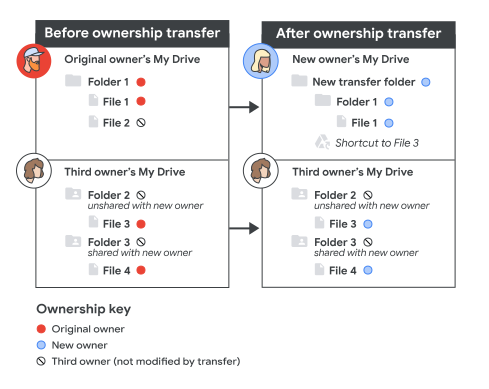
أذونات المالك السابق وسجلّه
- يظل بإمكان المالك السابق تعديل أي ملفات منقولة، ما لم يتم حذف حسابه، أو تغيير أذوناته.
- حتى إذا لم يعُد حساب المالك السابق متوفّرًا، يمكنك العثور على سجلّ ملكية ملف في سجلّ التعديلات الخاص بالملف، أو أحداث سجلّ Drive أو لمعرفة التغييرات الحديثة في ملكية الملف.
الحدود والبدائل المعروفة
- لا يمكنك نقل ملكية ملفات "خرائط Google".
- لا يمكنك نقل الملكية إلى مستخدم خارجي أو منه، مثل حساب Google شخصي أو مستخدم في مؤسسة أخرى. ويهدف هذا التقييد إلى حماية بيانات المستخدم والشركة من النقل والوصول غير المصرح بهما. وفقًا لسياسات المشاركة في مؤسستك، قد تتمكَّن من استخدام البدائل التالية.
البديل 1: نقل الملفات الفردية الخارجية
بالنسبة إلى الملفات الفردية، يمكن للمستخدم الذي يريد امتلاك ملف تمت مشاركته معه إنشاء نسخة. ومع ذلك، تحتوي النسخة على عنوان URL مختلف، ويجب إعادة مشاركتها مع المتعاونين، ما لم يكن ملفًا تم إنشاؤه في Drive وتم نسخه من القائمة "ملف".
البديل 2: نقل ملكية العديد من الملفات الخارجية إلى مؤسستك
يستخدم هذا الأسلوب مساحة تخزين سحابي مشتركة لتغيير الملكية. قبل البدء، يُرجى مراجِعة الحدود القصوى المسموح بها على مساحة التخزين السحابي المشتركة و الحدود القصوى المسموح بها للمستخدمين لنقل الملفات إلى مساحات التخزين السحابي المشتركة.
- اطلب من المستخدم في مؤسستك الذي يريد امتلاك الملفات والمجلدات الخارجية إنشاء مساحة تخزين سحابي مشتركة.
- اطلب منه مشاركة مجلد في مساحة التخزين السحابي المشتركة المشتركة مع المالك الخارجي الحالي. يجب أن يكون لدى المالك الخارجي حساب Google أو يجب السماح بالمشاركة مع الزائرين.
- ينقل المالك الخارجي ملفاته ومجلداته إلى مساحة التخزين السحابي المشتركة. عند إضافة الملفات إلى مساحة التخزين السحابي المشتركة، تصبح مملوكة لمؤسستك الآن.
(اختياري) يمكن للمستخدم في مؤسستك نقل الملفات خارج مساحة التخزين السحابي المشتركة وإلى "ملفاتي".
ملاحظة: قد يستغرق نقل العديد من الملفات بعض الوقت حتى يكتمل. قبل أن ينقل المستخدمون الملفات أو يحذفونها من مساحة التخزين السحابي المشتركة المصدر أو الهدف، يجب عليهم التحقّق من المصدر ومساحة التخزين السحابي المشتركة للتأكّد من اكتمال عملية النقل. قد يؤدي نقل الملفات أو حذفها قبل اكتمال عملية النقل إلى فقدان البيانات أو عدم اكتمال عملية النقل.