

Google Workspace for Education sürümleri, Mart 2025'ten itibaren Arşivlenmiş Kullanıcı lisanslarını desteklemektedir. Yeni ve mevcut Google Workspace for Education müşterileri bu lisansları otomatik olarak alacak ve ihtiyaç duymaları hâlinde daha fazla lisans isteğinde bulunabilir. Bu lisanslar kademeli olarak kullanıma sunulduğundan bazı hesaplar Mayıs 2025'e kadar bu lisansları alamaz.
Kurumunuzun yeni Education Fundamentals lisanslama modeline geçişi tamamlandıktan sonra, kullanıcıları tek tek veya birden fazla kullanıcıyı CSV dosyası ya da Admin SDK API'leri kullanarak toplu olarak arşivleyebilirsiniz.
Kurumunuzdan ayrılan kullanıcıların hesaplarını arşivleyerek verilerini güvenli bir şekilde saklayabilir (Apps Kasası saklama kurallarınıza göre) ve ilgili kullanıcıların Google Workspace hizmetlerine erişmesini engelleyebilirsiniz. Arşivlenen kullanıcı hesaplarının durumu "arşivlenmiş" olarak değiştirilir ve ilgili kullanıcıya Arşivlenmiş Kullanıcı lisansı atanır. Böylece önceki lisans boşa çıkar.
Not: Hem etkin hem de askıya alınmış kullanıcıları arşivleyebilirsiniz. Arşivlediğiniz kullanıcı hesaplarının etkin Google Workspace for Education Fundamentals lisansları 24 saat içinde başka bir kullanıcıya atanabilir hâle gelir.
Arşivlenmiş bir kullanıcının hesabına ve verilerine ne olur?
Arşivlenmiş Kullanıcı lisansı olan kullanıcıların verileri, Apps Kasası saklama kurallarına göre korunur. Gerektiğinde verilerde arama yapabilir ve verileri dışa aktarabilirsiniz.
Kullanıcıların verileri, yönetici tarafından belirlenen veri bölgesinde kalır. Ayrıntılar için Verileriniz için coğrafi konum seçme başlıklı makaleyi inceleyin.
Not: Hem etkin hem de arşivlenmiş Google Workspace for Education hesaplarının, veri bölgesi politikaları kapsamında olması için bu hesaplara Education Standard veya Education Plus lisansı atanmış olmalıdır.
Google Drive Veri Kaybını Önleme özelliği, kullanıcı verilerinde çalışmaya devam eder. Ayrıntılı bilgi için Drive için Veri Kaybını Önleme hakkında başlıklı makaleye gidin.
Kullanıcının dosyalarından herhangi biri diğer etkin kullanıcılarla paylaşılmışsa bu kullanıcılar, ilgili kullanıcı arşivlendikten sonra dosyalara erişmeye devam eder.
Kullanıcının Google Workspace for Education Plus gibi bir eklenti aboneliği için lisansı varsa ilgili kullanıcı, arşivlendikten sonra da lisansı elinde tutar. Arşivlenmiş kullanıcının artık eklenti aboneliğine ihtiyacı yoksa aboneliği kaldırabilirsiniz. Lisansları kaldırma hakkında daha fazla bilgi edinin.
Kullanıcı arşivlendikten sonra
Arşivlediğiniz kullanıcı:
- Gmail, Google Takvim ve Drive gibi Google Workspace hizmetleri dahil herhangi bir sistemde, yönetilen Google Hesabı ile oturum açamaz.
- Genel Adres Listesi'nde gösterilmez. Kullanıcının durumu, kullanıcı dizini listelerinde "arşivlenmiş" olarak gösterilir. Kullanıcı hesaplarının durumunu görme başlıklı makaleyi inceleyin.
- Silinebilir veya arşivden çıkarılabilir ancak Yönetici Konsolu'nda askıya alınamaz.
- Arşivlenmiş kullanıcıları izlemeyi, yönetmeyi ve silmeyi kolaylaştırmak için kullanıcı raporlarında "arşivlenmiş" durumunu gösterin.
- Arşivlenmiş kullanıcının hesabına gönderildiğinde engellendikleri için yeni e-posta ve takvim davetiyeleri alamaz.
Arşivden kaldırma sürecinin işleyiş şekli
Arşivden çıkardığınız kullanıcı hesapları eski durumuna geri döner ve önceki verilerinin tümüne yeniden erişebilir.
Bir kullanıcıyı arşivden çıkarmak için etkin bir Education Fundamentals veya Yalnızca Gmail lisansına ihtiyacınız vardır. Etkin bir lisans yoksa arşivden çıkarma işlemi başarısız olur ve kullanıcı, Arşivlenmiş Kullanıcı lisansı ile arşivlenmiş olarak kalır.
Bir kullanıcı hesabını arşivden çıkardıktan sonra, kök veya alt kuruluş birimi düzeyinde otomatik lisanslamanın etkinleştirilmiş olması fark etmeksizin kullanıcıya otomatik olarak bir Education Fundamentals lisansı atanır.
Kullanıcı hesaplarını tek tek arşivleme veya arşivden çıkarma
Bu adımları tamamlamak için uygun Kullanıcı yönetimi ayrıcalığına sahip olmanız gerekir. Doğru ayrıcalığa sahip değilseniz bu adımları tamamlamak için gereken tüm kontrolleri göremezsiniz.-
Google Yönetici Konsolu'nda Menü


 Dizin
Kullanıcılar'a gidin.
Dizin
Kullanıcılar'a gidin.Uygun kullanıcı yönetimi ayrıcalığını gerektirir. Doğru ayrıcalığa sahip değilseniz bu adımları tamamlamak için gereken tüm kontrolleri göremezsiniz.
- Kullanıcılar listesinde kullanıcıyı bulun. Yardıma ihtiyacınız varsa Kullanıcı hesabı bulma başlıklı makaleyi inceleyin.
Bir kullanıcıyı arşivlemek için:
- Kullanıcı hesabının üzerine gelin ve Diğer seçenekler'i tıklayın.
- Kullanıcıyı arşivle'yi seçin.
- Onaylamak için Bitti'yi tıklayın.
Bir kullanıcıyı arşivden çıkarmak için:
- Kullanıcının üzerine gelin ve Kullanıcıyı arşivden kaldır'ı tıklayın.
- Onaylamak için Bitti'yi tıklayın.
CSV dosyası ile kullanıcıları toplu olarak arşivleme veya arşivden çıkarma
Bu adımları tamamlamak için uygun Kullanıcı yönetimi ayrıcalığına sahip olmanız gerekir. Doğru ayrıcalığa sahip değilseniz bu adımları tamamlamak için gereken tüm kontrolleri göremezsiniz.Bir CSV dosyası kullanarak tek seferde 150.000'e kadar kullanıcıyı toplu olarak arşivleyebilir veya arşivden çıkarabilirsiniz. Bu işlemleri 150.000'den fazla kullanıcıyla gerçekleştirmek için tek tek yüklenen birden fazla CSV dosyası kullanın.
CSV şablonu kullanarak kullanıcıları toplu olarak arşivleme ve arşivden çıkarma
-
Google Yönetici Konsolu'nda Menü
Dizin
Kullanıcılar'a gidin.Uygun kullanıcı yönetimi ayrıcalığını gerektirir. Doğru ayrıcalığa sahip değilseniz bu adımları tamamlamak için gereken tüm kontrolleri göremezsiniz.
En üstte, Kullanıcıları toplu güncelle'yi tıklayın.
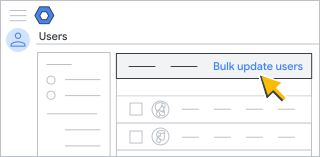
Boş CSV şablonu indir'i tıklayın.
CSV dosyasını Google E-Tablolar veya Microsoft Excel gibi bir e-tablo uygulamasında açın.
Dosyada, kullanıcıların Yönetici Konsolu'ndaki profillerinde ve Kişi Yöneticisi'nde görünen özellikler için sütunlar bulunur.
İndirilen CSV şablonunda, Yeni Durum [Yalnızca Yükleme] sütununda bir seçenek belirleyin:
- Bir kullanıcıyı arşivlemek için Arşivlenmiş değerini girin.
- Bir kullanıcıyı arşivden çıkarmak için Etkin değerini girin.
Kaydet'i tıklayın.
Yönetici Konsolu'ndaki Kullanıcılar sayfasında Kullanıcıları toplu güncelle'yi tıklayın.
CSV dosyası ekle'yi tıklayın.
Bilgisayarınızdaki konuma gidip CSV dosyasını ekleyin.
Yükle'yi tıklayın.
Bir hata varsa eksik bilgileri CSV dosyanıza girip tekrar yükleyin. Daha fazla bilgi için Sık karşılaşılan hataları çözme bölümüne gidin.
Askıya alınmış kullanıcıları CSV dosyası ile toplu olarak arşivleme
-
Google Yönetici Konsolu'nda Menü
Dizin
Kullanıcılar'a gidin.Uygun kullanıcı yönetimi ayrıcalığını gerektirir. Doğru ayrıcalığa sahip değilseniz bu adımları tamamlamak için gereken tüm kontrolleri göremezsiniz.
- Üst kısımdan Filtre ekle'yi tıklayın ve Kullanıcı durumu'nu seçin. Askıya alındı kutusunu işaretleyin ve Uygula'yı tıklayın.
- Kullanıcıları indir'i tıklayın ve aşağıdakileri kontrol edin:
- Kullanıcıları seçin bölümünde Filtrelenmiş durumdaki kullanıcılar listesi'ni işaretleyin.
- Sütun seçin bölümünde Kullanıcı bilgilerinin bulunduğu tüm sütunlar ve seçili durumdaki sütunlar'ı işaretleyin.
- Biçimi seçin bölümünde Google E-Tablolar'ı veya Virgülle ayrılmış değerler (.csv) seçeneğini işaretleyin ve işlemin tamamlanmasını bekleyin.
- Hazır olduğunda dosyayı tıklayarak açın veya indirin.
- Aşağıdakiler dışındaki tüm sütunları silin:
- A sütunu: Ad
- B sütunu: Soyadı
- C sütunu: E-posta adresi
- D sütunu: Şifre
- F sütunu: Kuruluş birimi yolu
- AJ sütunu - Yeni Durum [Yalnızca Yükleme]
- Mevcut tüm verileri değiştirmeden bırakın. Yeni Durum [Yalnızca Yükleme] sütununda, her satırda her kullanıcı için Arşivlenmiş yazın.
- Dosyayı CSV olarak kaydedin veya indirin.
- Yönetici Konsolu'ndaki Kullanıcılar sayfasında Kullanıcıları toplu güncelle bağlantısını seçin.
- Pop-up'taki 3. adımda CSV Dosyası Ekle'yi tıklayın ve güncellediğiniz CSV dosyasını seçin.
- Yükle'yi tıklayın ve işlemin tamamlanmasını bekleyin. En üstte ilerleme durumunu görebilirsiniz.
- İşlem tamamlandığında, yüklediğiniz CSV dosyasındaki kullanıcılar arşivlenir ve daha önce bu kullanıcılara atanan Fundamentals lisansları diğer kullanıcılara atanabilir.
Bir hata varsa eksik bilgileri CSV dosyanıza girip tekrar yükleyin. Daha fazla bilgi için Sık karşılaşılan hataları çözme bölümüne gidin.
Admin SDK API'leri kullanarak kullanıcıları toplu olarak arşivleme veya arşivden çıkarma
- Method: users.update bölümündeki talimatları uygulayın.
- archived boole değişkenini her kullanıcı için uygun şekilde True veya False değerine ayarlayın.
Google Cloud Directory Sync (GCDS) ile kullanıcıları toplu olarak arşivleme veya arşivden çıkarma
- Configuration Manager'ın Lisanslar sayfasında LDAP Lisans Kuralları
Kural Ekle'yi tıklayın.
LDAP Query (LDAP Sorgusu) alanında, LDAP sorgusu gösterimini kullanarak LDAP dizininizde lisansın atanması gereken kullanıcıları belirtin.
Ayrıntılar için Verileri senkronize etmek için LDAP arama kuralları kullanma başlıklı makaleyi inceleyin.
Google alanı kullanıcılarını arşivle veya Google alanı kullanıcılarını arşivden çıkar'ı seçin.
Aşağıdaki seçeneklerden birini belirleyin:
- OK (Tamam) - Kuralı ekler ve LDAP lisans kuralları ekranına döner
- Apply (Uygula) - Kuralı ekler ve başka bir LDAP lisans kuralına başlar
- Cancel (İptal) - Kuralı iptal eder
- Test LDAP query (LDAP sorgusunu test et) - LDAP lisans sorgusunun geçerliliğini test eder
Askıya alınmış kullanıcıları Google Apps Yöneticisi (GAM) ile toplu olarak arşivleme
Google Cloud Destek Ekibi, Google Apps Manager (GAM) veya diğer üçüncü taraf çözümleri için destek sağlamaz. GAM ve diğer üçüncü taraf araçları tarafından kullanılan Admin SDK Directory API için destek sağlarız. GAM, GAM'yi kullanma, çoğaltma ve dağıtma ile ilgili hükümler ve koşulları sağlayan Apache 2.0 lisansına tabidir. Aşağıdaki GAM komutu, yürütülmeden önce test edilmesi gereken bir örnektir.
Bu komut, askıya alınmış tüm kullanıcıları arşivler:
gam print users query "isSuspended=True" | gam csv - gam update user
~primaryEmail archived on
Education sürümlerinde Arşivlenmiş Kullanıcı lisansları ile ilgili SSS
Kurumum kaç tane Arşivlenmiş Kullanıcı lisansı kullanabilir?
Yeni hesaplara otomatik olarak 2.500 Arşivlenmiş Kullanıcı lisansı verilir. Halihazırda kaydı olan kurumlarda, alınan Arşivlenmiş Kullanıcı lisansı sayısı, alanınızın geçiş döneminde sahip olduğu Education Fundamentals lisanslarının sayısına göre belirlenir. Bu sayı, hem etkin hem de askıya alınmış kullanıcılar dahil tüm hesapların toplamına eşittir.
Arşivlenmiş Kullanıcı lisansı türünün Education müşterilerine maliyeti nedir?
Bu lisans türü ücretsizdir.
Arşivlenmiş Kullanıcı lisansı, kullanıcıların veri saklama durumunu nasıl etkiler?
Bu kullanıcıların verileri, kurumunuzun Apps Kasası saklama kurallarına göre saklanır ve Education Fundamentals lisansı olan kullanıcıların verileriyle aynı düzeyde, sektör lideri güvenlik önlemleriyle korunur. Bununla birlikte, kullanıcıların Google Workspace hizmetleri dahil hiçbir sistemde Google Hesabı'nda oturum açmasına izin vermez.