یک طرح آزمایشی ۵ مرحلهای اجرا کنید
با مجموعهها، منظم بمانید
ذخیره و طبقهبندی محتوا براساس اولویتهای شما.
برای: یک گروه کوچک که در یک سازمان بزرگتر، Google Workspace را آزمایش میکنند
در یک سازمان بزرگتر، یک تیم آزمایشی میتواند قبل از اینکه همه به سرویس Gmail و سایر سرویسهای Google Workspace مهاجرت کنند، آنها را امتحان کند. این آزمایش، سرویس ایمیل فعلی هیچکس را مختل نمیکند و کاربران همچنان از آدرس ایمیل فعلی خود استفاده میکنند.
۱
تنظیم جیمیل کاربران آزمایشی
به کاربران آزمایشی اجازه دهید بدون تغییر رکوردهای MX دامنه شما یا ایجاد اختلال در سرویس ایمیل کسی، جیمیل را امتحان کنند. این کار را با تنظیم تحویل دوگانه برای آن کاربران انجام دهید، به طوری که سرور ایمیل قدیمی شما ایمیلهای آنها را به جیمیل ارسال کند.
تنظیم تحویل دوگانه
پس از دنبال کردن این مراحل، کاربران آزمایشی میتوانند از Gmail برای ارسال و دریافت ایمیل استفاده کنند، در حالی که بقیه همچنان از صندوق ورودی قدیمی خود استفاده میکنند.
هنگام ثبت نام، از مرحله فعال کردن Gmail برای دامنه خود صرف نظر کنید. در عوض، رکوردهای MX دامنه خود را دست نخورده باقی بگذارید تا همچنان ایمیلها را به سرور ایمیل قدیمی شما هدایت کنند.
حسابهای Google Workspace را برای کاربران آزمایشی خود اضافه کنید.
اگر کاربران را هنگام ثبت نام اضافه کردهاید، از این مرحله صرف نظر کنید.
آدرس ایمیل Google Workspace خود (مانند you@example.com ) و رمز عبور را وارد کنید.
(به جای example.com ، نام دامنه سازمان خود را قرار دهید.)
در بالا سمت چپ، روی «راهانداز برنامه» کلیک کنید جیمیل .
همگامسازی با مایکروسافت اوتلوک (اختیاری)
اگر کسی ترجیح میدهد به جای رابط وب مرورگر خود، از طریق Microsoft Outlook به ایمیلها، مخاطبین و تقویمهای خود دسترسی داشته باشد، میتواند از افزونه Outlook ما استفاده کند.
ابزارهای انتقال ما را برای وارد کردن ایمیلهای قدیمی، رویدادهای تقویم و مخاطبین کاربران آزمایشی خود به Google Workspace آزمایش کنید. میتوانید دادهها را مستقیماً از سرور قدیمی خود منتقل کنید یا به کاربران اجازه دهید دادههای خود را منتقل کنند.
در طول دوره آزمایشی، میتوانید دادههای ایمیل، مخاطبین و تقویم Google Workspace سازمان خود را با دستگاههای تلفن همراه اندروید، iOS، بلکبری یا ویندوز کاربران خود همگامسازی کنید.
تیم خود را به منابع آموزشی هدایت کنید تا بتوانند نامههای خود را سازماندهی کنند، جلسات برگزار کنند، به صورت بلادرنگ روی اسناد همکاری کنند و موارد دیگر.
گوگل، گوگل ورکاسپیس و علامتها و لوگوهای مرتبط، علائم تجاری شرکت گوگل هستند. سایر نامهای شرکتها و محصولات، علائم تجاری شرکتهایی هستند که با آنها مرتبط هستند.
تاریخ آخرین بهروزرسانی 2026-05-17 بهوقت ساعت هماهنگ جهانی.
[[["درک آسان","easyToUnderstand","thumb-up"],["مشکلم را برطرف کرد","solvedMyProblem","thumb-up"],["غیره","otherUp","thumb-up"]],[["اطلاعاتی که نیاز دارم وجود ندارد","missingTheInformationINeed","thumb-down"],["بیشازحد پیچیده/ مراحل بسیار زیاد","tooComplicatedTooManySteps","thumb-down"],["قدیمی","outOfDate","thumb-down"],["مشکل ترجمه","translationIssue","thumb-down"],["مشکل کد / نمونهها","samplesCodeIssue","thumb-down"],["غیره","otherDown","thumb-down"]],["تاریخ آخرین بهروزرسانی 2026-05-17 بهوقت ساعت هماهنگ جهانی."],[],[]]


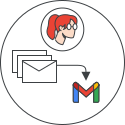 به کاربران آزمایشی اجازه دهید بدون تغییر رکوردهای MX دامنه شما یا ایجاد اختلال در سرویس ایمیل کسی، جیمیل را امتحان کنند. این کار را با تنظیم تحویل دوگانه برای آن کاربران انجام دهید، به طوری که سرور ایمیل قدیمی شما ایمیلهای آنها را به جیمیل ارسال کند.
 به کاربران آزمایشی اطلاع دهید که چگونه وارد حساب Google Workspace خود شوند و ارسال ایمیل را شروع کنند.
 جیمیل
جیمیل  .
.  ابزارهای انتقال ما را برای وارد کردن ایمیلهای قدیمی، رویدادهای تقویم و مخاطبین کاربران آزمایشی خود به Google Workspace آزمایش کنید. میتوانید دادهها را مستقیماً از سرور قدیمی خود منتقل کنید یا به کاربران اجازه دهید دادههای خود را منتقل کنند.
 در طول دوره آزمایشی، میتوانید دادههای ایمیل، مخاطبین و تقویم Google Workspace سازمان خود را با دستگاههای تلفن همراه اندروید، iOS، بلکبری یا ویندوز کاربران خود همگامسازی کنید.
 تیم خود را به منابع آموزشی هدایت کنید تا بتوانند نامههای خود را سازماندهی کنند، جلسات برگزار کنند، به صورت بلادرنگ روی اسناد همکاری کنند و موارد دیگر.