Проведите пилотный проект из 5 шагов.
Оптимизируйте свои подборки
Сохраняйте и классифицируйте контент в соответствии со своими настройками.
Для: Небольшой группы, тестирующей Google Workspace в рамках крупной организации.
В крупной организации пилотная группа может протестировать Gmail и другие сервисы Google Workspace, прежде чем все перейдут на новую систему. Пилотный проект не повлияет на работу текущей почтовой службы пользователей, и они продолжат использовать свои текущие адреса электронной почты.
1
Настройте учетные записи Gmail для пилотных пользователей.
Предоставьте пилотным пользователям возможность протестировать Gmail без изменения MX-записей вашего домена и без прерывания работы почтовой службы. Для этого настройте двойную доставку для этих пользователей, чтобы ваш устаревший почтовый сервер перенаправлял их почту в Gmail.
Настройте двойную доставку
После выполнения этих шагов участники пилотного проекта смогут использовать Gmail для отправки и получения писем, в то время как все остальные продолжат использовать свои старые почтовые ящики.
При регистрации пропустите шаг активации Gmail для вашего домена. Вместо этого оставьте MX-записи вашего домена, чтобы они продолжали направлять почту на ваш старый почтовый сервер.
Добавьте учетные записи Google Workspace для участников пилотного проекта.
Пропустите этот шаг, если вы добавляли пользователей во время регистрации.
Введите свой адрес электронной почты Google Workspace (например, you@example.com ) и пароль.
(Замените example.com на доменное имя вашей организации.)
В правом верхнем углу нажмите «Запуск приложений». Гмайл .
Синхронизация с Microsoft Outlook (опционально)
Если кто-то предпочитает получать доступ к своей электронной почте, контактам и календарям через Microsoft Outlook, а не через веб-интерфейс браузера, он может использовать наш плагин для Outlook.
Протестируйте наши инструменты миграции, чтобы импортировать старые электронные письма, события календаря и контакты ваших пилотных пользователей в Google Workspace. Вы можете перенести данные напрямую с вашего устаревшего сервера или позволить пользователям перенести свои данные самостоятельно.
В течение пробного периода вы можете синхронизировать почту, контакты и данные календаря Google Workspace вашей организации с мобильными устройствами пользователей на базе Android, iOS, BlackBerry или Windows.
Направьте свою команду к обучающим ресурсам, чтобы они могли упорядочивать почту, проводить совещания, совместно работать над документами в режиме реального времени и многое другое.
Google, Google Workspace, а также связанные с ними знаки и логотипы являются товарными знаками Google LLC. Все остальные названия компаний и продуктов являются товарными знаками компаний, с которыми они связаны.
[[["Прост для понимания","easyToUnderstand","thumb-up"],["Помог мне решить мою проблему","solvedMyProblem","thumb-up"],["Другое","otherUp","thumb-up"]],[["Отсутствует нужная мне информация","missingTheInformationINeed","thumb-down"],["Слишком сложен/слишком много шагов","tooComplicatedTooManySteps","thumb-down"],["Устарел","outOfDate","thumb-down"],["Проблема с переводом текста","translationIssue","thumb-down"],["Проблемы образцов/кода","samplesCodeIssue","thumb-down"],["Другое","otherDown","thumb-down"]],["Последнее обновление: 2026-10-01 UTC."],[],[]]


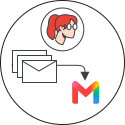 Предоставьте пилотным пользователям возможность протестировать Gmail без изменения MX-записей вашего домена и без прерывания работы почтовой службы. Для этого настройте двойную доставку для этих пользователей, чтобы ваш устаревший почтовый сервер перенаправлял их почту в Gmail.
 Сообщите участникам пилотного проекта, как войти в свою учетную запись Google Workspace и начать отправлять электронные письма.
 Гмайл
Гмайл  .
.  Протестируйте наши инструменты миграции, чтобы импортировать старые электронные письма, события календаря и контакты ваших пилотных пользователей в Google Workspace. Вы можете перенести данные напрямую с вашего устаревшего сервера или позволить пользователям перенести свои данные самостоятельно.
 В течение пробного периода вы можете синхронизировать почту, контакты и данные календаря Google Workspace вашей организации с мобильными устройствами пользователей на базе Android, iOS, BlackBerry или Windows.
 Направьте свою команду к обучающим ресурсам, чтобы они могли упорядочивать почту, проводить совещания, совместно работать над документами в режиме реального времени и многое другое.