

אדמינים יכולים לקבוע מי בארגון יכול לראות את נתוני השימוש של המשתמשים ב-Google Workspace בלוח הבקרה של Work Insights. כדי לתת גישה ללוח הבקרה, קודם צריך ליצור תפקיד אדמין בהתאמה אישית עבור 'תובנות לגבי השימוש', ואז להקצות משתמשים לתפקיד הזה.
חשוב: לסופר-אדמינים תמיד יש הרשאות גישה לכל הנתונים שזמינים בלוח הבקרה של Work Insights.
מתן גישה לאדמינים ללוח הבקרה של Work Insights
שלב 1: הסבר על ההרשאות של Work Insights
כשיוצרים תפקיד אדמין בהתאמה אישית ל-Work Insights, אפשר לבחור הרשאות שנותנות למשתמשים רמות גישה שונות לנתונים בלוח הבקרה של Work Insights.
| הרשאה ל-Work Insights | מה ההרשאה מאפשרת למשתמש לראות במרכז הבקרה של Work Insights | אפשר להגביל את הגישה ליחידות ארגוניות |
|---|---|---|
| הצגת נתונים לגבי כל הצוותים |
מומלץ לאדמינים. לצפות בנתוני שימוש מצטברים ב-Google Workspace של כל המשתמשים בכל הצוותים הזמינים – כלומר, כל היחידות הארגוניות, הקבוצות ברשימת ההיתרים והצוותים של המנהלים. פרטים על הפיכת נתוני הצוות לזמינים ב-Work Insights מופיעים במאמר שליטה בנתונים שזמינים ב-Work Insights. כל הצוותים הזמינים מופיעים במסנן הצוותים בלוח הבקרה. המשתמש יכול לבחור צוותים שונים כדי לסנן את הנתונים. |
|
| הצגת נתונים לגבי יחידות ארגוניות |
מומלץ לאדמינים. הצגת נתוני שימוש מצטברים ב-Google Workspace של כל המשתמשים בכל יחידה ארגונית שנבחרה וביחידות הצאצא שלה. השירות Work Insights צריך להיות מופעל ביחידות הארגוניות שאתם בוחרים. פרטים נוספים זמינים במאמר בנושא שליטה בנתונים שזמינים ב-Work Insights. רק היחידות הארגוניות שלגביהן לאדמין יש את ההרשאה הזו מופיעות במסנן הצוות בלוח הבקרה. האדמין יכול לבחור יחידות ארגוניות שונות כדי לסנן את הנתונים. |
✔ |
| צפייה בנתונים של קבוצות |
מומלץ לאדמינים. צפייה בנתוני שימוש מצטברים ב-Google Workspace של כל המשתמשים בכל קבוצה שנכללת ברשימת ההיתרים. פרטים נוספים זמינים במאמר בנושא שליטה בנתונים שזמינים ב-Work Insights. עם ההרשאה הזו, משתמש יכול לגשת לנתונים של כל הקבוצות שברשימת ההיתרים. המשתמשים יכולים לבחור קבוצות שונות כדי לסנן את הנתונים שלהם. |
|
| הצגת נתונים לגבי דיווח המנהל |
מומלץ למנהלים. מנהלים יכולים לראות נתוני שימוש מצטברים ב-Google Workspace של כל המשתמשים שמדווחים להם או למנהלים שמתחתיהם בהיררכיית הדיווח. המשתמשים בשרשרת הדיווח צריכים להיות ביחידות ארגוניות או בקבוצות שהשירות 'תובנות לגבי העבודה' מופעל בהן. פרטים נוספים זמינים במאמר בנושא שליטה בנתונים שזמינים ב-Work Insights. כל מנהל שמופיע מתחת למשתמש עם ההרשאה הזו מופיע כצוות במסנן הצוותים בלוח הבקרה. המשתמש יכול לבחור צוותים שונים כדי לסנן את הנתונים. הערה: כדי לאפשר לאנשי הצוות לראות את כל שורות הדיווח של המנהלים בלוח הבקרה, צריך להעניק להם את ההרשאה קריאת נתונים לגבי כל הצוותים. |
שלב 2: יצירת תפקיד אדמין בהתאמה אישית לשימוש בכלי 'תובנות לגבי העבודה'
כדי לתת למשתמש גישה לנתונים של יחידות ארגוניות או של קבוצות ברשימת ההיתרים, צריך ליצור בשבילו תפקיד אדמין בהתאמה אישית. כשיוצרים את התפקיד בהתאמה אישית, מסמנים את תיבות הסימון של ההרשאות תובנות לגבי העבודה כדי לבחור את ההרשאות שרוצים לתת למשתמשים בתפקיד הזה. איך יוצרים תפקיד בהתאמה אישית
שלב 3: הקצאת התפקיד למשתמש
-
במסוף Google Admin, לוחצים על סמל התפריט


 הארגון שלי משתמשים.
אתם צריכים הרשאה מתאימה לניהול המשתמשים. אם אין לכם אותה, לא תראו את כל האפשרויות והכפתורים שבהוראות שכאן.
- מאתרים ברשימת המשתמשים את המשתמש הרלוונטי. לקבלת עזרה, מומלץ לקרוא את המאמר חיפוש חשבון משתמש.
- לוחצים על שם המשתמש כדי לפתוח את דף החשבון שלו.
- לוחצים על תפקידים והרשאות של אדמין.
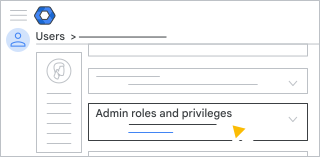
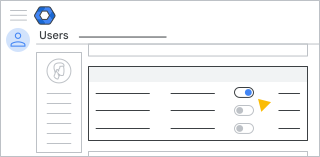
- בקטע תפקידים, לוחצים על פס ההזזה
 של התפקיד שרוצים להקצות למשתמש.
-
אם לא רואים את הסליידרים, לוחצים מתחת לתפקידים כדי להציג אותם:
טיפ: אפשר לחפש תפקיד על ידי הזנת התווים הראשונים של השם שלו בתיבה חיפוש לפי שם תפקיד.
-
- (אופציונלי) כדי לבחור את הארגונים שבהם התפקיד יחול, בקטע היקף התפקיד לוחצים על כל היחידות הארגוניות. ההגדרות חלות רק על היחידות הארגוניות שהפעלתם עבורן את התכונה 'תובנות לגבי העבודה'.
הערה: ההגדרה היקף התפקיד זמינה רק לתפקיד שכולל רק את ההרשאה צפייה בנתונים של יחידות ארגוניות.
- לוחצים על שמירה.
אפשר להעניק הרשאות לכמה משתמשים בו-זמנית. מידע נוסף מופיע במאמר בנושא הקצאת תפקידי אדמין למשתמש.