

אדמינים יכולים להגדיר משתמשים אחרים כאדמינים כדי שיעזרו להם לנהל את המשימות בארגון.
חשוב
- חשוב לצרף לניהול של החשבון של הארגון רק אנשים שאתם סומכים עליהם.
- אדמינים שעובדים בו-זמנית על הגדרות במסוף Google Admin יכולים להחליף זה את זה ללא התראה. חשוב לוודא שכל האדמינים מרעננים את הדפים לפני ואחרי ביצוע שינויים. לדוגמה, אם אתם מזינים מידע בהגדרות של Gmail באמצעות מפת כתובות הנמענים, ואדמין אחר מוסיף מידע ושומר, יכול להיות שהעדכונים שלכם יימחקו.
הוספת אדמין
השלבים להוספת אדמין תלויים באופן שבו הארגון או הצוות שלכם נרשמו ל-Google Workspace:
- מאומת באמצעות דומיין – אימתתם את הבעלות על הדומיין של הארגון.
- מאומת באמצעות אימייל – אימתתם את כתובת האימייל העסקית שלכם.
מאומת באמצעות דומיין
סופר-אדמינים בחשבון Google Workspace שמאומת באמצעות דומיין יכולים להגדיר משתמשים אחרים בארגון כאדמינים, כדי שהם יוכלו לעזור לבצע משימות ניהוליות. כך, אם תהיו עסוקים או בחופשה, מישהו אחר יוכל לעזור לכם בביצוע משימות כמו איפוס סיסמאות או הוספה או מחיקה של חשבונות משתמש.
חשבון אדמין הוא חשבון Google Workspace עם גישה למסוף Google Admin. כשמשתמשים עם תפקיד אדמין נכנסים לחשבון Google שלהם, הם מקבלים גישה לאמצעי בקרה נוספים לצורך ניהול, כדי לבצע פעולות כמו הוספת משתמשים לחשבון וניהול השירותים שלהם. הפעולות שהם יכולים לנהל תלויות בתפקידים או בהרשאות שאתם מקצים להם.
חשוב: שימו לב שאתם מצרפים רק אנשים שאתם סומכים עליהם לניהול של החשבון של הארגון.
איך מקצים למשתמש תפקיד סופר-אדמין
כך מעניקים למשתמש גישה מלאה למסוף Admin:
כדי לבצע את המשימה הזאת אתם צריכים להיות מחוברים לחשבון בתור סופר-אדמינים.-
במסוף Google Admin, נכנסים לתפריט


 ספרייה
משתמשים.
ספרייה
משתמשים.אתם צריכים הרשאה מתאימה לניהול המשתמשים. אם אין לכם אותה, לא תראו את כל האפשרויות והכפתורים שבהוראות שכאן.
- כדי לפתוח את דף החשבון של המשתמש צריך ללחוץ על השם שלו. אפשרות נוספת היא להקליד את השם של המשתמש בתיבת החיפוש שלמעלה ולפתוח את דף החשבון. אפשרויות נוספות מפורטות במאמר איך מוצאים חשבון של משתמש.
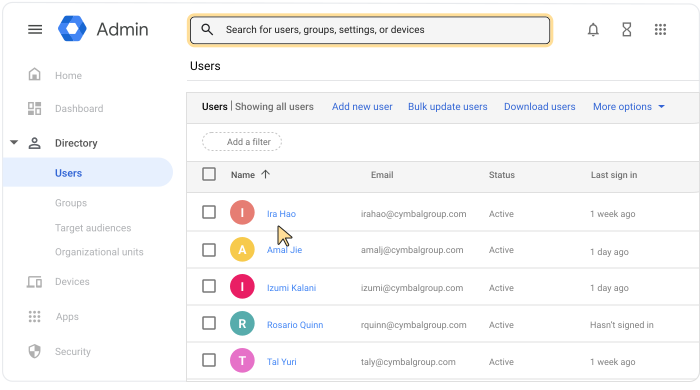
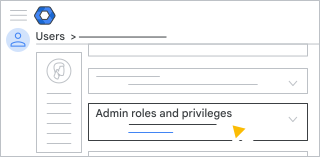
- גוללים למטה ולוחצים על תפקידים והרשאות של אדמין.
- לוחצים על התפקיד סופר-אדמין.
יוצג פס הזזה לצד כל תפקיד.
- לצד התפקיד סופר-אדמין, לוחצים על פס ההזזה כדי לסמן אותו כמוקצה
 .
. - לוחצים על שמירה.
לתשומת לבכם: בקטע הרשאות מתחת לזה אפשר לראות את כל ההרשאות של המשתמש.
-
חשוב: צריך לבקש מהאדמין החדש להוסיף אפשרויות שחזור לחשבון.
המשתמש הופך בדרך כלל לאדמין תוך כמה דקות. למרות זאת, לפעמים זה יכול לקחת עד 24 שעות.
כשאדמין עם תפקיד סופר-אדמין נכנס לחשבון, הוא מגיע לדף הבית של מסוף Admin. שם אפשר לראות את כל אמצעי הבקרה לניהול חשבונות המשתמשים והשירותים של הארגון.
הקצאה של תפקידי אדמין ספציפיים
אם אתם לא רוצים להעניק למשתמש גישה מלאה למסוף Google Admin, אפשר להקצות לו הרשאות לביצוע רק פעולות ניהול מסוימות. לדוגמה, אפשר לתת לאדמין לנהל חשבונות משתמשים, אבל לא הגדרות אבטחה.
מידע נוסף זמין במאמר בנושא הקצאת תפקידי אדמין ספציפיים למשתמשים.
שינוי הסופר-אדמין
כדי לבצע את המשימה הזאת אתם צריכים להיות מחוברים לחשבון בתור סופר-אדמינים.אם אתם מוגדרים כסופר-אדמין היחיד בארגון, אתם יכולים להעביר את התפקיד למשתמש אחר.
הערה: כשמבצעים את השלבים האלו, מעבירים גם את הבעלות על הארגון לסופר-אדמין החדש.
- מקצים את התפקיד לאדמין החדש. פועלים לפי השלבים שמתוארים למעלה כדי להקצות למשתמש תפקיד סופר-אדמין.
- מבקשים מהסופר-אדמין החדש להסיר את התפקיד מהאדמין המקורי. כך מסירים הרשאות אדמין ב-Google Workspace.
השלבים האלו חשובים כדי לוודא שתמיד יש לפחות סופר-אדמין אחד בארגון.
מאומת באמצעות אימייל
אדמינים של צוות בשירות Google שמאומת באמצעות אימייל – כמו מהדורות Business או Essentials של Google Workspace או Chrome Enterprise – יכולים לאפשר למשתמשים אחרים לנהל את השירותים של הצוות. כדי לעשות זאת, צריך להקצות גם להם תפקיד אדמין. כשמשתמשים עם תפקיד של אדמין צוות נכנסים לחשבון Google שלהם, הם מקבלים גישה לאמצעי בקרה נוספים לצורך ניהול.
איך מקצים לחבר צוות תפקיד אדמין
-
במסוף Google Admin, נכנסים לתפריט
ספרייה
משתמשים.אתם צריכים הרשאה מתאימה לניהול המשתמשים. אם אין לכם אותה, לא תראו את כל האפשרויות והכפתורים שבהוראות שכאן.
- מאתרים ברשימת המשתמשים את המשתמש הרלוונטי. לקבלת עזרה מומלץ לקרוא את המאמר בנושא חיפוש חשבון משתמש.
- לוחצים על השם של המשתמש כדי לפתוח את דף החשבון שלו.
- לוחצים על תפקידים והרשאות של אדמין.
- לצד התפקיד סופר-אדמין (מאומת באמצעות אימייל), לוחצים על פס ההזזה כדי לסמן אותו כמוקצה .
- לוחצים על שמירה.
- (אופציונלי) כדי לחזור לדף של חשבון המשתמש, בחלק השמאלי העליון, לוחצים על החץ למעלה
 .
.
חשוב: צריך לבקש מכל אדמין להוסיף אפשרויות שחזור בחשבון.
בדרך כלל, המשתמש יקבל את ההרשאות החדשות תוך כמה דקות. למרות זאת, לפעמים זה יכול לקחת עד 24 שעות. כשהמשתמש ייכנס לחשבון שלו, הוא יגיע לדף הבית של מסוף Admin. כאן הוא יוכל לראות את אמצעי הבקרה שנכללים בהרשאות שהוא קיבל.
איך משנים את האדמין
אם אתם מוגדרים כאדמין היחיד בצוות, צריך לבצע את השלבים הבאים כדי להעביר את התפקיד לחבר צוות אחר:
- מקצים את התפקיד לאדמין חדש לפי השלבים למעלה.
- מבקשים מהאדמין החדש להסיר את התפקיד מהאדמין המקורי. כך מסירים הרשאות אדמין ב-Google Workspace.
השלבים האלו חשובים כדי לוודא שתמיד יש לפחות אדמין אחד בארגון.