

אם אתם לא רוצים להעניק למשתמש גישה מלאה למסוף Google Admin, אפשר להקצות לו תפקיד אדמין שיאפשר לו לבצע רק חלק ממשימות הניהול. אפשר להקצות יותר מתפקיד אדמין אחד לכל משתמש.
אתם יכולים גם להקצות תפקיד אדמין לקבוצה או לחשבון שירות, לא רק למשתמש. לדוגמה, אתם יכולים להשתמש באדמין חשבון שירות כדי ליצור ולעדכן קבוצות וחברים בקבוצות באפליקציות שמחוץ למסוף Admin באמצעות Cloud Identity Groups API.
איך פועלים תפקידי האדמין
במסוף Admin, אדמינים יכולים להציג מידע ולבצע משימות רק בהתאם להרשאות שלהם. לדוגמה, אם מקצים למשתמש את התפקיד המוגדר מראש "אדמין של ניהול משתמשים", הוא יכול להציג ולשנות רק הגדרות משתמש ספציפיות למשתמשים שהם לא אדמינים.
איך פועלות מגבלות הקצאת תפקידים
אתם יכולים להגדיר כל תפקיד בכל היחידות הארגוניות שלכם. אתם יכולים להקצות את התפקידים האלה עד 1,000 פעמים סך הכול, לא משנה כמה תפקידים יש. לדוגמה, אתם יכולים להקצות תפקיד אחד ל-300 משתמשים ותפקיד אחר ל-700 משתמשים.
במקום, אתם יכולים להחיל תפקידים על יחידות ארגוניות. אתם יכולים להקצות את התפקידים האלה עד 1,000 פעמים סך הכול לכל יחידה ארגונית, לא משנה כמה תפקידים יש. כדי לראות אם אתם יכולים להחיל תפקיד על יחידות ארגוניות, צריך להיכנס לדף הקצאת התפקידים למשתמשים, ולחפש את סמל העריכה  לצד כל היחידות הארגוניות. אחת הדוגמאות היא התפקיד המוגדר מראש "אדמין של ניהול משתמשים" או תפקיד בהתאמה אישית שיש בו לפחות הרשאת "משתמש" אחת.
אם אתם עדיין צריכים להקצות יותר מ-1,000 תפקידים, אתם יכולים להוסיף כמה משתמשים לקבוצה ולהקצות את התפקיד לקבוצה. הקצאת תפקיד לקבוצה נחשבת הקצאה אחת, לא משנה כמה חברים יש בקבוצה.
נדרשת קבלת אישור ממספר משתמשים להקצאת תפקידים
כדי לחייב יותר מאדמין אחד לבדוק ולאשר שינויים בהקצאות התפקידים בארגון, אפשר להפעיל את התכונה 'קבלת אישור ממספר משתמשים' לניהול התפקידים.
איך עובד אישור של כמה משתמשים להקצאת תפקידים
- אדמין מקצה תפקיד למשתמש.
- סופר-אדמינים בארגון מקבלים אימייל עם הודעה על כך שאדמין אחר ביקש הקצאת תפקיד.
- סופר-אדמין בודק את הבקשה במסוף Admin. אם הם יאשרו את הבקשה, התפקיד יוקצה למשתמש. אם הם דוחים את הבקשה, הבקשה נמחקת והאדמין שביקש את הקצאת התפקיד מקבל התראה באימייל.
אם משנים את היקף היחידה הארגונית של הקצאת תפקיד קיימת, למשל מיחידה ארגונית 1 ליחידה ארגונית 2, נוצרות 2 בקשות לאישור ממספר משתמשים. כדי שהשינוי ייכנס לתוקף, צריך לאשר את שתי הבקשות.
לפני שמתחילים
שלב 1: בדיקה של תפקידים מוגדרים מראש או תפקידים בהתאמה אישית שכבר בשימוש
-
במסוף Google Admin, נכנסים לתפריט


 חשבון
תפקידי אדמין.
חשבון
תפקידי אדמין.כדי לבצע את המשימה הזאת אתם צריכים להיות מחוברים לחשבון בתור סופר-אדמינים.
- מצביעים על התפקיד ואז על הצגת הרשאות או על הצגת אדמינים כדי לראות מיהם האדמינים שהתפקיד הוקצה להם.
שלב 2: בוחרים סוג התפקיד
אתם צריכים לבחור אם אתם רוצים:
- להקצות תפקיד מערכת מוגדר מראש בשביל לבצע משימות נפוצות. כדאי לעיין בתפקידי אדמין מוגדרים מראש.
- ליצור תפקיד בהתאמה אישית שיש בו רמות גישה אחרות ולהקצות אותו. אם בוחרים באפשרות הזאת, קודם כל צריך ליצור את התפקיד. עוברים אל יצירת תפקיד בהתאמה אישית.
שלב 3: (אופציונלי) הגדרה של קבלת אישור ממספר משתמשים להקצאות תפקידים
כדי לבצע את המשימה הזאת אתם צריכים להיות מחוברים לחשבון בתור סופר-אדמינים.כדי לדרוש שלפחות שני אדמינים יבדקו ויאשרו שינויים בהקצאות של תפקידים במסוף Admin או דרך API, צריך לפעול לפי השלבים הבאים.
-
במסוף Google Admin, נכנסים לתפריט
 אבטחה
אימות
הגדרות של בקשות לקבלת אישור ממספר משתמשים.
אבטחה
אימות
הגדרות של בקשות לקבלת אישור ממספר משתמשים.כדי לבצע את המשימה הזאת אתם צריכים להיות מחוברים לחשבון בתור סופר-אדמינים.
- לוחצים על הקטע הגדרות של קבלת אישור ממספר משתמשים.
- מסמנים את התיבה נדרשת קבלת אישור ממספר משתמשים לביצוע פעולות רגישות.
- לוחצים על שמירה.
כדי לדרוש יותר מאדמין אחד שיבדוק ויאשר שינויים בהקצאות של תפקידים במסוף Admin:
- לוחצים על קבלת אישור ממספר משתמשים לניהול התפקידים (מסוף Admin).
- מסמנים את התיבה הרשאה להקצות ולעדכן תפקידים בממשק המשתמש של מסוף Admin.
- לוחצים על שמירה.
(אופציונלי) כדי לדרוש יותר מאדמין אחד שיבדוק ויאשר שינויים בהקצאות של תפקידים באמצעות API:
- לוחצים על קבלת אישור ממספר משתמשים לניהול ההרשאות (API).
- מסמנים את התיבה הרשאה להקצות ולעדכן תפקידים ב-API.
- לוחצים על שמירה.
הקצאת תפקידים
אתם יכולים להקצות תפקיד למשתמשים ולקבוצות בו זמנית באמצעות כל תהליך להקצאת תפקיד לכמה משתמשים או לקבוצה.
הקצאת תפקידים למשתמש אחד
-
במסוף Google Admin, נכנסים לתפריט
 ספרייה
משתמשים.
ספרייה
משתמשים.אתם צריכים הרשאה מתאימה לניהול המשתמשים. אם אין לכם אותה, לא תראו את כל האפשרויות והכפתורים שבהוראות שכאן.
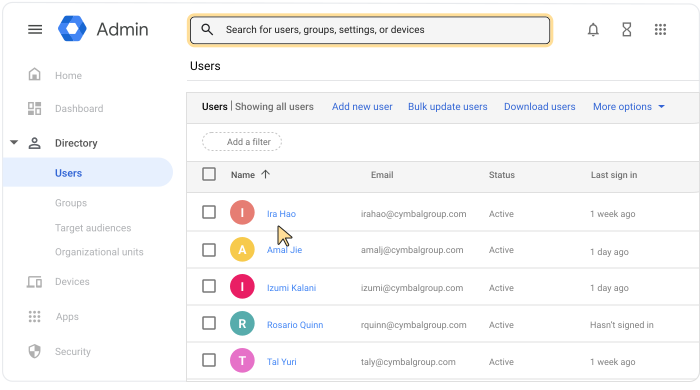
כדי לפתוח את דף החשבון של המשתמש צריך ללחוץ על השם שלו. אפשרות נוספת היא להקליד את השם של המשתמש בתיבת החיפוש שלמעלה ולפתוח את דף החשבון. אפשרויות נוספות מפורטות במאמר איך מוצאים חשבון של משתמש.
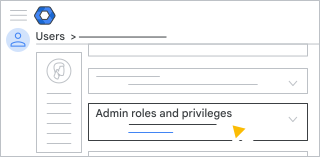
גוללים למטה ולוחצים על תפקידים והרשאות של אדמין.
לצד תפקיד מוגדר מראש או תפקיד בהתאמה אישית, לוחצים על המתג 'הוקצה'
 .
.אם המתג 'הוקצה'
לא מופיע, לוחצים מתחת ל'תפקידים' כדי לחשוף את המתגים.(אופציונלי) בתפקידים 'הרשאת קריאה בקבוצות' או 'עורך קבוצות Google', אתם יכולים להגביל את הקבוצות שאפשר להציג או לערוך באמצעות התפקיד הזה. לדוגמה, אפשר להגביל את הגישה לקבוצות אבטחה, להרחיב את הגישה לכל הקבוצות או להחריג את הגישה לקבוצות אבטחה או לקבוצות נעולות.
(אופציונלי) כדי שהתפקיד של האדמין יהיה מוגבל ליחידה ארגונית ספציפית, לצד האפשרות כל היחידות הארגוניות לוחצים על סמל העריכה
, בוחרים את היחידות הארגוניות ולוחצים על סיום.אם סמל העריכה
לא מופיע, אתם לא יכולים להחיל את התפקיד על יחידות ארגוניות.לוחצים על שמירה.
אם האפשרות קבלת אישור ממספר משתמשים לניהול התפקידים (מסוף Admin) מופעלת, תוצג לכם הודעה שצריך לקבל אישור מאדמין נוסף כדי לעדכן את התפקיד. כדי לשלוח את הבקשה לאדמין אחר, כותבים הודעה (אופציונלי) ולוחצים על שליחת בקשה. תוקף הבקשה יפוג אחרי 3 ימים. פרטים נוספים מופיעים במאמר קבלת אישור ממספר משתמשים לביצוע פעולות רגישות.
כדאי לדעת:
- בקטע הרשאות מוצגות כל ההרשאות של המשתמש שכלולות בכל תפקידי האדמין שהוקצו לו.
- כדי לחזור לדף של חשבון המשתמש, בחלק השמאלי העליון, לוחצים על החץ למעלה
 .
.
הקצאת תפקיד לכמה משתמשים בבת אחת
-
במסוף Google Admin, נכנסים לתפריט
חשבון
תפקידי אדמין.כדי לבצע את המשימה הזאת אתם צריכים להיות מחוברים לחשבון בתור סופר-אדמינים.
מצביעים על התפקיד שרוצים להקצות, ומצד ימין לוחצים על הקצאת אדמין.
טיפ: אתם יכולים לעבור בין אדמינים שאתם מקצים להם את התפקיד ואת ההרשאות. בחלק העליון, לוחצים על אדמינים או על הרשאות.
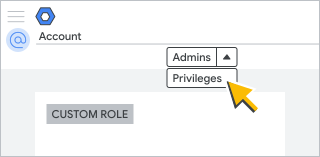
לוחצים על הקצאת חברים.
מזינים את האותיות הראשונות של כתובת האימייל של המשתמש (לא שם המשתמש), ובוחרים בכתובת של המשתמש מהאפשרויות.
בכל פעם אפשר להקצות תפקיד ל-20 משתמשים וקבוצות לכל היותר.
(אופציונלי) בתפקידים 'הרשאת קריאה בקבוצות' או 'עורך קבוצות Google', אתם יכולים להגביל את הקבוצות שאפשר להציג או לערוך באמצעות התפקיד הזה. לדוגמה, אפשר להגביל את הגישה לקבוצות אבטחה, להרחיב את הגישה לכל הקבוצות או להחריג את הגישה לקבוצות אבטחה או לקבוצות נעולות.
לוחצים על הקצאת תפקיד.
(אופציונלי) כדי שהתפקיד של האדמין יהיה מוגבל ליחידה ארגונית ספציפית, לצד האפשרות כל היחידות הארגוניות לוחצים על סמל העריכה
, בוחרים את היחידות הארגוניות ולוחצים על סיום.אם סמל העריכה
לא מופיע, אתם לא יכולים להחיל את התפקיד על יחידות ארגוניות.אם האפשרות קבלת אישור ממספר משתמשים לניהול התפקידים (מסוף Admin) מופעלת, תוצג לכם הודעה שצריך לקבל אישור מאדמין נוסף כדי לעדכן את התפקיד. כדי לשלוח את הבקשה לאדמין אחר, כותבים הודעה (אופציונלי) ולוחצים על שליחת בקשה. תוקף הבקשה יפוג אחרי 3 ימים. פרטים נוספים מופיעים במאמר קבלת אישור ממספר משתמשים לביצוע פעולות רגישות.
הערה: אם מקצים תפקיד לכמה משתמשים ביחידות ארגוניות שונות בו-זמנית, כל יחידה מקבלת בקשת אישור משלה.
הקצאת תפקיד לקבוצה
הקצאה של תפקידים לקבוצות מאפשרת לתת הרשאות של תפקיד למספר רב של משתמשים.
הניהול של קבוצות שהוקצו להן תפקידים הוא כמו הניהול של כל קבוצה אחרת. אתם יכולים לקרוא מידע נוסף במאמר בנושא קבוצות.
הקצאת תפקיד
-
במסוף Google Admin, נכנסים לתפריט
חשבון
תפקידי אדמין.כדי לבצע את המשימה הזאת אתם צריכים להיות מחוברים לחשבון בתור סופר-אדמינים.
מצביעים על התפקיד שרוצים להקצות, ומצד ימין לוחצים על הקצאת אדמין.
טיפ: אתם יכולים לעבור בין אדמינים שאתם מקצים להם את התפקיד ואת ההרשאות. בחלק העליון, לוחצים על אדמינים או על הרשאות.
לוחצים על הקצאת חברים.
מזינים את האותיות הראשונות של כתובת האימייל של הקבוצה או שם הקבוצה, ובוחרים בכתובת של המשתמש מהאפשרויות.
בכל פעם אפשר להקצות תפקיד ל-20 קבוצות ומשתמשים לכל היותר.
(אופציונלי, רק בתפקידים 'הרשאת קריאה בקבוצות' או 'עורך קבוצות Google') אתם יכולים להגביל את גישת האדמין לקבוצות אבטחה, להרחיב את הגישה לכל הקבוצות או להחריג את הגישה לקבוצות אבטחה או לקבוצות נעולות.
לוחצים על הקצאת תפקיד.
(אופציונלי) כדי שהתפקיד של האדמין יהיה מוגבל ליחידה ארגונית ספציפית, לצד האפשרות כל היחידות הארגוניות לוחצים על סמל העריכה
, בוחרים את היחידות הארגוניות ולוחצים על סיום.אם סמל העריכה
לא מופיע, אתם לא יכולים להחיל את התפקיד על יחידות ארגוניות.אם האפשרות קבלת אישור ממספר משתמשים לניהול התפקידים (מסוף Admin) מופעלת, תוצג לכם הודעה שצריך לקבל אישור מאדמין נוסף כדי לעדכן את התפקיד. כדי לשלוח את הבקשה לאדמין אחר, כותבים הודעה (אופציונלי) ולוחצים על שליחת בקשה. תוקף הבקשה יפוג אחרי 3 ימים. פרטים נוספים מופיעים במאמר קבלת אישור ממספר משתמשים לביצוע פעולות רגישות.
הגבלות על הקצאת תפקיד לקבוצה
- אפשר להקצות כל תפקיד חוץ מהתפקידים "סופר-אדמין" ו"אדמין מפיצים".
- הקבוצה צריכה להיות קבוצת אבטחה בארגון שהיא לא קבוצה דינמית. אתם יכולים לקרוא מידע נוסף על קבוצת אבטחה במאמר בנושא שליטה בגישה למידע אישי רגיש באמצעות קבוצות אבטחה.
כדי לבדוק אם קבוצה היא קבוצה דינמית, במסוף Admin, לוחצים על קבוצות שם הקבוצה. נכנסים אל חברים, ואם מופיע שם חברים דינמיים או עריכת התנאים לחברוּת בקבוצה, זאת קבוצה דינמית. - הקצאת תפקיד לקבוצה נחשבת להקצאה אחת מתוך מגבלת הקצאות התפקידים.
- סה"כ אפשר להקצות תפקידים לקבוצות עד 250 פעמים ברמת הארגון ובתוך כל יחידה ארגונית.
- כדי להקצות תפקיד לקבוצות רבות בלי לחרוג מהמגבלה, בוחרים קבוצה אחת שצריכה לקבל את התפקיד ולהגדיר שתהיה קבוצה ראשית ולהוסיף אליה את הקבוצות האחרות בתור חברים. לאחר מכן מקצים את התפקיד לקבוצה הראשית. ההקצאה הזאת נחשבת להקצאת תפקיד אחת ומאפשרת לקבוצות המשנה לקבל את התפקיד. אתם יכולים לקרוא מידע נוסף במאמר איך מוסיפים קבוצה לקבוצה אחרת.
- אם מקצים לקבוצה את התפקיד "אדמין מפיצים", החברים בקבוצה מקבלים רק את ההרשאות שבארגון של המפיץ. הם לא מקבלים הרשאות על הלקוחות של המפיץ.
- מומלץ שהחברים בקבוצה יהיו משתמשים בארגון שלכם. אפשר להוסיף משתמשים מחוץ לארגון או משתמשים שהם לקוחות, אבל יכול להיות שהם לא יקבלו את כל ההרשאות שכלולות בתפקיד. פרטים נוספים זמינים במאמר בנושא הגבלת חברי קבוצה.
- המגבלות הרגילות לחברי קבוצה חלות. לפרטים נוספים, אפשר לעיין במאמר בנושא חברות בקבוצה.
הקצאת תפקיד לחשבון שירות
אפשר להקצות לחשבון שירות כל תפקיד מוגדר מראש או תפקיד בהתאמה אישית חוץ מסופר-אדמין. הקצאת תפקיד לחשבון שירות נכללת במגבלת הקצאות התפקיד.
לפני שמתחילים: צריך להגדיר חשבון שירות ב-Google Cloud. אתם יכולים להיעזר במאמר בנושא יצירה וניהול של חשבון שירות.
-
במסוף Google Admin, נכנסים לתפריט
חשבון
תפקידי אדמין.כדי לבצע את המשימה הזאת אתם צריכים להיות מחוברים לחשבון בתור סופר-אדמינים.
- מצביעים על התפקיד שרוצים להקצות לוחצים על הקצאת אדמין.
- לוחצים על בחירת חשבונות שירות לתפקיד.
- (אופציונלי) בתפקידים 'הרשאת קריאה בקבוצות' או 'עורך קבוצות Google', אתם יכולים להגביל את הקבוצות שאפשר להציג או לערוך באמצעות התפקיד הזה. לדוגמה, אפשר להגביל את הגישה לקבוצות אבטחה, להרחיב את הגישה לכל הקבוצות או להחריג את הגישה לקבוצות אבטחה או לקבוצות נעולות.
מזינים את כתובת האימייל של חשבון השירות.
כדי למצוא את כתובת האימייל, פותחים את מסוף Google Cloud ולוחצים על סמל התפריט
IAM & Admin (IAM ומנהל מערכת) Service Accounts (חשבונות שירות).לוחצים על הוספה
הקצאת תפקיד.אם האפשרות קבלת אישור ממספר משתמשים לניהול התפקידים (מסוף Admin) מופעלת, תוצג לכם הודעה שצריך לקבל אישור מאדמין נוסף כדי לעדכן את התפקיד. כדי לשלוח את הבקשה לאדמין אחר, כותבים הודעה (אופציונלי) ולוחצים על שליחת בקשה. תוקף הבקשה יפוג אחרי 3 ימים. פרטים נוספים מופיעים במאמר קבלת אישור ממספר משתמשים לביצוע פעולות רגישות.
מה השלב הבא?
ביומן הביקורת של האדמין אפשר לבדוק מתי החילו תפקיד אדמין על חשבון שירות ותיעוד של פעולות שביצעו אדמינים של חשבון שירות. פרטים נוספים זמינים במאמר בנושא אירועים ביומן האדמין.
אם החלתם את התפקיד המוגדר מראש "אדמין בקבוצות" על חשבון שירות, אתם גם יכולים לראות פעולות ביומן ביקורת של קבוצות ב-Enterprise. יכול להיות שהאדמין של חשבון השירות יהיה רשות בקטע תיאור האירוע או משתמש. פרטים נוספים זמינים במאמר בנושא אירועים ביומן Groups Enterprise.
נושא קשור
אחרי שמקצים תפקיד, בפעם הבאה שהמשתמש נכנס לחשבון הוא מגיע אל דף הבית של מסוף Admin. השינויים ייכנסו לתוקף תוך 24 שעות, ובדרך כלל תוך זמן קצר בהרבה. מידע נוסף
הקצאת תפקיד למשך תקופה מסוימת
יכול להיות שמשתמשים מסוימים ב-Enterprise לא יראו את אפשרויות התפוגה במסוף האדמין עד שהתכונה הזו תושק באופן מלא.
אתם יכולים להקצות תפקידים לתקופה ספציפית שתבחרו, עד שנה. כשהזמן שנקבע לתפוגה מגיע, הגישה שניתנה באמצעות התפקיד מבוטלת באופן אוטומטי. כך תוכלו לצמצם את הסיכונים הביטחוניים ולקצר את הזמן שאתם משקיעים בניהול הקצאות התפקידים.
כדי להגדיר משך זמן ספציפי לתפקיד:
-
במסוף Google Admin, נכנסים לתפריט
חשבון
תפקידי אדמין.כדי לבצע את המשימה הזאת אתם צריכים להיות מחוברים לחשבון בתור סופר-אדמינים.
- בדף הקצאת אדמין, מעל הטבלה, לוחצים על הקצאת חברים או על הקצאת חשבונות שירות.
בהוספת חברים, לוחצים על חיפוש ובוחרים משתמש או קבוצת אבטחה, מזינים את האותיות הראשונות של כתובת האימייל של המשתמש או הקבוצה (לא שם המשתמש), בוחרים את הכתובת מהאפשרויות או מזינים את כתובת האימייל המלאה של חשבון שירות.
בכל פעם אפשר להקצות תפקיד ל-20 משתמשים וקבוצות לכל היותר.
(אופציונלי) בתפקידים "הרשאת קריאה בקבוצות" או "עורך קבוצות Google", אתם יכולים לתת הרשאות אדמין רק לקבוצות אבטחה או לקבוצות שאינן אבטחה, או לקבוצות נעולות או לא-נעולות. כדי להגביל את ההרשאות:
בוחרים אפשרות בשביל לתת את הרשאות האדמין רק:
- קבוצות אבטחה – בוחרים באפשרות התווית מכילה 'אבטחה'.
- קבוצות שאינן אבטחה – בוחרים באפשרות התווית לא מכילה 'אבטחה'.
- קבוצות לא נעולות – בוחרים באפשרות התווית לא מכילה 'נעולה'.
לוחצים על הוספה.
מסמנים את התיבה של המשתמש, הקבוצה או חשבון השירות
לוחצים על שינוי תאריך התפוגה.בתיבה הגדרת תפוגה, בוחרים באחת מהאפשרויות הבאות:
- בוחרים משך זמן מוגדר מראש (לדוגמה, 30 ימים).
- בוחרים באפשרות בהתאמה אישית, ואז מזינים תאריך ושעה (עד שנה לכל היותר).
לוחצים על שמירה
הקצאת תפקיד.(אופציונלי) כדי שהתפקיד של האדמין יהיה מוגבל ליחידה ארגונית ספציפית:
- מסמנים את התיבה של המשתמש, הקבוצה או חשבון השירות.
- לוחצים על שינוי יחידה ארגונית ובוחרים את היחידות הארגוניות.
לוחצים על סיום.
אם האפשרות שינוי היחידה הארגונית לא מופיעה, אי אפשר להחיל את התפקיד על יחידות ארגוניות.
אפשר גם להגדיר את משך התפקיד בדף הקצאת אדמין:
- ברשימת האדמינים, מצביעים על השורה של האדמין.
- משמאל, לוחצים על פעולות.
- בוחרים באפשרות הגדרת תאריך תפוגה.
- חוזרים על שלבים 6 ו-7 שלמעלה.
כדי להגדיר משך תפקיד ל-2 אדמינים או יותר:
- בדף הקצאת אדמין, מסמנים את התיבות של האדמינים שרוצים להגדיר להם משך זמן.
- מעל הטבלה, לוחצים על הגדרת תאריך תפוגה.
- חוזרים על שלבים 6 ו-7 שלמעלה.
אחרי שמקצים תפקיד, בפעם הבאה שהמשתמש נכנס לחשבון הוא מגיע אל דף הבית של מסוף Admin.
הגבלות על תפקידים עם זמן תפוגה
- אי אפשר להקצות כמה תפקידים לאותו משתמש, לאותה קבוצה או לאותו חשבון שירות, גם אם יש להם תאריכי תפוגה שונים.
- אם לוחצים על הגדרת תפוגה להקצאת תפקיד שכבר הוגדר לה זמן תפוגה, צריך לבחור זמן תפוגה חדש לפני השמירה.
- אי אפשר להגדיר משתמש עם תפקיד סופר-אדמין שתוקף התפקיד שלו מוגבל בזמן כאדמין הראשי.
- אי אפשר להגדיר תאריך או שעה לתפוגה שכבר עברו.
ביטול הקצאת תפקידים
אי אפשר לבטל הקצאה של תפקיד לעצמכם.
ביטול הקצאה של תפקיד למשתמש
כדי לבטל הקצאה של תפקיד למשתמש, צריך לפעול לפי ההוראות שלמעלה בקטע הקצאת תפקיד למשתמש אחד. בשלב 6, במקום להפעיל את התפקיד, לוחצים על השבתה שלו  .
.
ביטול הקצאה של כמה תפקידים או תפקידים לחשבון שירות
אתם יכולים לבטל הקצאה של תפקיד לכמה משתמשים או לחשבון שירות בדף "תפקידי אדמין".
-
במסוף Google Admin, נכנסים לתפריט
חשבון
תפקידי אדמין.כדי לבצע את המשימה הזאת אתם צריכים להיות מחוברים לחשבון בתור סופר-אדמינים.
- מצביעים על התפקיד שרוצים לבטל את ההקצאה שלו, ומצד ימין לוחצים על הקצאת אדמין.
- בוחרים אפשרות:
- מסמנים את התיבה לצד כל משתמש או חשבון שירות שרוצים.
- כדי לבטל הקצאה של תפקיד לכל המשתמשים וחשבונות השירות, מסמנים את התיבה לצד הכותרת של העמודה אדמין.
- לוחצים על ביטול של הקצאת תפקיד ביטול של הקצאת תפקיד לאישור.
אם האפשרות קבלת אישור ממספר משתמשים לניהול התפקידים (מסוף Admin) מופעלת, תוצג לכם הודעה שצריך לקבל אישור מאדמין נוסף כדי לעדכן את התפקיד. כדי לשלוח את הבקשה לאדמין אחר, כותבים הודעה (אופציונלי) ולוחצים על שליחת בקשה. תוקף הבקשה יפוג אחרי 3 ימים. פרטים נוספים מופיעים במאמר קבלת אישור ממספר משתמשים לביצוע פעולות רגישות.
הערה: אם מבטלים הקצאה של תפקיד לכמה משתמשים ביחידות ארגוניות שונות בו-זמנית, כל יחידה מקבלת בקשה משלה לאישור מכמה משתמשים.
השלבים הבאים
אדמינים יכולים להוסיף אפשרויות שחזור לחשבון שלהם.