

אחרי שיוצרים רמות גישה, אפשר להקצות אותן לאפליקציות אינטרנט פרטיות. אתם יכולים לשלוט בגישה לפי זהות המשתמש, סטטוס האבטחה של המכשיר, כתובת ה-IP והמיקום הגיאוגרפי. אפשר גם לשלוט בגישה של אפליקציות שמנסות לגשת לנתונים ב-Google Workspace דרך ממשקי תכנות יישומים (API).
כשמקצים רמות גישה…
- המשתמשים מקבלים גישה לאפליקציה כשהם עומדים בתנאים שצוינו באחת מרמות הגישה שאתם בוחרים (זהו OR לוגי של רמות הגישה ברשימה). אם רוצים שהמשתמשים יעמדו בתנאים של יותר מרמת גישה אחת (פעולת AND לוגית של רמות גישה), צריך ליצור רמת גישה שמכילה כמה רמות גישה. אם רוצים להקצות יותר מ-10 רמות גישה לאפליקציה, אפשר להשתמש ברמות גישה מקוננות.
- המשתמשים יכולים לגשת לאפליקציה אם הם חברים בקבוצת משתמשים אחת לפחות שיש לה גישה לאפליקציה.
הקצאה של רמות גישה מבוססות-הקשר לאפליקציות אינטרנט פרטיות
לפני שמתחילים: כדי להחיל הגדרה על משתמשים מסוימים, צריך לשייך את החשבונות שלהם להגדרות לקבוצת משתמשים.
-
במסוף Google Admin, נכנסים לתפריט


 אבטחה שליטה בגישה ובנתונים גישה מודעת-הקשר.
נדרשות הרשאות גישה לאבטחת מידע וניהול כללים והרשאות קריאה של קבוצות משתמשים ומשתמשים ב-Admin API.
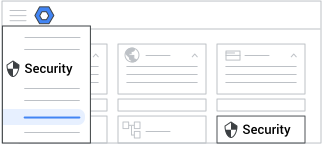
- לוחצים על הקצאה של רמות גישה לאפליקציות אינטרנט פרטיות. תוצג רשימת אפליקציות.
-
(אופציונלי) כדי להחיל את ההגדרה רק על חלק מהמשתמשים, בצד, בוחרים הגדרות לקבוצת משתמשים.
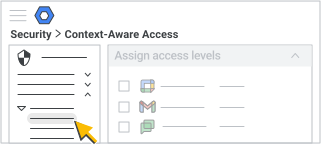
- מעבירים את העכבר מעל האפליקציה ולוחצים על הקצאה.
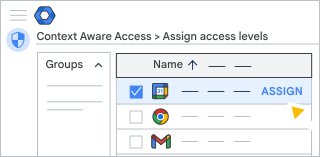
- בצד ימין, לוחצים על רמת גישה אחת או יותר (עד 10) כדי לבחור אותן. רמות הגישה שנבחרו מוצגות בצד שמאל.
- לוחצים על המשך.
- (אופציונלי) מסמנים את התיבה חסימת הגישה דרך ממשקי API של אפליקציות אחרות שלא עומדות ברמות הגישה לאפליקציות הנבחרות כדי לחסום אפליקציות שמנסות לגשת לנתונים של Google Workspace דרך ממשקי API ציבוריים חשופים.
- לוחצים על המשך.
- בודקים את ההיקף שנבחר, את האפליקציות שנבחרו, את רמות הגישה שנבחרו ואת מצב רמת הגישה (מעקב או פעיל).
- לוחצים על הקצאה.
אתם חוזרים לדף רשימת האפליקציות. בעמודה 'רמות גישה' מוצג מספר רמות הגישה שמוחלות על כל אפליקציה במצב מעקב ובמצב פעיל.