

هذه الميزة مضمّنة في Frontline Plus وEnterprise Plus. وهي مضمّنة أيضًا في إضافات Gemini Enterprise–Legacy وGoogle AI Pro for Education وAI Security.
تعمل تصنيفات البيانات في Google Drive كبيانات وصفية وصفية للملفات، ويمكنك استخدامها في وظائف مختلفة، مثل حماية البيانات والتحقيق في عمليات التدقيق والاحتفاظ بالبيانات. تتيح ميزة "التصنيف بالذكاء الاصطناعي" في Google Drive إمكانية تصنيف الملفات تلقائيًا، بدون الحاجة إلى البرمجة.
تتوفّر طريقتان لتصنيف الذكاء الاصطناعي:
- النماذج المخصّصة: يمكنك إنشاء نموذج متخصّص لتعلُّم الآلة خاص بمؤسستك استنادًا إلى مجموعة من بيانات التدريب الخاصة بالمؤسسة. بصفتك مشرفًا، يمكنك التحكّم في البيانات التي يتم تدريب النماذج عليها. النموذج خاص بمؤسستك.
- استخدام Gemini (إصدار تجريبي): يمكنك استخدام نماذج Gemini اللغوية الكبيرة (LLM) لفحص محتوى الملفات وتطبيق التصنيفات تلقائيًا استنادًا إلى تعليمات قابلة للتخصيص بلغة بسيطة تحدّدها. لا تتطلّب هذه الطريقة جمع البيانات أو تدريب النماذج مسبقًا.
يمكنك إنشاء ما مجموعه 5 نماذج مخصّصة وتعليمات Gemini، بما في ذلك تعليمات Gemini واحدة كحد أقصى.
ملاحظة: يجب أن تكون الملفات في مساحات تخزين سحابي مشتركة أو يملكها مستخدمون لديهم تراخيص تتيح استخدام تسميات التصنيفات حتى يتم تصنيفها باستخدام تصنيف الذكاء الاصطناعي (AI).
استخدام التصنيف بالذكاء الاصطناعي
في ما يلي الخطوات الأساسية التي يجب اتّباعها لإعداد ميزة "التصنيف بالذكاء الاصطناعي" لتصنيف الملفات الجديدة والحالية في Drive تلقائيًا.
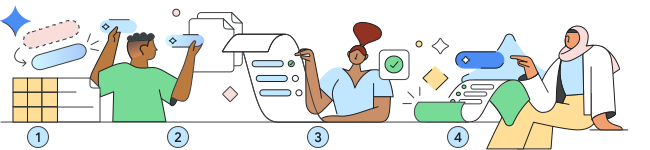
1. إنشاء نموذج مخصّص أو تعليمات Gemini: اختَر أو أنشئ تسمية تصنيف تريد تطبيقها تلقائيًا على الملفات.
ملاحظة: إذا كنت بصدد إنشاء نموذج مخصّص، عليك أيضًا إنشاء تصنيف التدريب. يُستخدَم هذا الحقل لوضع علامة على الملفات النموذجية التي يستخدمها النموذج لتعلُّم كيفية تصنيف البيانات.
2- (النموذج المخصّص فقط) تدريب النموذج: بعد إنشاء التصنيفات، يصنّف المصنِّفون المعيَّنون ملفات Drive باستخدام تصنيف التدريب لإنشاء مجموعة بيانات التدريب. يستخدم النموذج بعد ذلك مجموعة البيانات لتعلُّم كيفية تصنيف الملفات الحسّاسة.
3. تفعيل التصنيف بالذكاء الاصطناعي: بعد تدريب النموذج أو إعداد تعليمات Gemini، يمكنك إعداد تصنيف تلقائي للملفات، يُعرف باسم التطبيق التلقائي. أثناء عملية الإعداد، يمكنك اختيار خيارات التصنيف التي تريد تفعيلها والمستخدمين الذين يملكون الملفات التي تريد أن يطبّق عليها التصنيف بالذكاء الاصطناعي التصنيفات. يبدأ النموذج أو التعليمات بعد ذلك في تصنيف الملفات الحسّاسة.
4. مراقبة النموذج: يمكنك استخدام سجلّ أحداث Drive لمراقبة عدد الملفات التي تم تصنيفها، بالإضافة إلى عدد المستخدمين الذين قبلوا تصنيفًا تم تطبيقه تلقائيًا أو عدّلوه (إذا كانت لديهم الأذونات).
قبل البدء
- فهم طريقة عمل تسميات التصنيفات وكيفية إنشائها لمعرفة التفاصيل، يُرجى الانتقال إلى مقالة البدء بصفتك مشرف تسميات التصنيفات.
- اختيار المصنِّفين المعيّنين: مجموعة من المستخدمين في مؤسستك يمكنهم تطبيق تصنيف التدريب يدويًا بشكل صحيح على الملفات الحسّاسة.
- إنشاء مجموعة ضبط للمصنِّفون المعيّنون فقط للحصول على التعليمات، يُرجى الانتقال إلى مقالة تخصيص إعدادات الخدمة من خلال مجموعات الضبط.
- فعِّل الامتيازات التالية في حساب المشرف: "إدارة تصنيفات التصنيف" و"إدارة قاعدة منع فقدان البيانات" و"عرض قاعدة منع فقدان البيانات".
إنشاء نموذج
لإنشاء نموذج، يجب أولاً اختيار تسمية تصنيف حالية أو إنشاء تسمية تصنيف جديدة. بعد ذلك، يجب إنشاء تصنيف تدريب مطابق، إما تلقائيًا (ننصح بذلك) أو يدويًا باستخدام أداة "إدارة التصنيفات"، وسيستخدمه المصنّفون المعيّنون.
اختيار تسمية تصنيف أو إنشاؤها
يجب تفعيل التسمية في Drive و"مستندات Google". بعد التدريب، يطبّق نموذج الذكاء الاصطناعي تلقائيًا تسمية التصنيف على ملفات Drive الحسّاسة. يتم تدريب النموذج على حقل واحد فقط لكل تصنيف، ويجب أن يكون هذا الحقل قائمة شارات أو قائمة خيارات.
ننصحك باستخدام تصنيف يحمل شارة حساسية البيانات، لأنّه يظهر بشكل بارز في المستندات.
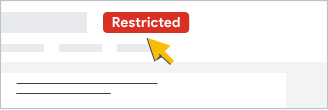
عند استخدام حقل قائمة خيارات أو حقل قائمة شارات لتسمية تصنيف، يجب أن يستوفي المتطلبات التالية:
- أن يتوفّر خيارَين كحد أدنى و7 خيارات كحد أقصى
- أن يتم نشرها
إذا كان لديك تصنيف يستوفي هذه المتطلبات، يمكنك استخدامه كتسمية تصنيف، في ما عدا ذلك، يمكنك استخدام أداة "إدارة التصنيفات" لإنشاء تصنيف، إما قبل إعداد النموذج أو أثناء إعداده (لاحقًا من هذه الصفحة). لمعرفة التفاصيل، يُرجى الانتقال إلى إنشاء تسميات التصنيفات في مؤسستك.
إنشاء تصنيف للتدريب
تصنيف التدريب مطابق تقريبًا لتسمية التصنيف ويستخدمه المصنِّفون المعيَّنون لأغراض التدريب فقط. عند إنشاء نموذجك (لاحقًا من هذه الصفحة)، يمكنك إنشاء تصنيف التدريب تلقائيًا للتأكّد من أنّه يتطابق مع تسمية التصنيف.
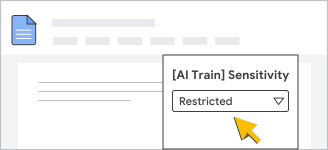
يمكنك أيضًا اختيار إنشاء تصنيف التدريب الخاص بك يدويًا باستخدام "أداة إدارة التصنيفات"، إما قبل إعداد النموذج أو أثناء إعداده. لمعرفة التفاصيل، يُرجى الاطّلاع على كيف يمكنني إنشاء تصنيفات تدريب يدويًا؟ لاحقًا في الصفحة.
إنشاء النموذج
-
في "وحدة تحكّم المشرف في Google"، انتقِل إلى "القائمة"


 الأمان
التحكّم في البيانات والوصول
تصنيف البيانات.
الأمان
التحكّم في البيانات والوصول
تصنيف البيانات.يتطلب امتلاك امتيازي المشرف "عرض قاعدة منع فقدان البيانات "و"إدارة قاعدة منع فقدان البيانات".
- في قسم التصنيف بالذكاء الاصطناعي، انقر على إنشاء نموذج.
- في قائمة تسميات التصنيفات، اختَر تصنيفًا وحقل تصنيف حاليَين للتدريب على نموذج، أو انقر على إنشاء تصنيف لإنشاء تصنيف باستخدام "أداة إدارة التصنيفات".
إذا أنشأت تصنيفًا في أداة إدارة التصنيفات، يُرجى الرجوع إلى صفحة إنشاء نموذج. قد تحتاج إلى إعادة تحميل الصفحة للاطّلاع على التصنيف الجديد في القائمة.
- بالنسبة إلى تسمية التصنيف، اختَر الحقل المؤهَّل الذي تريد استخدامه في قائمة اسم الحقل.
- انقر على متابعة.
- (اختياري) إنشاء تصنيف تدريب ونشره تلقائيًا بما يتوافق مع تسمية التصنيف:
- انقر على إنشاء تصنيف التدريب.
- انقر على تعديل أذونات التصنيف في الرسالة التي تظهر. يفتح التصنيف في وضع "التعديل" في أداة "إدارة التصنيفات" في علامة تبويب منفصلة.
- انقر على الأذونات تعديل، ثم امنح الإذن يمكن تطبيق التصنيفات وضبط القيم إلى مجموعة الضبط التي تحتوي على المصنِّفين.
- انقر على حفظ، ثم أغلق علامة تبويب أداة إدارة التصنيفات.
ملاحظة: يمكنك أيضًا ضبط أذونات التصنيفات لاحقًا، ولكن من المهم ألا يتمكن سوى المصنِّفين من الوصول إلى تصنيف التدريب.
- (اختياري) إذا سبق لك إنشاء تصنيف تدريب، يمكنك اختياره من قائمة تصنيف التدريب.
- (اختياري) يمكنك إنشاء تصنيف تدريب خاص بك الآن من خلال النقر على الانتقال إلى أداة إدارة التصنيفات.
ملاحظة مهمة: احرص على أن يستوفي التصنيف معايير تصنيف التدريب وأن تضبط أذونات التصنيف لكي يتمكّن المصنِّفون فقط من الوصول إليه. للاطّلاع على التفاصيل، يُرجى الانتقال إلى إرشادات تصنيف التدريب لاحقًا في الصفحة.
ارجع إلى صفحة إنشاء نموذج. قد تحتاج إلى إعادة تحميل الصفحة للاطّلاع على تصنيف التدريب الجديد في القائمة.
- في صفحة إنشاء نموذج، انقر على متابعة.
- أدخِل اسمًا وصفيًا للنموذج.
- انقر على إنشاء نموذج.
بعد إنشاء النموذج، تعرض صفحة تفاصيل النموذج تصنيف التدريب وتسمية التصنيف اللذَين اخترتهما.
تدريب النموذج

لتدريب نموذج الذكاء الاصطناعي، يجب إنشاء مجموعة بيانات تدريب ثم بدء عملية التدريب الأولية. أثناء عملية التدريب، يتعلّم النموذج من الأمثلة الواردة في مجموعة البيانات.
إعادة التدريب المبرمَج: بعد عملية التدريب الأولية، يعاد تدريب النموذج كل أسبوعَين للمساعدة في تحسين مستوى دقته أو الحفاظ عليه. يمكنك إعادة تدريب النموذج يدويًا في أي وقت. بعد كل عملية تدريب ناجحة، يتم إطلاق نموذج جديد، وتتم إعادة ضبط الجدول الزمني لإعادة التدريب المبرمَج كل أسبوعَين.
إنشاء مجموعة بيانات تدريب
لإنشاء مجموعة بيانات تدريب، يجب على المصنِّفين المعيّنين تطبيق تصنيف التدريب على 100 ملف على الأقل لكل خيار تصنيف. على سبيل المثال، إذا كان التصنيف يتضمّن 3 خيارات، مثل "الحاجة إلى المعرفة" و"سري" و "عام"، يجب أن يتوفّر 300 ملف تدريب على الأقل. ومع ذلك، من الأفضل أن يكون لديك أكثر من 100 ملف لكل خيار تصنيف، لأنّه من المحتمل ألا تكون بعض الملفات مؤهلة لمجموعة بيانات التدريب. مزيد من المعلومات عن تصنيف الأمثلة العالية الجودة لأغراض التدريب
ملاحظة: يمكن أن تتضمّن مجموعة بيانات التدريب مليون ملف كحد أقصى.
بعد إنشاء النموذج، يتحقّق تلقائيًا من عدد الملفات التي تم تصنيفها للتدريب في غضون 24 ساعة تقريبًا. بعد ذلك، يتم التحقّق من ذلك باستمرار على مدار اليوم.
للاطّلاع على عدد الملفات التي تم تصنيفها، يُرجى اتباع الخطوات التالية:
-
في "وحدة تحكّم المشرف في Google"، انتقِل إلى "القائمة"
الأمان
التحكّم في البيانات والوصول
تصنيف البيانات.يتطلب امتلاك امتيازي المشرف "عرض قاعدة منع فقدان البيانات "و"إدارة قاعدة منع فقدان البيانات".
- في قسم التصنيف بالذكاء الاصطناعي، انقر على عرض النماذج المحفوظة.
- ضمن الإجراءات الخاصة بالنموذج، اختَر عرض التفاصيل.
- في اللوحة أعلى الصفحة، ضمن ملفات التدريب للنموذج النشط، يمكنك الاطّلاع على عدد الملفات المصنَّفة.
إذا كان النموذج يحتوي على عدد كافٍ من الملفات للتدريب، سيظهر لك الخيار "جاهز للتدريب"
بدء عملية تدريب
تستغرق عملية التدريب عادةً من 4 إلى 6 ساعات، ولكن قد تستغرق وقتًا أطول لمجموعات البيانات الأكبر حجمًا. على الأرجح، سيحتاج نموذجك إلى إجراء عدة عمليات تدريب ليتعلّم كيفية تصنيف ملفاتك بدقة.
أثناء عملية التدريب، يقارن النموذج التصنيف الذي يختاره لملف بتصنيف التدريب المطبَّق على الملف لإنشاء النتائج. لمعرفة التفاصيل، يُرجى الانتقال إلى كيفية احتساب النتائج.
بعد اكتمال عملية التدريب، يمكنك التحقّق من دقة النموذج.
لبدء عملية تدريب، يُرجى اتباع الخطوات التالية:
-
في "وحدة تحكّم المشرف في Google"، انتقِل إلى "القائمة"
الأمان
التحكّم في البيانات والوصول
تصنيف البيانات.يتطلب امتلاك امتيازي المشرف "عرض قاعدة منع فقدان البيانات "و"إدارة قاعدة منع فقدان البيانات".
- في قسم التصنيف بالذكاء الاصطناعي، انقر على عرض النماذج المحفوظة.
- في صفحة تفاصيل النموذج، ضِمن الإجراءات الخاصة بالنموذج، اختَر عرض التفاصيل.
- في لوحة التدريب أعلى الصفحة، انقر على بدء جلسة تدريب.
ملاحظة: لا يتوفّر هذا الزر إلا إذا صنّف المصنِّفون الحدّ الأدنى من ملفات التدريب.
بعد التدريب: التحقّق من نتائج النموذج
بعد عملية التدريب، يتم إطلاق النموذج مع نتائج النسبة المئوية لكل خيار تصنيف. كل نتيجة، تُسمى نتيجة التذكّر، هي النسبة المئوية لأمثلة التدريب التي صنَّفها النموذج بشكل صحيح بعد اختبار نفسه:
- أقل من%50: دقة منخفضة. يحتاج النموذج إلى بيانات أفضل وهو غير جاهز بعد.
- من %50 إلى %80: دقة متوسطة. قد يكون النموذج جاهزًا على أساس محدود.
- أكثر من %80: دقة عالية. النموذج جاهز لتصنيف الملفات لمؤسستك.
للتحقّق من دقة النموذج بعد عملية تدريب:
في صفحة تفاصيل النموذج، يمكنك الاطّلاع على نتائج النموذج:
- في لوحة نتائج التدريب في أعلى الصفحة، ضِمن الملفات المستخدَمة حاليًا والنتائج
- في لوحة مجموعة بيانات التدريب الحالية
إنشاء تعليمات Gemini
لإنشاء مجموعة من تعليمات Gemini، عليك أولاً اختيار تصنيف محدّد مسبقًا يحتوي على تعليمات، أو اختيار تصنيف حالي. قبل البدء، تأكَّد من أنّ التصنيف الحالي يستوفي معايير الإعداد اللازمة. لمزيد من التفاصيل، يُرجى الانتقال إلى اختيار تسمية تصنيف أو إنشاؤها في هذه الصفحة.
-
في "وحدة تحكّم المشرف في Google"، انتقِل إلى "القائمة"
الأمان
التحكّم في البيانات والوصول
تصنيف البيانات.يتطلب امتلاك امتيازي المشرف "عرض قاعدة منع فقدان البيانات "و"إدارة قاعدة منع فقدان البيانات".
- في قسم التصنيف بالذكاء الاصطناعي، انقر على استخدام Gemini.
- في صفحة اختيار تصنيف لتطبيقه في Gemini، اختَر أحد الخيارات التالية:
- انقر على تطبيق تصنيف محدّد مسبقًا لاستخدام تصنيف محدّد مسبقًا مع تعليمات نموذجية يمكنك تعديلها.
- انقر على تطبيق تصنيفك الخاص لاستخدام أحد التصنيفات الحالية في مؤسستك.
- إذا كنت بحاجة إلى تصنيف جديد، انقر على إنشاء تصنيف لفتح أداة إدارة التصنيفات في علامة تبويب متصفّح جديدة.
- ملاحظة: بعد إنشاء تصنيف جديد ونشره في علامة التبويب "أداة إدارة التصنيفات"، ارجع إلى علامة التبويب استخدام Gemini لتطبيق التصنيفات. يُرجى إعادة تحميل الصفحة لتعديل الخيارات المتاحة.
- إذا اخترت تطبيق تصنيفك الخاص، انقر على القائمة المنسدلة تصنيف المنتج واختَر تصنيفًا.
- انقر على اسم الحقل اختَر حقلاً.
- انقر على متابعة.
في صفحة مراجعة تفاصيل التعليمات لـ Gemini، أدخِل تعليمات واضحة وشاملة لكل خيار تصنيف من أجل مساعدة Gemini في تصنيف بيانات مؤسستك. يجب تضمين التفاصيل التالية لكل خيار:
- تمثّل هذه السمة ما يمثّله الخيار، مثل فئة أو نوع أو خاصية
- الطريقة التي يجب أن يحدّد بها Gemini الخيار، مثل الأدلة أو الكلمات الرئيسية
- كيف يجب أن يتعامل Gemini مع الاستثناءات، مثل الحالات التي لا ينبغي فيها تطبيق الخيار
انقر على متابعة.
في صفحة تحديد خيارات التصنيف لتكون مؤهلة للتطبيق التلقائي، ضَع علامة في المربّعات الخاصة بخيارات التصنيف المحدّدة التي يجب أن يطبّقها Gemini تلقائيًا.
- ملاحظة: لن يطبّق Gemini الخيارات غير المحدّدة على الملفات في Drive.
انقر على متابعة.
في صفحة مراجعة التعليمات وتسميتها، أدخِل اسمًا وصفيًا للتعليمات في حقل الاسم*. راجِع التفاصيل وتأكَّد من صحتها.
انقر على حفظ أو حفظ النموذج وإعداد التطبيق التلقائي.
تفعيل التصنيف بالذكاء الاصطناعي

بعد إعداد تعليمات Gemini أو تدريب النموذج المخصّص على تحقيق مستوى أدنى من الدقة (50% على الأقل)، يمكنك اختيار خيارات التصنيف وتفعيل التصنيف التلقائي للملفات أو التطبيق التلقائي. للحصول على أفضل النتائج باستخدام نموذج مخصّص، ننصحك بالانتظار إلى أن تصل نتائج النموذج لجميع خيارات التصنيف إلى %80 على الأقل.
لتفعيل ميزة "التطبيق التلقائي"، اتّبِع الخطوات التالية:
-
في "وحدة تحكّم المشرف في Google"، انتقِل إلى "القائمة"
الأمان
التحكّم في البيانات والوصول
تصنيف البيانات.يتطلب امتلاك امتيازي المشرف "عرض قاعدة منع فقدان البيانات "و"إدارة قاعدة منع فقدان البيانات".
- في قسم التصنيف بالذكاء الاصطناعي، انقر على عرض النماذج المحفوظة.
- في صفحة تفاصيل النموذج، ضِمن الإجراءات الخاصة بالنموذج، اختَر عرض التفاصيل.
- في لوحة التدريب، انقر على إعداد التطبيق التلقائي.
ملاحظة: لا يتوفّر هذا الزر إلا إذا بلغت دقة خيار تصنيف واحد على الأقل %50.
أو إذا سبق لك إعداد "التطبيق التلقائي"، انقر على تعديل التطبيق التلقائي ضِمن الملفات المصنَّفة بالذكاء الاصطناعي (AI).
- ضَع علامة في المربّعات الخاصة بخيارات التصنيف التي تريد السماح لنموذج الذكاء الاصطناعي بتطبيقها تلقائيًا.
- انقر على حفظ ومتابعة لاختيار الوحدات التنظيمية أو المجموعات التي تملك الملفات التي يجب أن يطبّق النموذج التصنيفات عليها تلقائيًا. الإعداد التلقائي هو المؤسسة الرئيسية ذات المستوى الأعلى.
يمكنك أيضًا النقر على حفظ لاختيار المستخدمين لاحقًا.
- إذا اخترت تحديد المستخدمين، يمكنك اختيار وحدة تنظيمية أو مجموعة ضبط من جانب الصفحة.
تلغي إعدادات المجموعة إعدادات الوحدات التنظيمية. مزيد من المعلومات
- انقر على تفعيل - يتم تطبيق التصنيف تلقائيًا مع أحد الخيارات أدناه.
- انقر على حفظ.
في صفحة تفاصيل النموذج، تكون حالة التطبيق التلقائي الحالية للقاعدة مفعّلة.
ملاحظة: يمكنك تتبُّع التصنيف بالذكاء الاصطناعي باستخدام سجلّ أحداث Drive. لمعرفة التفاصيل، يُرجى الاطّلاع على تتبُّع أحداث تسمية التصنيف بالذكاء الاصطناعي أدناه في هذه الصفحة.
الحالات التي يفحص فيها تصنيف الذكاء الاصطناعي الملفات
بعد تفعيل ميزة "التطبيق التلقائي" للملفات التي يملكها المستخدمون ومساحات التخزين السحابي المشتركة، يفحص تصنيف الذكاء الاصطناعي ملفاتهم (غير النشطة) مرة واحدة على الأقل خلال فترة تتراوح بين أسبوع واحد وأسبوعَين. يفحص التصنيف بالذكاء الاصطناعي أيضًا الملفات عند تحميلها أو تعديلها، وقد يغيّر التصنيف المطبَّق إذا تغيّر محتوى الملف.
ملاحظة: يجب تفعيل فحص الملفات غير النشطة يدويًا عند استخدام تصنيف الذكاء الاصطناعي مع تعليمات Gemini. لتفعيل هذه الميزة، انقر على تطبيق التصنيف على الملفات غير النشطة في صفحة التعليمات.
كيفية التعامل مع التعارضات في التطبيق التلقائي
قواعد حماية البيانات
تحظى قيم التصنيفات التي تضبطها قواعد حماية البيانات بالأولوية على التصنيف بالذكاء الاصطناعي، وكلاهما يحظى بالأولوية على التصنيف التلقائي.
نماذج مخصّصة أو تعليمات Gemini متعددة
عندما تحاول جهتان أو أكثر من جهات تصنيف الذكاء الاصطناعي تطبيق خيارات تصنيف مختلفة لحقل التصنيف نفسه على الملف نفسه، يتم تطبيق الخيار الأعلى في قائمة خيارات التصنيف. على سبيل المثال، قد يكون لديك تصنيف يتضمّن حقل يحتوي على 3 خيارات في أداة إدارة التصنيفات:
- سري
- داخلي
- عام
إذا حاول مصدر التصنيف 1 من الذكاء الاصطناعي ضبط التصنيف على سري، وحاول المصدر 2 ضبط التصنيف على متاح للجميع على الملف نفسه، سيُطبّق الخيار سري لأنّه أعلى في قائمة خيارات التصنيف. قبل إعداد القواعد، يُرجى الحرِص على إدراج خيارات حقول التصنيف بالترتيب الذي تفضّله للأولوية.
التصنيفات التي يطبّقها المستخدم
تحظى التصنيفات التي يطبّقها المستخدمون على الملفات بالأولوية على التصنيفات التي يطبّقها الذكاء الاصطناعي، أي أنّ تصنيف الذكاء الاصطناعي لا يعدّل التصنيف الذي سبق أن حدّده المستخدم.
ملاحظة: عندما يقبل مستخدم ملفًا مصنَّفًا بالذكاء الاصطناعي أو يعدّله، يُعتبر التصنيف "مطبَّقًا من قِبل المستخدم"، ولن يعدّل تصنيف الذكاء الاصطناعي قيمته.
مراقبة النموذج

يمكنك الحصول على تفاصيل حول كيفية تصنيف الذكاء الاصطناعي للملفات في سجلّ أحداث Drive. بالنسبة إلى كل خيار تصنيف، يعرض السجلّ عدد الملفات التي تم تصنيفها باستخدام "التطبيق التلقائي" وعدد المستخدمين الذين قبلوا التصنيف المطبَّق تلقائيًا أو عدّلوه. يجب أن يكون لدى المستخدمين أذونات لاتّخاذ إجراءات بشأن التصنيفات المطبَّقة تلقائيًا.
الأذونات التي يحتاجها المستخدمون للتفاعل مع التصنيفات المطبَّقة تلقائيًا
يحتاج المستخدمون إلى أذونات الملفات والتصنيفات للتفاعل مع التصنيفات المطبَّقة تلقائيًا. يمكنك ضبط الأذونات لتسمية التصنيف في أداة إدارة التصنيفات. لمزيد من التفاصيل، يُرجى الاطّلاع على إنشاء تسميات التصنيفات في مؤسستك.
- للاطّلاع على التصنيفات التي تم تطبيقها تلقائيًا، يحتاج المستخدمون إلى إذن يمكنه الاطّلاع على هذا التصنيف لتسمية التصنيف.
- لقبول التصنيفات التي يتم تطبيقها تلقائيًا وتعديلها، يجب أن يتوفّر للمستخدمين الإذن يمكن إضافة التصنيفات وضبط القيم لتصنيفهم، ويجب أن يكونوا محرّرين أو مالكين للملف.
عرض أحداث التصنيف بالذكاء الاصطناعي في سجلّ أحداث Drive
-
في "وحدة تحكّم المشرف في Google"، انتقِل إلى "القائمة"
الأمان
التحكّم في البيانات والوصول
تصنيف البيانات.يتطلب امتلاك امتيازي المشرف "عرض قاعدة منع فقدان البيانات "و"إدارة قاعدة منع فقدان البيانات".
- في قسم التصنيف بالذكاء الاصطناعي، انقر على عرض النماذج المحفوظة.
- في صفحة تفاصيل النموذج، ضِمن الملفات المصنَّفة باستخدام الذكاء الاصطناعي، اختَر عرض الملفات لخيار التصنيف الذي تريد عرض الأحداث له.
تفتح "أداة التحقيق الأمني" في علامة تبويب جديدة وتعرض نتائج بحث سجلّ أحداث Drive لحدثَين مرتبطَين بتصنيف الذكاء الاصطناعي: تم تطبيق التصنيف وتم تغيير قيمة حقل التصنيف.
- انقر على وصف الحدث للحصول على تفاصيل إضافية، مثل:
- اسم المستند الذي تم تصنيفه ونوعه
- قيمة حقل التصنيف المحددة للمستند (على سبيل المثال، "سري" أو "مقيَّد")
الاطّلاع على معدّل قبول المستخدمين لتعليمات Gemini
في صفحة تفاصيل النموذج الخاصة بالتصنيف المستند إلى الذكاء الاصطناعي، يعرض الرسم البياني موافقة المستخدم بيانات الأداء الخاصة بتعليماتك والمستخلَصة من ملاحظات المستخدمين خلال الـ 180 يومًا السابقة.
تشمل المقاييس ما يلي:
- راجعها المستخدم: يشير إلى إجمالي عدد المستخدمين الذين تفاعلوا مع بانر التصنيف التلقائي إما لقبول خيار التصنيف الذي طبّقه Gemini أو تعديله.
- قبول المستخدم: إجمالي عدد المستخدمين الذين اختاروا الاحتفاظ بالتصنيف المحدّد الذي اقترحه Gemini.
إدارة النموذج
إيقاف التطبيق التلقائي لتسمية تصنيف
لإيقاف التطبيق التلقائي لجميع خيارات التصنيف أو خيارات معيّنة فقط، يُرجى اتباع الخطوات التالية:
-
في "وحدة تحكّم المشرف في Google"، انتقِل إلى "القائمة"
الأمان
التحكّم في البيانات والوصول
تصنيف البيانات.يتطلب امتلاك امتيازي المشرف "عرض قاعدة منع فقدان البيانات "و"إدارة قاعدة منع فقدان البيانات".
- في قسم التصنيف بالذكاء الاصطناعي، انقر على عرض النماذج المحفوظة.
- في صفحة تفاصيل النموذج، ضِمن الإجراءات الخاصة بالنموذج، اختَر عرض التفاصيل.
- ضمن الملفات المصنّفة باستخدام الذكاء الاصطناعي، انقر على تعديل التطبيق التلقائي.
- أزِل العلامة من مربّعات خيارات التصنيف التي تريد إيقاف تطبيقها تلقائيًا.
أو يمكنك إزالة العلامة من جميع الخيارات لإيقاف التطبيق التلقائي مؤقتًا بالكامل.
لإيقاف التطبيق التلقائي بالكامل في وحدات تنظيمية أو مجموعات محدّدة:
يمكنك إيقاف التطبيق التلقائي بالكامل للمحتوى الذي يملكه المستخدمون في وحدات تنظيمية أو مجموعات محددّة.
-
في "وحدة تحكّم المشرف في Google"، انتقِل إلى "القائمة"
الأمان
التحكّم في البيانات والوصول
تصنيف البيانات.يتطلب امتلاك امتيازي المشرف "عرض قاعدة منع فقدان البيانات "و"إدارة قاعدة منع فقدان البيانات".
- في قسم التصنيف بالذكاء الاصطناعي، انقر على عرض النماذج المحفوظة.
- في صفحة تفاصيل النموذج، ضِمن الإجراءات الخاصة بالنموذج، اختَر عرض التفاصيل.
- في إجراءات إضافية في أعلى الصفحة، انقر على إدارة التطبيق التلقائي تعديل الوحدات التنظيمية/المجموعات المفعّلة.
- انقر على وحدة تنظيمية أو مجموعة على يمين الصفحة لاختيارها.
- اختَر غير مفعّل - لا يتم تطبيق التصنيف تلقائيًا.
- انقر على حفظ.
حذف نموذج مخصّص أو تعليمات Gemini
قد تحتاج إلى حذف نموذج مخصّص أو تعليمات Gemini إذا كانت دقته غير مقبولة مثلاً. في حال حذف نموذج مخصّص أو تعليمات Gemini، ستتم إزالة جميع إعدادات التصنيف بالذكاء الاصطناعي نهائيًا. ملاحظة:
- تتم إزالة الربط بين التصنيفات المستخدَمة في النموذج أو تعليمات Gemini وإعدادات التصنيف المستند إلى الذكاء الاصطناعي، ويتم حذف سجلّ النموذج أو تعليمات Gemini. ومع ذلك، لا يتم حذف التصنيفات نفسها، وسيظلّ بإمكانك إدارتها في أداة إدارة التصنيفات.
- (النموذج المخصّص فقط) تبقى تصنيفات التدريب متوفّرة في الملفات. بعد حذف النموذج، يمكنك اختيار ضبط نموذج مخصّص جديد لاستخدام تصنيف التدريب نفسه. ستؤدي النماذج أداءً مشابهًا في حال إعادة التدريب على تصنيف التدريب وملفات التدريب الحالية.
- يتم على الفور إيقاف عملية التصنيف التلقائي التي تم تفعيلها للنموذج. يمكنك اختيار إزالة التصنيفات التي سبق تطبيقها تلقائيًا على الملفات التي لم يقبلها المستخدم أو يعدّلها أو الاحتفاظ بها.
- في حال إعادة إنشاء نموذج جديد أو تعليمات Gemini باستخدام تصنيف التصنيف نفسه، تستبدل ميزة "التصنيف بالذكاء الاصطناعي" نتائج التصنيفات السابقة. يتيح لك ذلك إعادة معالجة ملفات Drive الخاصة بمؤسستك، ما قد يكون مفيدًا إذا تحسّنت جودة النموذج أو التعليمات بشكل كبير منذ أن بدأت في استخدامها.
لحذف نموذج أو تعليمات، اتّبِع الخطوات التالية:
-
في "وحدة تحكّم المشرف في Google"، انتقِل إلى "القائمة"
الأمان
التحكّم في البيانات والوصول
تصنيف البيانات.يتطلب امتلاك امتيازي المشرف "عرض قاعدة منع فقدان البيانات "و"إدارة قاعدة منع فقدان البيانات".
- في قسم التصنيف بالذكاء الاصطناعي، انقر على عرض النماذج المحفوظة.
- في صفحة قائمة النماذج، انقر على الإجراءات بجانب النموذج أو التعليمات، ثم اختَر حذف النموذج أو حذف التعليمات. يسرد مربّع الحوار تأثيرات الحذف ويتيح لك تحديد ما إذا كنت تريد الاحتفاظ بالتصنيفات التي تم تطبيقها سابقًا أو تجاهلها:
- الاحتفاظ بالتصنيفات المطبَّقة: ستبقى التصنيفات التي سبق تطبيقها من خلال أي نسخة من هذه التعليمات متوفّرة في الملفات.
- إزالة التصنيفات المطبَّقة: سيزيل هذا الخيار من الملفات جميع التصنيفات التي سبق أن طبّقَتها أي نسخة من هذه التعليمات. وقد يستغرق ذلك مدة تصل إلى أسبوعَين. لن تتم إزالة التصنيفات إذا عدّلها مستخدم أو قواعد أو نموذج ذكاء اصطناعي آخر أو تعليمات Gemini.
- ضَع علامة في المربّع للإقرار بما يلي: تشير المتابعة إلى إقرارك بأنّه لا يمكن التراجع عن هذا الإجراء.
- للمتابعة، انقر على حذف النموذج أو حذف التعليمات.
الأسئلة الشائعة
تصنيفات التدريب وتسمية التصنيفات
ما هي متطلبات تصنيفات "التدريب" و"التصنيف"؟
يجب أن يستوفي كل من تصنيف "التصنيف" وتصنيف "التدريب" المعايير التالية:
- يجب أن تحتوي على خيارَين كحد أدنى و7 خيارات كحد أقصى.
- أن تكون خياراتها بالترتيب نفسه.
- يجب أن يكون منشورًا.
- أن تحتوي على تصنيفات لها أذونات وصول مختلفة. يجب ألا يتوفّر تصنيف التدريب إلا للمصنِّفين المعيّنين الذين يمكنهم تدريب النموذج. يمكن أن يتضمن تصنيف "التصنيف" إمكانية وصول أوسع.
كيف يمكنني إنشاء تصنيف تدريب يدويًا؟
- يُرجى التأكّد من أنّ التصنيف يستوفي معايير التصنيف المطلوبة.
- يمكنك تحديد تصنيف التدريب باستخدام كلمة "تدريب" ليسهل على المصنِّفين المعيّنين التعرّف على التصنيف وتطبيقه عند إنشاء مجموعة بيانات التدريب.
- يمكنك إضافة حقل وصف إلى تصنيف التدريب لمساعدة المصنِّفين المعتمدين في فهم الغرض من تصنيف التدريب.
- احرص على ضبط أذونات التصنيف على المصنِّفين المعيّنين فقط، أي المستخدمين الذين سيحدّدون الملفات لتدريب النموذج، وذلك باستخدام مجموعة الإعدادات التي أنشأتها للمصنِّفين.
هل يمكنني استخدام تصنيف التصنيف على أنه تصنيف التدريب؟
هل تسمح تعليمات Gemini لـ Google باستخدام بياناتي الخاصة لتدريب النماذج العالمية؟
مجموعات بيانات التدريب
ما هي الملفات الجيدة التي يجب تدريب النموذج عليها؟
لتحقيق أفضل النتائج من تدريب النموذج، يمكنك الطلب من المصنِّفين المعيّنين باتّباع الإرشادات التالية:
- التأكّد من أنّ كل ملف يحتوي على 500 حرف على الأقل
- اختَر الملفات التي تُمثِّل المحتوى الذي ينشئه المستخدمون ويشاركونه ويستخدمونه في مؤسستك.
- يمكنك تصنيف عدد مماثل تقريبًا من الملفات لكل خيار تصنيف، على ألا تقل الملفات عن 100 ملف لكل خيار، حيث يساعد هذا النموذج في الحصول على فهم شامل لبياناتك وتحسين النتيجة.
- تضمين مجموعة متنوعة تمثيلية من الملفات لكل نوع من أنواع الخيارات. على سبيل المثال، لا تصنف 100 سيرة ذاتية كإجمالي مجموعة نماذج الملفات الخاصة بالنوع Top Secret(سري للغاية) إذا كانت العقود أيضًا من نوع الملفات السرية للغاية في مؤسستك.
- يمكنك تطبيق تصنيف التدريب على الملفات المملوكة لمؤسستك فقط، سواء كانت مملوكة مباشرةً من المستخدمين أو مخزّنة في مساحات التخزين السحابي المشتركة. لا يعالج التصنيف بالذكاء الاصطناعي الملفات التي يملكها مستخدمون خارجيون أو الملفات الموجودة في مساحات تخزين سحابي مشتركة خارجية.
هل يمكن تدريب النموذج على الملفات التي سبق تصنيفها؟
هل يمكن تدريب النموذج على لغات متعددة؟
كيف يتم احتساب النتائج أثناء التدريب؟
بعد تدريب نموذج، هل يمكنني "تجميده" لإيقاف إعادة التدريب تلقائيًا؟
هل يمكن للمستخدمين تغيير التصنيفات وقيم الحقول أو إصلاحها؟
التطبيق التلقائي
هل يمكن للتصنيف بالذكاء الاصطناعي تقييم الصور والفيديوهات وملفات الصوت؟
هل يُستخدم تصنيف الذكاء الاصطناعي (AI) لتصنيف المحتوى الحسّاس فقط؟
هل يعمل التصنيف بالذكاء الاصطناعي عند تفعيل ميزة "التشفير من جهة العميل"؟
كيف ومتى يراجع التصنيف بالذكاء الاصطناعي التصنيفات المطبَّقة تلقائيًا؟
بعد تفعيل ميزة "التطبيق التلقائي"، يفحص التصنيف بالذكاء الاصطناعي جميع الملفات غير النشطة التي يمكن استخراج نص كافٍ فيها ويصنِّفها. وتُفحَص هذه الملفات مرة واحدة على الأقل.
يعيد التصنيف بالذكاء الاصطناعي معالجة الملفات بشكل دوري عند تعديل المحتوى، حيث قد تؤدي تغييرات المحتوى إلى توقّع مختلف للملف. عندما يتضمّن التصنيف بالذكاء الاصطناعي خيارًا قديمًا وجديدًا متوقّعًا لملف، سيفضّل الخيار الأعلى في قائمة الخيارات. على سبيل المثال، في حال تضمن حقل ثلاثة خيارات مُدرَّجة في أداة إدارة التصنيفات:
- سري
- داخلي
- عام
لنفترض أنّ التصنيف بالذكاء الاصطناعي يصنّف ملفًا على أنّه داخلي، وبعدها يتغيّر المحتوى بحيث يتوقّع نموذج التصنيف بالذكاء الاصطناعي الملف على أنّه سري. في هذه الحالة، يتغير تصنيف الملف إلى سري. ومع ذلك، إذا كان نموذج التصنيف بالذكاء الاصطناعي يتوقّع الملف على أنَّه عام، سيظل تصنيف الملف على أنّه داخلي.
لا يراجع تصنيف الذكاء الاصطناعي (AI) التصنيفات وقيم الحقول المطبَّقة تلقائيًا التي راجعها المستخدمون أو عدّلوها.
في حال تغيير النموذج، هل يعيد النموذج تقييم الملفات الحالية تلقائيًا؟
تتم معالجة ملفاتك باستخدام أحدث نموذج عند إنشائها أو تعديلها. لا تتم إعادة معالجة الملفات الحالية تلقائيًا عند إصدار إصدار جديد من النموذج. ومع ذلك، قد يعيد النموذج معالجة جميع ملفاتك بشكل دوري باستخدام أحدث إصدار، بغض النظر عن تحديثات النموذج المحدّدة أو إعادة تدريبه.
هل يحظى التصنيف بالذكاء الاصطناعي بالأولوية على طرق التصنيف الأخرى عندما تكون عدّة طرق نشطة؟
- قاعدة حماية البيانات بدون استبدال المستخدم
- التصنيف اليدوي
- قاعدة حماية البيانات مع استبدال المستخدم
- تصنيف الذكاء الاصطناعي (AI)
- التصنيف التلقائي
ما هي أنواع الملفات التي يمكن أن يطبّق عليها تصنيف الذكاء الاصطناعي التصنيفات؟
- يستخدم التصنيف بالذكاء الاصطناعي خاصية معالجة النصوص القابلة للفهرسة نفسها التي تستخدمها ميزة "منع فقدان البيانات" في Drive. لمعرفة التفاصيل، يُرجى الانتقال إلى قائمة أنواع الملفات التي تفحصها ميزة "منع فقدان البيانات". لا تتوافق هذه الميزة مع ملفات الصوت والفيديو.
- يجب أن يحتوي الملف على حدّ أدنى من النص حتى يتمكّن تصنيف الذكاء الاصطناعي من تطبيق تصنيف. ونتيجةً لذلك، قد لا يتم تصنيف بعض الملفات، مثل المستندات القصيرة جدًا والصور التي تحتوي على عدد صغير من النصوص.
ماذا يحدث عند إيقاف أحد الخيارات للتطبيق التلقائي؟
تحتفظ الملفات التي سبق أن صنّفها الذكاء الاصطناعي بالتصنيف المحدّد وقيم الخيارات المطبَّقة حتى بعد إيقاف الخيار.