

Som administratör för din organisations Google Workspace- eller Cloud Identity-tjänst kan du visa och hantera säkerhetsinställningar för en användare. Du kan till exempel återställa en användares lösenord, lägga till eller ta bort säkerhetsnycklar för flerfaktorsautentisering och återställa cookies för användarinloggning.
Öppna användarsäkerhetsinställningar
För att slutföra dessa steg behöver du lämpliga administratörsbehörigheter. Beroende på dina behörigheter kanske du inte ser alla kontroller som behövs för att slutföra dessa steg. Läs mer om administratörsbehörigheter .
I Googles administratörskonsol, gå till Meny


 Katalog Användare .
Kräver att du har rätt behörighet för användarhantering . Utan rätt behörighet ser du inte alla kontroller som behövs för att slutföra dessa steg.
Leta reda på användaren i listan Användare .
Tips : För att hitta en användare kan du också skriva användarens namn eller e-postadress i sökrutan högst upp i administratörskonsolen. Om du behöver hjälp kan du gå till hitta ett användarkonto .
Klicka på användarens namn för att öppna deras kontosida.
Klicka på Säkerhet högst upp.
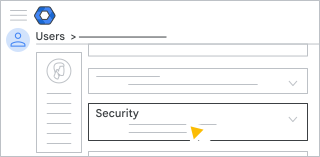
Visa eller hantera användarens säkerhetsinställningar med hjälp av följande steg.
Visa och hantera användarsäkerhetsinställningar
Återställ en användares lösenord
- Klicka på Lösenord Återställ lösenord .
- Välj att generera lösenordet automatiskt eller ange ett lösenord.
Som standard är lösenordets minsta längd 8 tecken. Du kan ändra lösenordskraven för din organisation.
- (Valfritt) Klicka på Förhandsgranska för att visa lösenordet
 .
. - (Valfritt) Om du vill kräva att användaren ändrar lösenordet, se till att Begär lösenordsändring vid nästa inloggning är På.
 .
. - Klicka på Återställ .
- (Valfritt) Om du vill klistra in lösenordet någonstans, till exempel i en Google Chat-konversation med användaren, klickar du på Klicka för att kopiera lösenordet .
- Välj att skicka lösenordet till användaren via e-post eller klicka på Klar .
Hantera en användares lösenord och säkerhetsnycklar
Avsnittet Lösenord och säkerhetsnycklar visar följande information om nycklar som en användare har registrerat:
- Nyckelns namn, antingen standard eller användargivet
- Plattform eller enhet som nyckeln skapades på
- Hur det registreras, antingen av användaren eller automatiskt
- Lösenordslöst stöd, om en lösenordsnyckel kan användas för att hoppa över lösenordsverifieringsutmaningar
- När och var nycklarna lades till och senast användes
Du kan lägga till eller ta bort en användares säkerhetsnycklar och ta bort deras lösenord.
Lösenord
Lösenord är ett enkelt och säkert alternativ till lösenord. Med lösenord kan användare logga in på sitt hanterade Google-konto med en telefon, en säkerhetsnyckel eller datorns skärmlås. Om en administratör har aktiverat hoppa över lösenord på en användares konto kan de hoppa över lösenordsinloggningsutmaningar och istället använda en lösenordsnyckel som inkluderar första- och andrastegsverifiering. Mer information finns i Logga in med en lösenordsnyckel istället för ett lösenord?
Ta bort en användarskapad lösennyckel
- Klicka på Lösenord och säkerhetsnycklar för att visa tabellen med nyckelinformation.
- Skrolla tabellen hela vägen åt höger.
- Håll muspekaren över tabellraden för den nyckel du vill ta bort och klicka på Ta bort .
- Klicka på Ta bort för att bekräfta.
- Klicka på Klar .
Administratörslogghändelser lägger till en post varje gång du återkallar en lösennyckel.
Ta bort en automatiskt skapad lösenkod
Lösenord genereras automatiskt på Android-enheter när en användare loggar in på sitt Google-konto. Så här tar du bort ett:
- Gå till avsnittet Anslutna applikationer på användarens säkerhetssida.
- Leta reda på den Android-enhet som du vill ta bort i kolumnen Program .
- Håll muspekaren över den raden och klicka på Ta bort
 .
. - Klicka på Ta bort .
- Klicka på Klar .
För att förhindra att en användare skapar ytterligare en automatisk lösenkod, återställ deras lösenord och logga ut dem från sitt Google-konto (inklusive Google Workspace-appar) på alla enheter och webbläsare.
- Följ stegen för att återställa en användares lösenord .
- För att logga ut dem från deras Google-konto, följ stegen för att återställa användarens inloggningscookies .
Om du återställer en användares cookies utan att återställa deras lösenord kommer de fortfarande att kunna logga in på sin Android-enhet, vilket kommer att lägga till en automatiskt skapad lösenordsnyckel igen.
För mer kontroll över automatiskt skapade lösenord kan du begränsa användningen av Android-enheter med hjälp av grundläggande enhetshantering. Mer information finns i Konfigurera grundläggande hantering av mobila enheter .
Säkerhetsnycklar
En säkerhetsnyckel är en liten enhet som låter dig logga in på ett Google-konto med tvåstegsverifiering (2SV). Den ansluts till datorns USB-port eller till din mobila enhet med NFC eller Bluetooth. Mer information finns i Använd en säkerhetsnyckel för tvåstegsverifiering .
Lägg till en säkerhetsnyckel som en 2SV-nyckel
Du kan lägga till en säkerhetsnyckel för en användare, eller så kan de lägga till sina egna nycklar. Om du lägger till en säkerhetsnyckel på det här sättet gäller den endast för 2SV och användaren måste logga in med sitt lösenord när nyckeln används.
- Så här lägger du till en säkerhetsnyckel för användaren:
- Klicka på Lösenord och säkerhetsnycklar för att visa knappen Lägg till säkerhetsnyckel .
- Klicka på Lägg till säkerhetsnyckel .
- Följ instruktionerna på skärmen.
Obs! Om du har en säkerhetsnyckel inkopplad i datorn, ta bort nyckeln innan du registrerar en ny nyckel för en användare. - Klicka på Klar .
- Så här låter du användare lägga till sin egen säkerhetsnyckel som endast kan användas för 2SV:
- Se till att inställningen för att hoppa över lösenord är avstängd för användare, annars kan de bara lägga till en säkerhetsnyckel som lösenord. För stegen, gå till Aktivera eller inaktivera hoppa över lösenord för användare .
- Be användarna att följa instruktionerna i Använd en säkerhetsnyckel för tvåstegsverifiering .
Ta bort en säkerhetsnyckel
Ta bara bort en säkerhetsnyckel när nyckeln är borttappad. Om en nyckel tillfälligt inte är tillgänglig kan du generera säkerhetskoder som en tillfällig lösning. Mer information finns i Hämta säkerhetskoder för en användare .
- Klicka på Lösenord och säkerhetsnycklar för att visa tabellen med nyckelinformation.
- Skrolla tabellen hela vägen åt höger.
- Håll muspekaren över tabellraden för den nyckel du vill ta bort och klicka på Ta bort .
- Klicka på Ta bort för att bekräfta.
- Klicka på Klar .
Administratörslogghändelser lägger till en post varje gång du återkallar en säkerhetsnyckel.
Kontrollera registreringen för Avancerat skydd
Som administratör kan du kontrollera en användares registreringsstatus för Avancerat skydd och om det behövs kan du avregistrera dem på användarnivå.
- Statusen På innebär att användaren för närvarande är registrerad i Avancerat skydd.
- Statusen Av betyder att användaren inte är registrerad i Avancerat skydd.
Om du inaktiverar registrering för Avancerat skydd här kan bara användaren registrera sig igen, förutsatt att inställningen Aktivera användarregistrering är aktiverad under Säkerhet. Autentisering Avancerat skyddsprogram . För mer information, gå till Aktivera användare att registrera sig .
Kontrollera inställningarna för tvåstegsverifiering
Endast användaren kan aktivera tvåstegsverifiering (2SV). Som administratör kan du kontrollera en användares aktuella inställning för tvåstegsverifiering och vid behov få en reservkod för en utelåst användare.
Avsnittet tvåstegsverifiering visar om tvåstegsverifiering är aktiverat för användaren och om tvåstegsverifiering för närvarande tillämpas i hela organisationen.
- Du har möjlighet att stänga av 2SV för en utelåst användare, men detta rekommenderas inte. Skaffa istället en reservkod för användaren så att de kan logga in på sitt konto.
Obs! Du kan inte inaktivera 2SV för en användare om deras konto är avstängt .
- Om 2SV tillämpas i hela organisationen är alternativet att inaktivera 2SV för en enskild användare inaktiverat.
Hämta reservverifieringskoder för en användare
Användare som tillfälligt inte kan komma åt sin andra autentiseringsmetod kan bli utelåsta. Till exempel kan en användare ha glömt sin säkerhetsnyckel hemma eller inte kunna ta emot en åtkomstkod via telefon. För dessa användare kan du generera säkerhetskopior av verifieringskoder så att de kan logga in.
- För att se användarens reservverifieringskoder klickar du på 2-stegsverifiering. Hämta backup-verifieringskoder .
Obs! Om du skapar nya verifieringskoder ogiltigförklaras alla befintliga koder. Om du till exempel skapade en användares verifieringskod med hjälp av administratörskonsolen och sedan genererar en ny verifieringskod med hjälp av verifieringskoderna, ogiltigförklaras den tidigare uppsättningen koder och vice versa. - Kopiera en av de befintliga reservkoderna eller generera nya koder. Obs ! Välj Generera nya koder om du tror att de befintliga reservkoderna har blivit stulna eller har använts. Den gamla uppsättningen reservkoder blir automatiskt inaktiva.
- Be din användare att följa instruktionerna i Logga in med reservkoder.
Om användaren måste använda tvåstegsverifiering med en säkerhetsnyckel:
- Användaren kan inte generera sina egna säkerhetskopior av verifieringskoder. En administratör måste generera dessa koder och tillhandahålla dem till användaren vid behov.
- När du har genererat koder för användaren börjar användarens respitperiod för att använda dessa koder. Du kommer att informeras om respitperioden som återstår innan de behöver använda sin säkerhetsnyckel för att logga in.
För mer information om hur du konfigurerar krav för tvåstegsverifiering för användare, gå till Implementera tvåstegsverifiering .
Återförsäljaradministratörer
Endast superadministratörer kan generera backupverifieringskoder för andra administratörer. Det betyder att administratörer, inklusive återförsäljaradministratörer, bara kan visa och skapa backupverifieringskoder för sina användare, inte andra administratörer eller superadministratörer. Om du vill tillåta administratörer att generera och visa backupverifieringskoder för användare, administratörer och superadministratörer måste du ge dem superadministratörsbehörighet.
Tvinga fram ett lösenordsbyte
Om du misstänker att användarens lösenord har blivit stulet kan du tvinga användaren att återställa sitt lösenord nästa gång hen loggar in.
- Klicka på Kräv lösenordsändring Sätta på
 .
. - Klicka på Klar .
När användaren har återställt sitt lösenord sätts den här inställningen automatiskt till Av .
Obs! Om din organisation använder SSO via en tredjeparts-IdP är inställningen "tvinga lösenordsändring" inte tillgänglig om du inte använder en nätverksmask för att tillåta vissa användare att logga in direkt på Workplace. För att kontrollera om en nätverksmask är konfigurerad, gå till Säkerhet. SSO med tredjeparts-IDP:er SSO-profil för din organisation .
Redigera en användares återställningsinformation
Om Google misstänker ett obehörigt försök att logga in på en användares konto visas en inloggningsfråga innan åtkomst till kontot beviljas. Användaren måste antingen:
- Ange en verifieringskod som Google skickar till deras återställningstelefonnummer eller återställnings-e-postadress (en e-postadress utanför din organisation).
- Svara på en utmaning som bara kontoinnehavaren kan lösa.
Så här lägger du till eller redigerar du en användares återställningsinformation:
- Klicka på Återställningsinformation .
- Lägg till eller redigera något av följande:
- E-postadress (utanför din organisation)
- Återställningstelefonnummer
Obs! Återställningstelefonnumret ska vara unikt för varje användare. Om samma återställningstelefonnummer används av flera användare blockeras det numret automatiskt av säkerhetsskäl.
- Klicka på Spara .
Stäng tillfälligt av en inloggning eller verifiera-det-är-du-utmaning
Om Google misstänker ett obehörigt försök att logga in på en användares konto visas en inloggningsfråga innan åtkomst till kontot beviljas. Användaren måste ange en verifieringskod som Google skickar till telefonen. Eller så kan användaren välja att svara på en annan utmaning som bara kontoinnehavaren kan lösa.
Om en Google Workspace-användare försöker sig på en känslig åtgärd får användaren ibland en verifieringsfråga. Om användaren inte kan ange den begärda informationen kommer Google att neka den känsliga åtgärden.
Om den behöriga användaren inte kan verifiera sin identitet kan du stänga av inloggningen eller verifiera-det-är-du-utmaningen i 10 minuter så att användaren kan logga in.
Återställ användarens inloggningscookies
Om en användare förlorar sin dator eller mobila enhet kan du hjälpa till att förhindra obehörig åtkomst till deras Google-konto genom att återställa deras inloggningscookies. Detta loggar ut användaren från deras Google-konto (inklusive alla Google Workspace-appar) på alla enheter och i webbläsare.
Obs! Om du har stängt av en användare behöver du inte göra detta. Att stänga av en användare återställer deras inloggningscookies.
Om du konfigurerar enkel inloggning (SSO) med en tredjepartsidentitetsleverantör (IdP) kan användarens SSO-session fortfarande ge åtkomst till sitt Google-konto efter att deras inloggningscookies har återställts. I det här fallet avslutar du deras SSO-session innan du återställer deras Google-inloggningscookies. Kontakta ditt IdP-supportteam för hjälp med SSO-hantering.
Så här återställer du användarens cookies:
- Klicka på Inloggningscookies Återställ .
- Klicka på Klar .
Det kan ta upp till en timme att logga ut användaren från aktuella Gmail-sessioner. Tiden för andra applikationer kan variera.
Visa och återkalla programspecifika lösenord
Om dina användare använder tvåstegsverifiering och behöver logga in på appar eller enheter som inte accepterar verifieringskoder behöver de appspecifika lösenord för att komma åt dessa appar. Läs mer om att logga in med applösenord .
Alla appar som användaren har skapat applösenord för listas i avsnittet Programspecifikt lösenord . Obs ! Om inga applösenord används är det här avsnittet inaktivt.
Klicka på ett appnamn för mer information om när lösenordet för appen skapades och när det senast användes.
Du bör återkalla ett applösenord om en användare tappar bort en enhet eller slutar använda en app som auktoriserades med det lösenordet.
- Klicka i avsnittet Programspecifikt lösenord för att visa appar som använder applösenord.
- Håll muspekaren över ett appnamn och klicka på Återkalla till höger.
- Klicka på Återkalla .
- Klicka på Klar .
Dina användare kan också återkalla sina egna applösenord .
Visa och ta bort åtkomst till tredjepartsapplikationer
Avsnittet Anslutna appar listar alla tredjepartsappar (till exempel Google Workspace Marketplace-appar) som har åtkomst till den här användarens Google-kontodata. Läs mer om hur behörig åtkomst fungerar.
Obs ! Om inga tredjepartsprogram har installerats är det här avsnittet inaktivt.
Klicka på ett programnamn för mer information:
- Kolumnen Åtkomstnivå visar de användardata som appen har åtkomst till. En användare kan ge fullständig eller delvis åtkomst till Googles data.
- Kolumnen Auktoriseringsdatum visar när applikationen beviljades dataåtkomst.
Så här tar du tillfälligt bort en apps åtkomst till data:
- Håll muspekaren över ett appnamn och klicka på Ta bort till höger.
- Klicka på Ta bort .
- Klicka på Klar .
Obs ! Att ta bort dataåtkomst för en app hindrar inte en användare från att använda appen i framtiden (om användaren har nödvändiga behörigheter). När en användare loggar in i appen igen återställs dataåtkomsten. För att permanent begränsa användaråtkomst till appar kan du blockera åtkomst till specifika appområden och skapa en tillåtelselista över godkända appar för din organisation.
Google, Google Workspace och relaterade varumärken och logotyper är varumärken som tillhör Google LLC. Alla andra företags- och produktnamn är varumärken som tillhör de företag som de är associerade med.