

Как администратор Google Workspace или сервиса идентификации Cloud Identity, вы можете просматривать настройки безопасности пользователя и управлять ими. Например, вы можете сбрасывать пароли пользователей, добавлять и удалять электронные ключи для многофакторной аутентификации, а также сбрасывать файлы cookie для входа.
Как открыть настройки безопасности пользователя
Чтобы выполнить указанные ниже действия, нужны соответствующие права администратора, поэтому вам могут быть недоступны некоторые элементы панели управления. Подробнее о правах администратора…
-
В консоли администратора Google нажмите на значок меню


 Каталог
Пользователи.
Каталог
Пользователи.Вам потребуются права на управление пользователями. В противном случае некоторые элементы управления будут недоступны.
Найдите пользователя в списке.
Совет. Чтобы найти пользователя, также можно ввести его имя или адрес электронной почты в окне поиска в верхней части консоли администратора. Подробнее о том, как найти аккаунт пользователя…
Нажмите на имя пользователя, чтобы открыть страницу его аккаунта.
Перейдите на вкладку Безопасность в верхней части страницы.
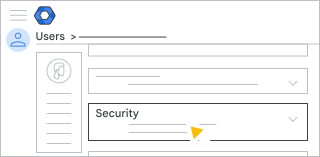
Измените настройки безопасности пользователя, следуя приведенным ниже инструкциям.
Как просматривать настройки безопасности пользователей и управлять ими
Как сбросить пароль пользователя
- Нажмите Пароль Сбросить пароль.
- Создайте пароль автоматически или введите его вручную.
По умолчанию минимальная длина пароля составляет 8 символов. Вы можете изменить требования к паролю для своей организации.
- Чтобы увидеть пароль, нажмите на значок "Просмотр"
 .
. - Чтобы настроить обязательную смену пароля при следующем входе пользователя в аккаунт, установите переключатель Запросить изменение пароля при следующем входе в положение "Вкл."
 .
. - Нажмите Сбросить.
- Чтобы скопировать пароль и отправить его, например, в чате Google Chat, выберите Нажмите, чтобы скопировать пароль.
- Отправьте пароль пользователю по электронной почте или нажмите Готово.
Как управлять ключами доступа и электронными ключами пользователя
Раздел Ключи доступа и электронные ключи содержит следующую информацию о зарегистрированных пользователем ключах:
- название ключа (используемое по умолчанию или назначенное пользователем);
- платформа или устройство, на котором был создан ключ;
- способ регистрации (пользователем или автоматически);
- поддержка входа без пароля (можно ли использовать ключ доступа для обхода проверок, во время которых необходимо ввести пароль);
- где и когда были добавлены ключи и когда использовались в последний раз.
Вы можете добавлять и удалять электронные ключи пользователя и удалять его ключи доступа.
Ключи доступа
Ключи доступа – это простая и безопасная альтернатива паролям. С помощью ключей доступа пользователи могут входить в свой управляемый аккаунт Google, используя телефон, электронный ключ или функцию блокировки экрана на компьютере. Если администратор выбрал вариант "Пропустить пароль" для аккаунта пользователя, такой пользователь может пропустить ввод пароля при входе, вместо этого используя ключ доступа с одноэтапной и двухэтапной аутентификацией. Подробнее о том, как войти в аккаунт, используя ключ доступа вместо пароля…
Как удалить созданный пользователем ключ доступа
- Откройте раздел Ключи доступа и электронные ключи, чтобы увидеть таблицу с информацией о ключах.
- Прокрутите таблицу вправо до конца.
- Наведите указатель на строку таблицы с ключом, который нужно удалить, и нажмите на значок Удалить.
- Нажмите Удалить.
- Нажмите Готово.
Каждый раз, когда вы отзываете ключ доступа, в журнале аудита администратора появляется соответствующая запись.
Как удалить автоматически созданный ключ доступа
Ключи доступа автоматически создаются на устройствах Android, когда пользователь входит в свой аккаунт Google. Чтобы удалить ключ доступа:
- Перейдите в раздел Подключенные приложения на странице "Безопасность" пользователя.
- В столбце Приложение найдите устройство Android, которое вы хотите удалить.
- Наведите указатель мыши на нужную строку и выберите "Удалить"
 .
. - Нажмите Удалить.
- Нажмите Готово.
Чтобы пользователь не смог создать другой автоматический ключ доступа, сбросьте его пароль и завершите сеанс его работы в аккаунте Google (в том числе в приложениях Google Workspace) на всех устройствах и во всех браузерах.
- Следуйте инструкциям, описанным в статье Как сбросить пароль пользователя.
- Чтобы завершить сеанс работы пользователя в аккаунте Google, выполните инструкции в разделе Как сбросить файлы cookie для входа.
Если вы сбросите файлы cookie пользователя, не сбросив пароль, он сможет выполнить вход на устройстве Android, и при этом будет снова автоматически создан ключ доступа.
Чтобы лучше контролировать автоматическое создание ключей доступа, вы можете ограничить использование устройств Android, для которых действует базовое управление мобильными устройствами. Подробнее о том, как настроить базовые функции управления мобильными устройствами…
Электронные ключи
Электронный ключ – это небольшое устройство, позволяющее войти в аккаунт Google с использованием двухэтапной аутентификации. Оно подключается к компьютеру через USB-порт или к мобильному устройству через NFC или Bluetooth. Подробнее о том, как использовать электронный ключ для двухэтапной аутентификации…
Как добавить электронный ключ только для двухэтапной аутентификации
Добавить в аккаунт пользователя электронный ключ можете вы или сам пользователь. Если вы добавите электронный ключ таким образом, он будет использоваться только для двухэтапной аутентификации. При его использовании вам или пользователю нужно будет выполнить вход, указав пароль.
- Чтобы добавить электронный ключ для пользователя:
- Откройте раздел Ключи доступа и электронные ключи, чтобы увидеть кнопку Добавить электронный ключ.
- Нажмите Добавить электронный ключ.
- Следуйте инструкциям на экране.
Примечание. Если к вашему компьютеру подключен электронный ключ, отсоедините его, прежде чем регистрировать для пользователя новый ключ. - Нажмите Готово.
- Чтобы пользователи могли добавлять свои электронные ключи, действующие только для двухэтапной аутентификации:
- Убедитесь, что для них отключен параметр "Не запрашивать пароль", иначе они смогут добавить электронный ключ только в качестве ключа доступа. О том, как изменить этот параметр, читайте в справочной статье.
- Сообщите им, что они должны использовать электронный ключ для двухэтапной аутентификации.
Как удалить электронный ключ
Удалять электронный ключ следует только в случае, если он потерян. Если ключ временно недоступен, в качестве временного решения можно сгенерировать резервные защитные коды. Подробнее о том, как получить коды подтверждения для пользователя…
- Откройте раздел Ключи доступа и электронные ключи, чтобы увидеть таблицу с информацией о ключах.
- Прокрутите таблицу вправо до конца.
- Наведите указатель на строку таблицы с ключом, который нужно удалить, и нажмите на значок Удалить.
- Нажмите Удалить.
- Нажмите Готово.
Каждый раз, когда вы отзываете электронный ключ, в журнале аудита администратора появляется соответствующая запись.
Как проверить статус регистрации пользователя в программе Дополнительной защиты
Как администратор, вы можете проверить статус регистрации пользователя в программе Дополнительной защиты и, если понадобится, отменить его регистрацию на уровне пользователя.
- Статус Вкл. означает, что пользователь зарегистрирован в программе Дополнительной защиты.
- Статус Выкл. означает, что пользователь не зарегистрирован в программе Дополнительной защиты.
Если вы отключите регистрацию в программе Дополнительной защиты здесь, то только пользователь сможет зарегистрироваться снова. Для этого в разделе Безопасность Аутентификация Программа Дополнительной защиты должен быть активирован параметр Включить программу Дополнительной защиты. Подробнее о том, как разрешить регистрацию пользователей…
Как посмотреть настройки двухэтапной аутентификации
Включить двухэтапную аутентификацию может только пользователь. Администратор может посмотреть текущие настройки двухэтапной аутентификации и при необходимости получить резервный код для заблокированного пользователя.
В разделе Двухэтапная аутентификация можно узнать, включена ли эта функция для пользователя и применяется ли она в организации принудительно.
- Вы можете отключить двухэтапную аутентификацию для заблокированного пользователя, но делать это не рекомендуется. Вместо этого получите для него резервный код, чтобы он мог войти в аккаунт.
Примечание. Если аккаунт пользователя заблокирован, вы не сможете отключить двухэтапную аутентификацию.
- Если двухэтапная аутентификация принудительно применяется во всей организации, отключить ее для отдельного пользователя нельзя.
Как получить коды подтверждения для пользователя
Пользователи, у которых временно нет доступа ко второму методу аутентификации, могут быть заблокированы. Это может произойти, например, если пользователь забыл электронный ключ дома или не может получить код доступа на телефоне. Чтобы такие пользователи смогли войти в свои аккаунты, создайте для них коды подтверждения.
- Чтобы посмотреть коды подтверждения пользователя, нажмите Двухэтапная аутентификация Получить коды подтверждения.
Примечание. При создании нового кода подтверждения все предыдущие коды становятся недействительными. Например, если вы создали код подтверждения для пользователя в консоли администратора, а затем сгенерировали новый код подтверждения с помощью verificationCodes, первый код считается недействительным. - Скопируйте один из существующих кодов или сгенерируйте новые. Примечание. Если вы считаете, что существующие резервные коды были украдены или полностью использованы, выберите параметр Получить коды. После этого старые коды перестанут действовать.
- Попросите пользователя выполнить инструкции из статьи Как войти в аккаунт с помощью резервных кодов.
Если пользователь должен использовать двухэтапную аутентификацию с электронным ключом:
- Пользователь не может сам генерировать свои коды подтверждения. Их генерирует администратор и предоставляет пользователю.
- Когда вы сгенерируете коды для пользователя, начнется их срок действия. Вы увидите, в течение какого времени пользователь может воспользоваться ключом для входа в аккаунт.
Дополнительную информацию о включении двухэтапной аутентификации для пользователей смотрите в статье Развертывание двухэтапной аутентификации.
Администраторы реселлера
Только суперадминистраторы могут генерировать коды подтверждения для других администраторов. Это означает, что администраторы, в том числе администраторы реселлера, могут просматривать и создавать коды подтверждения только для своих пользователей, но не для других администраторов и суперадминистраторов. Если вы хотите разрешить администраторам генерировать и просматривать коды подтверждения для пользователей, администраторов и суперадминистраторов, предоставьте им права суперадминистратора.
Как принудительно сменить пароль
Если вы подозреваете, что пароль пользователя украден, то можете потребовать обязательную смену пароля при следующем входе в систему.
- Нажмите Обязательная смена пароля включите
 .
. - Нажмите Готово.
После того как пользователь сбросит пароль, для этого параметра будет автоматически установлено значение Выкл.
Примечание. Если ваша организация использует систему единого входа со сторонним поставщиком идентификационной информации, параметр обязательной смены пароля будет доступен только в том случае, если вы с помощью маски сети разрешите некоторым пользователям входить в Workspace напрямую. Чтобы узнать, настроена ли маска сети, перейдите в раздел Безопасность Система единого входа со сторонним поставщиком идентификационной информации Профиль SSO для вашей организации.
Как изменить данные для восстановления аккаунта пользователя
Если в Google была зафиксирована подозрительная попытка доступа к аккаунту, для входа в него пользователю потребуется пройти дополнительную аутентификацию. Он должен будет выполнить одно из следующих действий:
- ввести код подтверждения Google, который он получит на резервный номер телефона или адрес электронной почты (зарегистрированный за пределами организации);
- использовать другие способы аутентификации, если они доступны.
Чтобы добавить или изменить данные для восстановления аккаунта пользователя:
- Нажмите Данные для восстановления.
- Добавьте или измените один из разделов:
- адрес электронной почты (за пределами организации);
- Резервный номер телефона
Примечание. Резервный номер телефона должен быть уникальным для каждого пользователя. Если указать одинаковый номер для нескольких пользователей, он будет автоматически заблокирован в целях безопасности.
- Нажмите Сохранить.
Как временно отключить дополнительную аутентификацию или подтверждение личности
Если в Google была зафиксирована подозрительная попытка доступа к аккаунту, для входа в него пользователю потребуется пройти дополнительную аутентификацию. Ему нужно будет ввести код подтверждения Google, который он получит на телефон. Или пользователь может выбрать ответ на другое задание, которое может решить только владелец аккаунта.
Кроме того, если пользователь Google Workspace попытается выполнить действие, связанное с безопасностью, иногда ему будет предложено подтвердить личность. Если пользователь не сможет ввести запрошенную информацию, Google запретит действие.
Если авторизованный пользователь не сможет подтвердить личность, вы можете отключить дополнительную аутентификацию или подтверждение личности на 10 минут, чтобы он смог войти в аккаунт.
Как сбросить файлы cookie для входа
Чтобы исключить несанкционированный доступ к аккаунту Google пользователя, который потерял свой компьютер или мобильное устройство, сбросьте его файлы cookie для входа. В результате будет выполнен выход из аккаунта Google пользователя (в том числе из всех приложений Google Workspace) на всех устройствах и во всех браузерах.
Примечание. Если аккаунт заблокирован, сбрасывать файлы cookie для входа не нужно, так как эта процедура выполняется при блокировке.
Если у вас настроена система единого входа с помощью стороннего поставщика идентификационной информации, после сброса файлов cookie вход в аккаунт Google пользователя в течение сеанса единого входа по-прежнему будет возможен. В этом случае сеанс единого входа следует завершить до сброса файлов cookie для входа в аккаунт Google. За помощью по вопросам управления системой единого входа обращайтесь в службу поддержки поставщика идентификационной информации.
Чтобы сбросить файлы cookie пользователя:
- Нажмите Файлы cookie для входа Сбросить.
- Нажмите Готово.
Завершение всех текущих сеансов Gmail может занять до часа. Для прочих приложений это время может быть другим.
Как посмотреть и удалить пароли приложений
Если для пользователей включена двухэтапная аутентификация и им необходимо выполнять вход в приложения или на устройствах, которые не принимают коды подтверждения, для доступа к таким приложениям им потребуются пароли приложений. Подробнее о входе с паролем приложения…
В разделе Пароль приложения перечислены все приложения, для которых пользователь создал пароли. Примечание. Если пароли приложений не используются, этот раздел неактивен.
Нажмите на название приложения, чтобы узнать больше о том, когда был создан пароль для этого приложения и когда он в последний раз использовался.
Если пользователь потерял устройство или больше не работает с приложением, для которого был создан пароль, этот пароль приложения необходимо отозвать.
- Откройте раздел Пароль приложения, чтобы увидеть приложения, для которых используются пароли.
- Наведите указатель на название приложения и нажмите на значок "Отозвать" справа.
- Нажмите Отозвать.
- Нажмите Готово.
Кроме того, пользователи могут самостоятельно отзывать свои пароли приложений.
Как посмотреть сторонние приложения и закрыть к ним доступ
В разделе Подключенные приложения приведен список сторонних приложений (например, из каталога Google Workspace Marketplace), у которых есть доступ к данным аккаунта Google пользователя. Подробнее о принципах работы авторизованного доступа…
Примечание. Если сторонние приложения не установлены, этот раздел неактивен.
Чтобы узнать больше, нажмите на название приложения:
- В столбце Уровень доступа показаны пользовательские данные, к которым у приложения есть доступ. Пользователь может предоставить приложению полный или частичный доступ к сервисам Google.
- В столбце Дата авторизации указана дата предоставления приложению доступа к данным.
Чтобы временно закрыть приложению доступ к данным:
- Наведите указатель на название приложения и нажмите на значок "Удалить" справа.
- Нажмите Удалить.
- Нажмите Готово.
Примечание. Даже если закрыть приложению доступ к данным, пользователь все равно сможет работать с ним при наличии необходимых разрешений. Когда пользователь в следующий раз войдет в это приложение, доступ к данным будет восстановлен. Чтобы навсегда запретить пользователю доступ к приложениям, можно закрыть доступ к определенным областям действия приложений и создать белый список одобренных приложений для организации.
Google, Google Workspace и связанные наименования и логотипы являются товарными знаками компании Google LLC. Все другие названия компаний и продуктов являются товарными знаками соответствующих компаний.