
Utgåvor som stöds för den här funktionen: Frontline Standard och Frontline Plus; Enterprise Standard och Enterprise Plus; Education Fundamentals, Education Standard och Education Plus. Jämför din utgåva
Med DLP för Chat kan du skapa dataskyddsregler för att förhindra dataläckor från Chat-meddelanden och bilagor (uppladdade filer och bilder).
DLP för chattfunktioner
DLP för chatt ger dig kontroll över delningen av känsliga uppgifter i chattkonversationer. Med Chatt för DLP kan du:
- Skapa dataskyddsregler specifikt för Chat, eller för Chat plus andra appar (som Drive eller Gmail).
- Skapa dataskyddsregler som blockerar chattmeddelanden och bilagor, varnar användare från att skicka dem eller loggar dem för framtida granskning .
- Definiera datakänslighetsvillkor med hjälp av textsträngar, fördefinierade och anpassade detektorer (som inkluderar ordlistor och reguljära uttryck).
- Tillämpa dataskyddsregler för en specifik organisationsenhet eller grupp, eller för hela organisationen.
- Undersök överträdelser av Chat DLP med hjälp av säkerhetsutredningsverktyget (inklusive visning av slutanvändarmeddelanden som bryter mot sådana regler).
Kända begränsningar
- Generellt sett skannas länkar, men det länkade innehållet skannas inte.
- Filer som delas via Drive omfattas av Drive DLP-regler. Gå till Använd arbetsytans DLP för att förhindra dataförlust för mer information.
Chatt- och latensbegränsningar
Chatt är en latenskänslig applikation, och vi har utformat Chat DLP för att inte försämra slutanvändarupplevelsen.
- För meddelanden ges DLP en fastställd tid för att utföra skanningar. Beroende på komplexiteten och antalet detektorer du har kan vissa detektorer slutföras i tid och kommer inte att tillämpas. DLP-skanningsstatus inkluderas i Google Chats granskningslogg för skickade meddelanden och uppladdade bilagor.
- Följande fördefinierade detektorer kan kräva mer tid för att skanna – att använda dem i Chat DLP-regler ökar risken för tidsgränser för skanning:
- Födelsedatum
- Personens namn
- Bilagor får mer tid för skanningar.
Tabelldata i .csv-filer behandlas som vanlig text
Filer med kommaseparerade värden (.csv) behandlas som vanlig text. Därför kanske DLP inte hittar överträdelser i kolumner som är uppenbara när du granskar data i filen.
Användare behöver de senaste versionerna av Gmail och Chat
Se till att dina användares Gmail- och Google Chat-appar är uppdaterade så att de får fullständiga meddelanden för blockerade chattkonversationer. I äldre versioner av Gmail och Chat blockeras istället innehåll som bara ska utlösa en varning.
DLP-regler skapade utan villkor
Om du skapar en DLP-regel utan villkor tillämpar regeln den angivna åtgärden på varje chattmeddelande och/eller alla uppladdade filer (beroende på om du väljer meddelanden, bifogade filer eller båda när du skapar regeln).
Hur fungerar DLP för chatt?
När användaren skickar ett chattmeddelande skannar DLP meddelandet efter känsligt innehåll. Om en bilaga bryter mot en blockerings- eller varningsregel tillämpas åtgärden när meddelandet skickas.
Vad skannas?
DLP-regler tillämpas på skickade meddelanden, inte de meddelanden som en användare eller ett utrymme kan ta emot.
- Meddelanden och bilagor skannas. Bilagor inkluderar filer och bilder . Själva filnamnet på den bilagda filen skannas också (för att se vilka filtyper som stöds). Bilagor som bryter mot säkerhetspolicyer blockeras från att skickas.
- Meddelanden i enskilda chattar, gruppchattar och utrymmen skannas, även om chatthistoriken är avstängd. Se Aktivera eller inaktivera historik i Google Chat för mer information.
- Incidenter i Chat DLP loggas i regelgranskningsloggen ; i vissa fall kan meddelandeinnehållet vara tillgängligt i loggen. Hur länge meddelandeinnehållet är synligt i loggen beror på dina inställningar för chatthistorik och din konfigurerade lagringsperiod för meddelanden för Chat.
- När chatthistoriken är aktiverad kan administratörer se meddelandet upp till den konfigurerade lagringstiden för meddelanden.
- När chatthistoriken är avstängd kommer meddelandet att vara tillgängligt i 24 timmar.
Skannade filtyper
Filtyper som skannas efter innehåll inkluderar:
- Dokumentfiltyper: .txt, .doc, .docx, .rtf, .html, .xhtml, .xml, .pdf, .ppt., .pptx, .odp, .ods, .odt, .xls, .xlsx, .ps, .css, .csv, .json, .sh
Bildfiltyper: .eps
Obs! Om OCR är aktiverat skannas även följande bildtyper: .bmp, .gif, .jpeg, .png och bilder i PDF-filer.
Komprimerade filtyper: .zip
Anpassade filtyper: .hwp, .kml, .kmz, .sdc, .sdd, .sdw, .sxc, .sxi, .sxw, .wml, .xps
Begränsning av bilagors storlek för skanningar
Bilagor över 50 MB laddas upp och skickas utan att skannas av DLP.
När skannas meddelandet?
När en användare skickar ett chattmeddelande skannas chattmeddelandena oavsett om det finns bilagor eller inte.
Sammanfattning av DLP för chattflöde:
- Du definierar DLP-regler. Dessa regler definierar vilket innehåll som är känsligt och ska skyddas. Du kan tillämpa DLP-regler på både meddelanden och bilagor.
- En användare skickar ett chattmeddelande. DLP skannar innehållet efter regelöverträdelser. Bilagor skannas vid uppladdning, och de som bryter mot reglerna blockeras.
- DLP tillämpar de regler du har definierat, och överträdelser utlöser alla åtgärder du har konfigurerat för reglerna.
- Du får en avisering om överträdelser av DLP-regler i regelgranskningsloggen .
Vad händer när en användares meddelande blockeras eller utlöser en varning?
Innan du implementerar DLP för chattregler, berätta för dina slutanvändare vad de kan förvänta sig. Förklara att det finns policyer för vilken information som kan delas, och att meddelanden som bryter mot dessa policyer blockeras eller resulterar i ett varningsmeddelande. Berätta för dem vilken information som är begränsad, så att de inte blir överraskade när de får meddelanden om blockerat innehåll eller varnas för känsligt innehåll.
Användarupplevelse för blockerade meddelanden
Här är några meddelanden som användare kan få när ett chattmeddelande eller en bilaga är blockerad:
- Ditt meddelande kunde inte skickas
- Ditt meddelande kunde inte uppdateras
Ditt meddelande kan innehålla känsligt innehåll (som kreditkortsnummer) som inte bör delas baserat på din organisations policyer. Redigera vid behov eller kontakta din administratör om detta inte verkar korrekt.
När ett meddelande är blockerat kan användaren stänga dialogrutan eller klicka på Redigera meddelande och redigera meddelandetexten eller ta bort den bilagda filen som strider mot reglerna.
Användarupplevelse för meddelanden som utlöser en varning
När ett chattmeddelande eller en bilaga utlöser en varning får användare följande meddelande. Observera att meddelandet initialt blockeras och endast skickas om användaren väljer att skicka meddelandet ändå:
- Kontrollera ditt meddelande
Ditt meddelande kan innehålla känsligt innehåll (som kreditkortsnummer) som inte bör delas baserat på din organisations policyer. Redigera vid behov eller kontakta din administratör om detta inte verkar korrekt.
Efter att ha fått en varning kan användaren klicka på Redigera meddelande och redigera meddelandetexten, klicka på Skicka ändå för att skicka texten som den är eller stänga dialogrutan.
Hur kontrollerar jag vilka meddelanden som blockeras? Vad händer om jag vill blockera meddelanden till rum eller grupper?
När du har valt en DLP-regelåtgärd (t.ex. Blockera meddelande) väljer du den konversationstyp du vill täcka: intern eller extern (till exempel ett externt ägt utrymme eller en konversation med gäståtkomst aktiverad). Du kan också välja om du vill tillämpa regeln på utrymmen, gruppchattar och enskilda chattar:
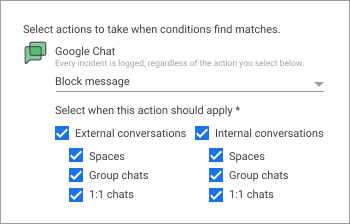
DLP för chatt - regelexempel
Här är några exempel på hur du skapar DLP-regler som blockerar chattmeddelanden eller bilagor, varnar för känsligt innehåll eller loggar information om chattmeddelanden i regelgranskningsloggen .
För allmänna steg för att skapa DLP-regler, gå till Skapa ny DLP för Drive-regler och anpassade innehållsdetektorer .
Blockera ett chattmeddelande som innehåller ett personnummer – externa och interna meddelanden
Den här regeln blockerar en konversation (intern eller extern) när ett sms eller en bilaga innehåller ett personnummer.
I Googles administratörskonsol, gå till Meny
Regler
Skapa regel
Dataskydd .
- Lägg till namn och beskrivning för regeln, till exempel Blockera när personnummer delas i chatten .
- För Google Chat väljer du Meddelande skickat och Fil uppladdad (för bilagor).
- Klicka på Fortsätt .
- I avsnittet Åtgärder , under Google Chat, välj Blockera meddelande . Välj även när åtgärden ska tillämpas. I det här exemplet väljer du Externa konversationer och Interna konversationer . Låt Rum , Gruppchattar och Privatchattar vara markerade.
- (Valfritt) I avsnittet Aviseringar :
- Välj en allvarlighetsnivå (Låg, Medel eller Hög) för hur en händelse som utlöses av den här regeln rapporteras i säkerhetsinstrumentpanelen.
- Välj om en händelse som utlöses av den här regeln också ska skicka en varning till varningscentret. Välj också om varningsmeddelanden ska skickas via e-post till alla avancerade administratörer eller till andra mottagare.
- Klicka på Fortsätt .
- I avsnittet Omfattning väljer du Tillämpa på alla < domännamn > eller väljer att söka efter och inkludera eller exkludera organisationsenheter eller grupper som regeln gäller för.
- I avsnittet Innehållsvillkor klickar du på Lägg till villkor och väljer följande värden:
- Innehållstyp att skanna – Allt innehåll (observera att Allt innehåll är den enda tillgängliga innehållstypen om du väljer Google Chat, oavsett vilka andra appar som är valda)
- Vad som ska sökas efter — Matchar fördefinierad datatyp (rekommenderas)
- Välj datatyp — USA - Personnummer.
- Sannolikhetströskel — Hög. Konfidensgränsen för villkoret. Detta är ett extra mått som används för att avgöra om meddelanden utlöser regelåtgärden.
- Minsta antal unika träffar —1. Det minsta antal gånger en unik träffar måste förekomma i ett meddelande eller en bilaga för att utlösa åtgärden.
- Minsta antal matchningar —1. Antalet gånger innehållet måste visas i ett meddelande eller en bilaga för att utlösa åtgärden. Om du till exempel väljer 2 måste innehållet visas minst två gånger i ett meddelande för att utlösa åtgärden.
- Klicka på Fortsätt för att granska regelinformationen. Åtgärden för Chatt är att blockera meddelanden för externa och interna konversationer.
- Välj en status för regeln:
- Aktiv — Din regel körs omedelbart
- Inaktiv — Din regel finns, men körs inte omedelbart. Detta ger dig tid att granska regeln och dela den med teammedlemmar innan du implementerar den. Aktivera regeln senare genom att gå till Säkerhet.
Åtkomst- och datakontroll
Dataskydd
Hantera regler . Klicka på statusen Inaktiv för regeln och välj Aktiv . Regeln körs efter att du har aktiverat den och DLP söker efter känsligt innehåll.
- Klicka på Skapa .
Blockera extern delning i Drive och en bifogad fil i ett chattmeddelande som innehåller ett passnummer – endast extern delning
Denna kombinationsregel blockerar extern delning av passinformation via antingen en Chat-bilaga eller en Drive-fil.
I Googles administratörskonsol, gå till Meny
Regler
Skapa regel
Dataskydd .
- Lägg till namn och beskrivning för regeln, till exempel Blockera när ett passnummer delas i Chat och Drive.
- För Google Drive väljer du Drive-filer . För Google Chat väljer du Endast uppladdade filer .
- Klicka på Fortsätt .
- I avsnittet Åtgärder :
- Under Google Chat väljer du Blockera meddelande . Välj också när åtgärden ska tillämpas. I det här exemplet avmarkerar du Interna konversationer och låter Externa konversationer vara markerade. Du kan också välja vilka typer av chattar som regeln ska tillämpas på.
- Under Google Drive väljer du Blockera extern delning .
- (Valfritt) I avsnittet Aviseringar :
- Välj en allvarlighetsnivå (Låg, Medel eller Hög) för hur en händelse som utlöses av den här regeln rapporteras i säkerhetsinstrumentpanelen.
- Välj om en händelse som utlöses av den här regeln också ska skicka en varning till varningscentret. Välj också om varningsmeddelanden ska skickas via e-post till alla avancerade administratörer eller till andra mottagare.
- Klicka på Fortsätt .
- I avsnittet Omfattning väljer du Tillämpa på alla < domännamn > eller väljer att söka efter och inkludera eller exkludera organisationsenheter eller grupper som regeln gäller för.
- I avsnittet Innehållsvillkor klickar du på Lägg till villkor och väljer följande värden:
- Innehållstyp att skanna – Allt innehåll (observera att Allt innehåll är den enda innehållstypen som är tillgänglig om du väljer Google Chat, oavsett vilka andra appar som är valda).
- Vad som ska sökas efter — Matchar fördefinierad datatyp (rekommenderas)
- Välj datatyp — Amerikanskt pass
- Sannolikhetströskel — Hög. Konfidensgränsen för villkoret. Detta är ett extra mått som används för att avgöra om meddelanden utlöser åtgärden.
- Minsta antal unika träffar —1. Det minsta antal gånger en unik träffar måste förekomma i ett dokument för att utlösa åtgärden.
- Minsta antal matchningar —1. Antalet gånger innehållet måste visas i ett meddelande för att utlösa åtgärden. Om du till exempel väljer 2 måste innehållet visas minst två gånger i ett meddelande för att utlösa åtgärden.
- Klicka på Fortsätt för att granska regelinformationen. Åtgärden för Chat är att blockera innehåll endast för externa konversationer. Åtgärden för Drive är att blockera extern delning.
- Välj en status för regeln:
- Aktiv — Din regel körs omedelbart
- Inaktiv — Din regel finns, men körs inte omedelbart. Detta ger dig tid att granska regeln och dela den med teammedlemmar innan du implementerar den. Aktivera regeln senare genom att gå till Säkerhet.
Åtkomst- och datakontroll
Dataskydd
Hantera regler . Klicka på statusen Inaktiv för regeln och välj Aktiv . Regeln körs efter att du har aktiverat den och DLP söker efter känsligt innehåll.
- Klicka på Skapa .
Logga omnämnandet av ett projekts kodnamn eller akronym i dokument som laddats upp till Chat
I det här exemplet loggar du när ett projekts kodnamn (i det här exemplet SpiderWeb) eller projektets akronym (i det här exemplet SpdW) visas i uppladdade dokument för Chat (som en bilaga) i regelgranskningsloggen .
I Googles administratörskonsol, gå till Meny
Regler
Skapa regel
Dataskydd .
- Lägg till namn och beskrivning för regeln, till exempel Logga när namn delas i chatten .
- För Google Chat väljer du Endast uppladdad fil .
- Klicka på Fortsätt .
- I avsnittet Åtgärder , under Chatt, välj Endast granskning . För Chatt, välj även när åtgärden ska tillämpas. I det här exemplet väljer du både Externa konversationer och Interna konversationer .
- (Valfritt) I avsnittet Aviseringar :
- Välj en allvarlighetsnivå (Låg, Medel eller Hög) för hur en händelse som utlöses av den här regeln rapporteras i säkerhetsinstrumentpanelen.
- Välj om en händelse som utlöses av den här regeln också ska skicka en varning till varningscentret. Välj också om varningsmeddelanden ska skickas via e-post till alla avancerade administratörer eller till andra mottagare.
- Klicka på Fortsätt .
- I avsnittet Omfattning väljer du Tillämpa på alla < domännamn > eller väljer att söka efter och inkludera eller exkludera organisationsenheter eller grupper som regeln gäller för.
- I avsnittet Innehållsvillkor klickar du på Lägg till villkor och väljer följande värden:
- Innehållstyp att skanna – Allt innehåll (observera att Allt innehåll är den enda innehållstypen som är tillgänglig om du väljer Google Chat, oavsett vilka andra appar som är valda).
- Vad som ska sökas efter — Innehåller textsträng
- Ange innehåll som matchar —SpinWeb
- Klicka på Lägg till villkor för att lägga till ett ELLER-villkor och välj följande värden:
- Innehållstyp att skanna – Allt innehåll
- Vad som ska sökas efter — Innehåller textsträng
- Ange innehåll som matchar —SpdW
- Klicka på Fortsätt för att granska regelinformationen. Observera att åtgärden för Chatt endast är granskning under Åtgärd och att åtgärden utförs för externa och interna konversationer.
- Välj en status för regeln:
- Aktiv — Din regel körs omedelbart
- Inaktiv — Din regel finns, men körs inte omedelbart. Detta ger dig tid att granska regeln och dela den med teammedlemmar innan du implementerar den. Aktivera regeln senare genom att gå till Säkerhet.
Åtkomst- och datakontroll
Dataskydd
Hantera regler . Klicka på statusen Inaktiv för regeln och välj Aktiv . Regeln körs efter att du har aktiverat den och DLP söker efter känsligt innehåll.
- Klicka på Skapa .
Skapa en anpassad detektor och använd den i en regel för att varna användare om de delar projektkänsliga termer
I det här exemplet skapar du en anpassad detektor som listar projektkänsliga termer. Sedan använder du den här anpassade detektorn som ett villkor i en DLP-regel.
Skapa detektorn
I Googles administratörskonsol, gå till Meny
Säkerhet
Åtkomst- och datakontroll
Dataskydd .
Kräver administratörsbehörigheterna Visa DLP-regel och Hantera DLP-regel .
- Klicka på Hantera detektorer .
- Klicka på Lägg till detektor och sedan på Ordlista .
- I fönstret Lägg till ordlista :
- Lägg till namnet (t.ex. Känsliga termer ) och en beskrivning.
- Lägg till en kommaseparerad lista över dina känsliga termer. Observera att versaler och symboler ignoreras, och endast fullständiga ord matchas. Ord i ordlistdetektorer måste innehålla minst två tecken som är bokstäver eller siffror.
- Klicka på Skapa . Nu kan du använda den anpassade detektorn i ett regelvillkor.
Använd den anpassade detektorn i en regel
I Googles administratörskonsol, gå till Meny
Säkerhet
Åtkomst- och datakontroll
Dataskydd .
Kräver administratörsbehörigheterna Visa DLP-regel och Hantera DLP-regel .
- Klicka på Hantera regler
Lägg till regel
Ny regel .
- Lägg till namnet (t.ex. Känsliga termer att varna användare om) och en beskrivning för regeln.
- För Google Chat väljer du Meddelande skickat och Fil uppladdad .
- Klicka på Fortsätt .
- I avsnittet Åtgärder, under Chatt, välj Varna användare . För Chatt, välj även när åtgärden ska tillämpas. I det här exemplet väljer du Externa konversationer och Interna konversationer .
- (Valfritt) I avsnittet Aviseringar :
- Välj en allvarlighetsnivå (Låg, Medel eller Hög) för hur en händelse som utlöses av den här regeln rapporteras i säkerhetsinstrumentpanelen.
- Välj om en händelse som utlöses av den här regeln också ska skicka en varning till varningscentret. Välj också om varningsmeddelanden ska skickas via e-post till alla avancerade administratörer eller till andra mottagare.
- I avsnittet Omfattning väljer du Tillämpa på alla <domännamn> eller väljer att söka efter och inkludera eller exkludera organisationsenheter eller grupper som regeln gäller för.
- I avsnittet Innehållsvillkor klickar du på Lägg till villkor och väljer följande värden:
- Innehållstyp att skanna – Allt innehåll (observera att Allt innehåll är den enda innehållstypen som är tillgänglig om du väljer Google Chat, oavsett vilka andra appar som är valda).
- Vad man ska söka efter — Matchar ord från en ordlista
- Ordlistans namn — Känsliga termer
- Matchningsläge — Matcha valfritt ord
- Minsta totala antal gånger ett ord detekterats —1
- Klicka på Fortsätt för att granska regelinformationen. Observera att åtgärden för Chatt är Varna användare under Åtgärd och att åtgärden utförs för externa och interna konversationer.
- Välj en status för regeln:
- Aktiv — Din regel körs omedelbart
- Inaktiv — Din regel finns, men körs inte omedelbart. Detta ger dig tid att granska regeln och dela den med teammedlemmar innan du implementerar den. Aktivera regeln senare genom att gå till Säkerhet.
Åtkomst- och datakontroll
Dataskydd
Hantera regler . Klicka på statusen Inaktiv för regeln och välj Aktiv . Regeln körs efter att du har aktiverat den och DLP söker efter känsligt innehåll.
- Klicka på Skapa .
Skydda personligt identifierbar information med hjälp av en regelmall
En regelmall tillhandahåller en uppsättning villkor som täcker många typiska dataskyddsscenarier. Använd en regelmall för att konfigurera policyer för vanliga dataskyddssituationer.
Det här exemplet använder en regelmall för att blockera att skicka ett chattmeddelande, ladda upp en fil till en chatt eller dela en Drive-fil, om meddelandet eller filen innehåller personligt identifierbar information (PII) från USA.
Innan du börjar loggar du in på ditt superadministratörskonto eller ett delegerat administratörskonto med dessa behörigheter:
- Administratörsbehörighet för organisationsenhet .
- Administratörsbehörigheter för grupper .
- Visa DLP-regel och Hantera DLP-regelbehörigheter . Observera att du måste aktivera både Visa- och Hantera- behörigheter för att ha fullständig åtkomst för att skapa och redigera regler. Vi rekommenderar att du skapar en anpassad roll som har båda behörigheterna.
- Visa metadata och attributbehörigheter (krävs endast för användning av undersökningsverktyget): Säkerhetscenter
Utredningsverktyg
Regel
Visa metadata och attribut .
Läs mer om administratörsbehörigheter och hur man skapar anpassade administratörsroller .
I Googles administratörskonsol, gå till Meny
Regler .
Kräver administratörsbehörighet för att visa förtroenderegler .
- Klicka på Mallar .
- På sidan Mallar klickar du på Förhindra delning av PII-information (USA) .
- I avsnittet Namn accepterar du standardnamnet och beskrivningen av regeln eller anger nya värden.
- Under Appar är följande alternativ förvalda:
- För Google Chat är Meddelande skickat och Fil uppladdad markerade.
- För Gmail är Meddelandet skickat markerat.
- För Google Drive är Drive-filer valt.
- Klicka på Fortsätt för att granska standardåtgärderna som valts för PII-regelmallen (för Chatt och Gmail, Blockera meddelande; för Drive, Blockera extern delning).
- Klicka på Fortsätt .
- I avsnittet Omfattning söker du efter och väljer de organisationsenhetsgrupper som regeln gäller för.
- Granska de förvalda standardvillkoren för PII-regelmallen:
- Innehållstyp att skanna – Allt innehåll (observera att Allt innehåll är den enda innehållstypen som är tillgänglig om du väljer Google Chat, oavsett vilka andra appar som är valda).
- Vad som ska sökas efter — Matchar fördefinierad datatyp (rekommenderas)
- Välj datatyp — Flera datatyper, inklusive personnummer, körkortnummer och amerikanskt passnummer.
- Sannolikhetströskel — Mycket hög. Konfidensgränsen för villkoret. Detta är ett extra mått som används för att avgöra om meddelanden utlöser åtgärden.
- Minsta antal unika träffar —1. Det minsta antal gånger en unik träffar måste förekomma i ett dokument för att utlösa åtgärden.
- Minsta antal matchningar —1. Antalet gånger innehållet måste visas i ett meddelande för att utlösa åtgärden. Om du till exempel väljer 2 måste innehållet visas minst två gånger i ett meddelande för att utlösa åtgärden.
- Klicka på Fortsätt för att granska regelinformationen.
- Välj en status för regeln:
- Aktiv — Din regel körs omedelbart
- Inaktiv — Din regel finns, men körs inte omedelbart. Detta ger dig tid att granska regeln och dela den med teammedlemmar innan du implementerar den. Aktivera regeln senare genom att gå till Säkerhet.
Åtkomst- och datakontroll
Dataskydd
Hantera regler . Klicka på statusen Inaktiv för regeln och välj Aktiv . Regeln körs efter att du har aktiverat den och DLP söker efter känsligt innehåll.
- Klicka på Skapa .
Lägg till ett anpassat meddelande för användare när DLP-regler för chatt utlöses
Som administratör för din organisation kan du lägga till ett meddelande som visas för dina användare när en regel utlöses. Du kan anpassa meddelandet för att hjälpa användarna att förstå och åtgärda innehållet som strider mot reglerna och sedan blockera meddelandet eller varna dem.
I Googles administratörskonsol, gå till Meny
Regler .
Kräver administratörsbehörighet för att visa förtroenderegler .
- För Klassificera och skydda ditt känsliga innehåll klickar du på Skapa regel .
- Klicka på Namn och ange ett namn för regeln.
(Valfritt) Om du vill ange en beskrivning av regeln klickar du på Beskrivning och anger den. - För appar och Google Chat, välj ett eller flera av följande alternativ:
- För att tillämpa regeln på meddelanden, markera rutan Meddelandet skickat .
- För att tillämpa regeln på bilagor, markera rutan Fil uppladdad .
- Klicka på Fortsätt .
- Klicka på Åtgärd och välj ett alternativ:
- För att varna användare, välj Varna användare .
- För att blockera meddelandet, välj Blockera meddelande .
- Välj när regeln ska tillämpas och markera rutan Anpassa meddelande .
- Skriv in ditt anpassade meddelande. Du kan skapa meddelanden som är upp till 300 tecken långa och infoga länkar. En infogad URL räknas mot meddelandets teckengräns.
- (Valfritt) Om du vill välja en allvarlighetsnivå för hur händelser som utlöses av den här regeln ska rapporteras i administratörskonsolen väljer du Låg , Medel eller Hög för Aviseringar .
- (Valfritt) Om du vill skicka en avisering till aviseringscentret när en händelse utlöses av regeln markerar du rutan Skicka till aviseringscenter och om du vill skicka en avisering om aviseringen till alla avancerade administratörer markerar du rutan Alla avancerade administratörer . Du kan även ange andra e-postadresser för aviseringar.
- För Omfattning , välj ett alternativ:
- Om du vill tillämpa regeln på hela organisationen väljer du Alla i domän.namn .
- För att tillämpa regeln på specifika organisationsenheter eller grupper, välj Organisationsenheter och/eller grupper och inkludera eller exkludera organisationsenheterna och grupperna.
- (Valfritt) För att lägga till ett villkor:
- Klicka på Lägg till villkor . För Google Chat är Allt innehåll det enda alternativet.
- Klicka på Vad som ska sökas efter och fyll i de attribut som behövs för typen av skanning.
Om du skapar en DLP-regel utan villkor tillämpar regeln den angivna åtgärden på varje chattmeddelande och alla uppladdade filer (beroende på om du väljer meddelanden, bifogade filer eller båda när du skapar regeln).
- Klicka på Fortsätt och granska regelinformationen.
- Välj en status för regeln:
- Aktiv — Din regel körs omedelbart.
- Inaktiv – Din regel finns men körs inte omedelbart. Det här alternativet ger dig tid att granska regeln och dela den med teammedlemmar innan du implementerar den. Om du vill aktivera regeln senare går du till Säkerhet i administratörskonsolen.
Åtkomst- och datakontroll
Dataskydd
Hantera regler , ändra statusen till Aktiv och klicka på Bekräfta .
- Klicka på Skapa .
Skanna bilder för känsligt innehåll
Med hjälp av optisk teckenigenkänning (OCR) skannar DLP för Chatt bildtext efter känsligt innehåll i uppladdade bilagor till Chatt-meddelanden.
Observera att OCR endast är tillgängligt för bilagor med bilder som laddats upp till Google Chat-meddelanden, och det kan orsaka fördröjningar för meddelanden som innehåller bilder.
Se Skannade filtyper ovan för en komplett lista över bildformat som stöds.
Aktivera OCR
- På startsidan för administratörskonsolen går du till Säkerhet
Åtkomst- och datakontroll
Dataskydd .
- Under Inställningar för dataskydd klickar du på Optisk teckenigenkänning (OCR) . Standardläget är PÅ . Om OCR är AV väljer du AV och skjuter den till PÅ .
- Klicka på Spara . Detta aktiverar OCR för dataskyddsregler som gäller för Google Chat.
Obs! När OCR-inställningen är aktiverad gäller den alla DLP för chattregler. Den kan inte tillämpas selektivt på specifika regler.
Kontrollera att OCR är aktiverat när du skapar en regel
Du kan kontrollera att OCR är aktiverat när du skapar en dataskyddsregel.
- På administratörskonsolens startsida går du till Regler .
- Under Skydda ditt känsliga innehåll klickar du på Skapa en regel .
- Ange ett namn och en beskrivning för regeln.
- Under Appar , för Google Chat, markera Fil uppladdad .
- Klicka för att kontrollera om OCR är aktiverat. Om OCR inte är valt för Google Chat markerar du rutan Google Chat och klickar på Spara .
- Klicka på Fortsätt för att slutföra regelskapandet. För hjälp med att skapa regler, se exempel på DLP för chattregler ovan.
Undersök överträdelser av Chat DLP med hjälp av säkerhetsutredningsverktyget
När du har konfigurerat DLP-regler för chatt loggas regelöverträdelser i regelloggen . Du kan använda säkerhetsutredningsverktyget för att söka i regelloggen och få specifik information om det överträdande chattmeddelandet eller den bilagda filen, inklusive:
- Namn på DLP-regeln som utlöstes
- Meddelandeavsändare
- Datum då meddelandet skickades
- Typ av konversation – till exempel enskild chatt eller mellanslag.
- Meddelandeinnehåll (beroende på dina inställningar för meddelandelagring ).
För fullständiga steg, se Undersök chattmeddelanden för att skydda din organisations data .
Begränsningar i utredningsverktyget
Du kan inte se det ursprungliga meddelandet eller den bilagda filen som strider mot policyn om:
- Den skickades inte (blockerades). Endast innehåll som skickas och bryter mot en regel för endast granskning kan visas.
- Den skickades i en konversation som ägs av en annan organisation.
- Meddelandet har passerat lagringsperioden.
