

התכונה הזו נתמכת במהדורות הבאות: Frontline Standard ו-Frontline Plus, Enterprise Standard ו-Enterprise Plus, Education Standard ו-Education Plus, Enterprise Essentials Plus ו-Cloud Identity Premium. להשוואה בין מהדורות
באמצעות הגדרות לקבוצות משתמשים, אתם יכולים להחיל רמות של בקרת גישה מבוססת-הקשר על קבוצות של משתמשים במקום על יחידות ארגוניות. הגדרות לקבוצת משתמשים יכולות לכלול משתמשים מכל יחידה ארגונית בעסק. לדוגמה, לאפשר לצוות של קבלני משנה לגשת ל-Gmail רק ברשת הארגונית.
איך פועלות הגדרות לקבוצות משתמשים
- הגדרות לקבוצת משתמשים יכולות להכיל כל משתמש בארגון. אתם יכולים גם ליצור הגדרות לקבוצת משתמשים שפועלת כמאגר לרמות גישה, ואז להוסיף את קבוצות המשתמשים (קבוצות בת).
- בניגוד ליחידות ארגוניות, משתמש יכול להשתייך לכמה קבוצות של הגדרות. אתם מגדירים את העדיפות של הגדרות לקבוצות משתמשים, והמשתמש מקבל את ההגדרה של הקבוצה עם העדיפות הגבוהה ביותר שהוא שייך אליה.
- רמת הגישה של משתמש לאפליקציה בקבוצה תמיד מבטלת את רמת הגישה של היחידה הארגונית שלו.
- אם לא צוינה רמת גישה לאפליקציה בהגדרות לקבוצת משתמשים, האפליקציה משתמשת ברמת הגישה שמוגדרת ביחידה הארגונית של המשתמש.
הגדרת קבוצות משתמשים לבקרת גישה מבוססת-הקשר
הגדרות לקבוצות משתמשים פועלות קצת אחרת בבקרת גישה מבוססת-הקשר בהשוואה להגדרות אחרות ב-Google Workspace. כשאתם מתכננים את הקבוצות וכללי המדיניות, כדאי לפעול לפי המידע והטיפים הבאים:
אפשרויות להגדרות לקבוצות משתמשים
בדרך כלל מגדירים רמות גישה ליחידות ארגוניות, ואז קובעים רמות גישה בהתאמה אישית להגדרות לקבוצות משתמשים. לדוגמה, יכול להיות שיש לכם הגדרות לקבוצות משתמשים כמו "גישה פתוחה" או "גישה מוגבלת", כדי שתוכלו לתת או להגביל במהירות את הגישה של משתמשים ספציפיים.
בדרך כלל, משתמשים בשילוב של הגדרות לקבוצות משתמשים:
שימוש בקבוצות משתמשים קיימות
אתם מגדירים את רמת הגישה לכל אפליקציה (לדוגמה, Gmail או Google Drive) בקבוצת המשתמשים. אם משתמש שייך לכמה קבוצות, אתם יכולים לקבוע איזו קבוצה תקבע את ההגדרות של המשתמש (הסבר בהמשך בקטע עדיפות).
החלת רמות גישה ישירות על קבוצות משתמשים היא אפשרות טובה במקרים הבאים:
- בדיקת בקרת גישה מבוססת-הקשר.
- ניהול הגישה של קבוצות ספציפיות של משתמשים, כמו צוות ה-IT או צוות שעובד מרחוק.
- ניהול הגישה בארגונים עם פחות מ-50 משתמשים או מספר קטן של רמות גישה. אתם לא צריכים ליצור עוד קבוצות, ואתם יכולים לשנות את ההגדרות של כל קבוצת משתמשים.
יצירת הגדרות לקבוצת משתמשים על סמך רמות גישה
לחלופין, אפשר להקצות רמות גישה לקבוצות. אתם יוצרים הגדרות לקבוצת משתמשים ומקצים רמות גישה לאפליקציה אחת או יותר. אחר כך מוסיפים קבוצות משתמשים כחברים בהגדרות לקבוצת משתמשים.
בארגונים גדולים, הגישה הזו יכולה להיות שימושית לניהול כללי המדיניות וסדרי העדיפויות של קבוצות הגישה (כפי שמתואר בהמשך).
איך העדיפות פועלת עם רמות הגישה
כשמשתמש שייך לכמה הגדרות לקבוצת משתמשים, אתם מגדירים לאיזו הגדרות לקבוצת משתמשים יש עדיפות בקביעת הגישה של המשתמש לאפליקציה.
במסוף Google Admin, קודם צריך לבחור אפליקציה כדי להציג את רשימת הקבוצות שלה לפי סדר עדיפות. הקבוצות מופיעות לפי סדר העדיפות, מהעדיפות הגבוהה ביותר לעדיפות הנמוכה ביותר. הגדרות חדשות לקבוצת משתמשים תמיד מקבלות את העדיפות הנמוכה ביותר, והן מתווספות לתחתית הרשימה של ההגדרות לקבוצות משתמשים.
עדיפות לבקרת גישה מבוססת-הקשר
המשתמש מקבל את הגדרות האפליקציה של הקבוצה בעלת העדיפות הגבוהה ביותר שהוא שייך אליה. אם לקבוצה אין רמת גישה לאפליקציה מסוימת, המערכת תשתמש ברמת הגישה של הקבוצה הבאה בעדיפות הגבוהה ביותר של המשתמש, וכן הלאה.
במסוף Admin, אתם יכולים לבדוק איזו קבוצה או יחידה ארגונית קבעה את רמת הגישה של המשתמש לאפליקציה. בדוגמה הבאה, הקבוצה Drive Security הגדירה את הגישה של המשתמש ל-Drive.
| האפליקציות של המשתמש | רמות הגישה | בהורשה מ: |
|---|---|---|
 יומן Google |
רשת החברה | יחידה ארגונית: מכירות |
Drive  |
רשת החברה, אבטחת המכשיר | קבוצה: אבטחה ב-Drive |
 Gmail |
אבטחת המכשיר | יחידה ארגונית: מכירות |
 Google Vault |
<none> | <none> |
כדי לשלוט בגישה בצורה מדויקת, אתם יכולים להשתמש בקבוצות כדי להתאים אישית את רמות הגישה לכל אפליקציה. לדוגמה:
| האפליקציות של המשתמש | רמות הגישה | בהורשה מ: |
|---|---|---|
| יומן |
רשת החברה | יחידה ארגונית: מכירות |
| Drive |
רשת החברה, אבטחת המכשיר | קבוצה: אבטחה ב-Drive |
| Gmail |
אבטחת המכשיר, קנדה | קבוצה: צפון אמריקה |
| Vault |
המכשיר מוגבל, רשת החברה | קבוצה: חוקר ב-Vault |
החלת עדיפות על הגדרות לקבוצות משתמשים
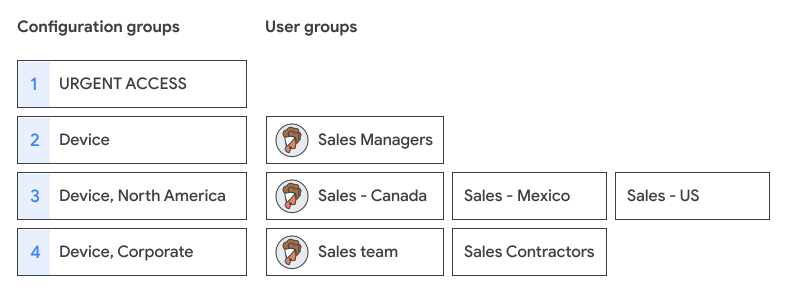
- כדאי להגדיר קבוצות משתמשים קריטיות או רגישות בעדיפות גבוהה. לדוגמה, הקבוצה בעדיפות הגבוהה ביותר יכולה להיות קבוצת "גישה דחופה" שמבטלת כל קבוצה שמגבילה את הגישה.
-
רמות הגישה לא מתווספות לקבוצות של המשתמש. בדוגמה הזו, המשתמש שייך ל-3 קבוצות משתמשים, אבל רק הגדרות קבוצת המשתמשים עם העדיפות הגבוהה ביותר, מכשיר, קובעות את רמת הגישה שלו.
תכנון ועיצוב של הגדרות לקבוצות משתמשים
תכנון המבנה של הגדרות לקבוצת משתמשים הוא כנראה השלב שלוקח הכי הרבה זמן ודורש הכי הרבה בדיקה.
איך נותנים שמות לקבוצות ומחפשים אותן
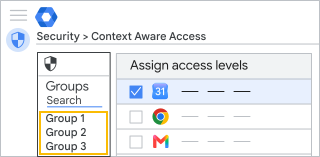
הגדירו תקן למתן שמות לקבוצות כדי שיהיה קל יותר לחפש, לתעדף ולבצע ביקורת. לדוגמה, אפשר להוסיף קידומת כמו "caa" כדי לציין הגדרות לקבוצת משתמשים שמותאמות להקשר. בנוסף, כדאי להשתמש בנקודה עשרונית כדי להימנע מעריכת השמות של הקבוצות הקיימות כשמוסיפים הגדרות לקבוצת משתמשים.
 |
|
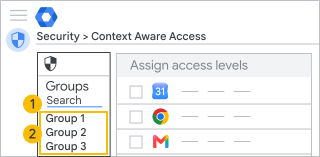
 חיפוש לפי כתובת הקבוצה
 הצגת רשימת הקבוצות
- חיפוש קבוצה: כדאי להגדיר תקן למתן שמות שכולל את שם ההגדרה ומספר העדיפות, לדוגמה:
caa_p0.0_unrestricted_access@example.com
caa_p1.0_lockdown_access@example.com
caa_p3.0_Gmail_IP_Device@example.com
caa_p3.1_Gmail_IP@example.com
- הצגת הקבוצות: בחלונית הקבוצות מוצג שם הקבוצה (עד 37 תווים) לפי סדר העדיפות. כדי לראות את השם המלא של הקבוצה, אפשר להציב את הסמן מעל השם המקוצר. לדוגמה:
CAA p0.0 – גישה בלתי מוגבלת לכל האפליקציות
CAA p1.0 – גישה מוגבלת
CAA p3.0 – אבטחת מכשירים וכתובות IP של Gmail בארגון
CAA p3.1 – כתובות IP של Gmail בארגון
קבוצות הזמנה
כדי לעקוב אחרי העדיפות וההגדרות:
- אפשר להגדיר קבוצות שחלות על הכי מעט משתמשים או להגדיר כללי מדיניות קריטיים (כמו "גישה מוגבלת" או "גישה מלאה") בעדיפות הגבוהה ביותר.
- כדאי להביא בחשבון את העדיפות במבנה הקבוצה ולשים לב לקבוצות עם רמות רבות של היררכיה, כי יכול להיות שיהיה קשה לאתר את ההגדרות שלהן.
איך יוצרים קבוצות
אתם צריכים להשתמש בקבוצות שנוצרו במסוף Admin, ב-Directory API או ב-Google Cloud Directory Sync. אי אפשר להשתמש בקבוצות שנוצרו בקבוצות Google כהגדרות לקבוצת משתמשים. (במסוף Admin לא מוצג אם קבוצה נוצרה בקבוצות Google).
אתם יכולים לנהל את הגדרות לקבוצת משתמשים בכל כלי. אתם יכולים להגדיר הרשאות מחמירות להוספה או למחיקה של משתמשים, להשבית את האפשרות לפרסם בקבוצה או למנוע ממשתמשים לעזוב את הקבוצה (זמין רק ב-Groups API).
הגדרת קבוצות משתמשים
לפני שמתחילים: מגדירים את הרמות של בקרת הגישה מבוססת-ההקשר ויוצרים את ההגדרות לקבוצות המשתמשים (רצוי שהן יכללו חשבון בדיקה אחד או שניים).
שלב 1. החלה של הגדרות לקבוצת משתמשים
אתם צריכים הרשאות אדמין לקבוצות, ליחידות ארגוניות (ברמה העליונה) ולניהול רמות גישה וכללים של אבטחת מידע.
-
במסוף Google Admin, נכנסים לתפריט


 אבטחה
שליטה בגישה ובנתונים
בקרת גישה מבוססת-הקשר.
נדרשות הרשאות לניהול כללים ורמת גישה לאבטחת מידע והרשאות קריאה של משתמשים וקבוצות ב-Admin API.
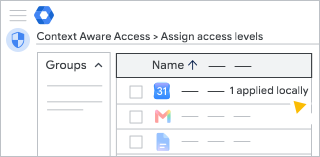
- לוחצים על הקצאת רמות גישה כדי לראות את רשימת האפליקציות.
- בקטע בקרת גישה מבוססת-הקשר, לוחצים על קבוצות.
- בוחרים אפשרות:
- לוחצים על אפליקציה. כל ההגדרות לקבוצות משתמשים קיימות שהוקצתה להן רמת גישה לאפליקציה מופיעות לפי סדר העדיפות.
- לוחצים על חיפוש קבוצה כדי לבדוק רשימה של כל הקבוצות, לא רק הגדרות לקבוצת משתמשים. אתם יכולים להזין טקסט כדי לסנן את התוצאות.
- לוחצים על הקבוצה. בטבלת האפליקציות מפורטות כל האפליקציות עם הקצאות רמות הגישה שלהן.
- אם אתם לא מוצאים את הקבוצה שחיפשתם, יכול להיות שהיא נוצרה בקבוצות Google. אתם צריכים ליצור הגדרות לקבוצת משתמשים במסוף Admin, ב-Directory API או ב-Google Cloud Directory Sync.
- מתחילים בהוספת הקבוצות עם ההגדרות, מהעדיפות הגבוהה ביותר לנמוכה ביותר. כשמוסיפים מדיניות קבוצתית חדשה לאפליקציה, היא ממוקמת בעדיפות הנמוכה ביותר.
- לוחצים על אפליקציה אחת או יותר, ואז על הקצאה.
- בוחרים את רמות הגישה לאפליקציה בקבוצה ולוחצים על שמירה. כברירת מחדל, לקבוצה חדשה לא מוקצות רמות גישה.
בארגונים עם כמה סוגים של רישיונות Google Workspace: רמות הגישה של הקבוצה חלות רק על משתמשים שהוקצתה להם מהדורת Google Workspace שכוללת בקרת גישה מבוססת-הקשר.
שלב 2. איך בודקים את רמות הגישה של משתמש
אתם צריכים הרשאות אדמין לקבוצות, ליחידות ארגוניות (ברמה העליונה) ולניהול רמות גישה וכללים של אבטחת מידע.
-
במסוף Google Admin, נכנסים לתפריט
אבטחה
שליטה בגישה ובנתונים
בקרת גישה מבוססת-הקשר.נדרשות הרשאות לניהול כללים ורמת גישה לאבטחת מידע והרשאות קריאה של משתמשים וקבוצות ב-Admin API.
- במסוף Admin, נכנסים לדף ההגדרות של האפליקציה.
- בצד ימין למעלה, לוחצים על משתמשים.
- לוחצים על בחירת משתמש ומזינים את כתובת האימייל של המשתמש (לא את השם שלו).
- בוחרים את המשתמש כדי לראות את הגדרות האפליקציה שלו. בעמודה הועבר בירושה מ- מוצגת הגדרות לקבוצת משתמשים או היחידה הארגונית שקבעו את ההגדרות של המשתמש.
- מצביעים על אפליקציה ולוחצים על הצגה כדי לראות פרטים על רמות הגישה של המשתמש.
הערה: כשמציגים יחידה ארגונית, הרמות עבר בירושה מבוססות רק על ההגדרה של היחידה הארגונית, ולא על הגדרות לקבוצות משתמשים.
הסרה של הגדרות לקבוצת משתמשים
אתם צריכים הרשאות אדמין לקבוצות, ליחידות ארגוניות (ברמה העליונה) ולניהול רמות גישה וכללים של אבטחת מידע.
-
במסוף Google Admin, נכנסים לתפריט
אבטחה
שליטה בגישה ובנתונים
בקרת גישה מבוססת-הקשר.נדרשות הרשאות לניהול כללים ורמת גישה לאבטחת מידע והרשאות קריאה של משתמשים וקבוצות ב-Admin API.
- לוחצים על הקצאת רמות גישה כדי לראות את רשימת האפליקציות.
- בצד ימין, לוחצים על קבוצות.
- לוחצים על הקבוצה שרוצים להסיר.
- קודם, מבטלים את ההקצאה של כל רמות הגישה מכל האפליקציות בקבוצה. בחלונית אפליקציות, בודקים כל אפליקציה בנפרד כדי לוודא שכל רמות הגישה לא הוקצו.
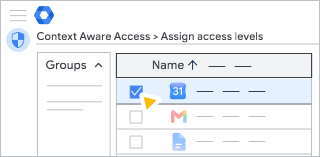
- לוחצים על הקצאה.
- לוחצים על ביטול הסימון של כל התיבות.
- לוחצים על שמירה.
עריכת הגדרות לקבוצת משתמשים
אתם צריכים הרשאות אדמין לקבוצות, ליחידות ארגוניות (ברמה העליונה) ולניהול רמות גישה וכללים של אבטחת מידע.
-
במסוף Google Admin, נכנסים לתפריט
אבטחה
שליטה בגישה ובנתונים
בקרת גישה מבוססת-הקשר.נדרשות הרשאות לניהול כללים ורמת גישה לאבטחת מידע והרשאות קריאה של משתמשים וקבוצות ב-Admin API.
- לוחצים על הקצאת רמות גישה כדי לראות את רשימת האפליקציות.
- בצד ימין, לוחצים על קבוצות.
- מחפשים את הקבוצה שרוצים לערוך.
- בצד שמאל, בוחרים את האפליקציות שרוצים לערוך, להוסיף או להסיר.
- לוחצים על הקצאה.
- מעדכנים את הקצאות הרמות של הקבוצה.
- לוחצים על שמירה.
פתרון בעיות
ההגדרות לקבוצת משתמשים לא מופיעות ברשימת הקבוצות
- יכול להיות שהקבוצה נוצרה בקבוצות Google. נסו ליצור קבוצה במסוף Admin.
- חפשו את כתובת האימייל של הקבוצה במקום את השם שלה.
- נסו לרענן את דף ההגדרות. השינויים ייכנסו לתוקף תוך 24 שעות, ובדרך כלל תוך זמן קצר בהרבה. מידע נוסף
- מוודאים שיש לכם הרשאות אדמין לקבוצות Google.
למשתמש אין את רמת הגישה הנכונה
- לבדוק את החברות של המשתמש בקבוצה. השינויים ייכנסו לתוקף תוך 24 שעות, ובדרך כלל תוך זמן קצר בהרבה. מידע נוסף
- מוצאים את הגדרות לקבוצת משתמשים שקובעת את ההגדרות של המשתמש. אם המשתמש שייך לכמה הגדרות לקבוצת משתמשים, יכול להיות שתצטרכו לשנות את העדיפות של הקבוצה או את החברות של המשתמש בקבוצה.
- יכול להיות שלמשתמש אין רישיון למוצר שכולל את התכונה. בקרת גישה מבוססת-הקשר זמינה במהדורות ספציפיות של Google Workspace.
- אם המשתמש לא יכול לגשת לאפליקציה, יכול להיות שהאפליקציה הוקצתה לרמת גישה שנמחקה. איך מסירים רמת גישה שנמחקה
בדיקת השינויים ביומן הביקורת
כדי לראות את השינויים בהגדרות של קבוצת המשתמשים, צריך לבדוק את האירועים האלה ביומן הביקורת של האדמין:
אירוע: שינוי בהקצאות ספציפיות לאפליקציה ברמה של בקרת גישה מבוססת-הקשר
|
מתעד מתי אתם מחילים או מסירים הגדרות לקבוצת משתמשים. האירוע משתמש בשם הקבוצה, לכן כדאי להשתמש בשם דומה גם לשם הקבוצה וגם לכתובת. הנתונים שנכללים באירוע קבוצתי:
לדוגמה, אתם מחילים על אפליקציה את ההגדרות לקבוצת המשתמשים CAA.02 גישה מקומית:
כשמסירים את ההגדרות לקבוצת המשתמשים מאפליקציה:
|
הסבר על יחידות ארגוניות, הגדרות לקבוצות משתמשים והעברת הגדרות בירושה לקבוצות
אם מבצעים שינויים מקומיים ברמת הגישה ביחידת בת ארגונית או בקבוצה, יהיו לה רק את רמות הגישה שהוחלו באופן מקומי, והיא לא תירש רמות גישה מהארגון ברמה העליונה.
אם תסירו את כל רמות הגישה שהוקצו באופן מקומי כדי לשחזר את רמות הגישה המקוריות שעברו בירושה, ליחידת הבת הארגונית יהיו רק רמות הגישה שעברו בירושה.
לדוגמה, אם ביחידה הארגונית ברמה העליונה מוקצות לאפליקציה 3 רמות גישה, אותן רמות גישה מוקצות לאפליקציה ביחידת הבת הארגונית באמצעות ירושה, אם לא הוקצו לה רמות גישה מקומיות. אם מוסיפים רמת גישה רק ביחידת הבת הארגונית, זו רמת הגישה היחידה שחלה על יחידת הבת הארגונית.
ביטול הקצאות של רמות גישה שעברו בירושה באמצעות מדיניות ריקה
נניח שאתם לא רוצים לחסום את הגישה של המשתמשים ביחידת בת ארגונית – אין הקצאות של רמות גישה. אתם יכולים ליצור רמת גישה עם הביטוי המתקדם: true. פרטים נוספים זמינים במאמר הגדרת רמות גישה – מצב מתקדם.
שינוי ההקצאות של רמות הגישה באמצעות הגדרות לקבוצות משתמשים
אתם יכולים להשתמש בהגדרות לקבוצת משתמשים כדי להקצות רמות גישה לקבוצות של משתמשים במקום ליחידות ארגוניות. רמת הגישה של המשתמש בקבוצה תמיד מבטלת את רמת הגישה של המשתמש ביחידה הארגונית. הקבוצות יכולות לכלול משתמשים מכל יחידה ארגונית בחשבון.
לדוגמה, משתמש ששייך ליחידה ארגונית ולקבוצה 1. היחידה הארגונית היא ParentOU, שמוקצה לה רמת גישה X גם ל-Gmail וגם ליומן Google. אין הקצאה של רמת גישה ל-Group1 ב-Gmail. לקבוצה 1 יש רמת גישה Y ליומן. במקרה הזה, למשתמש יש רמת גישה X שמוקצית ל-Gmail (באמצעות ירושה) ורמת גישה Y שמוקצית ליומן (על ידי שינוי המדיניות המקומית).