

Deze functie wordt ondersteund in de volgende versies: Frontline Standard, Frontline Plus, Enterprise Standard, Enterprise Plus, Education Standard, Education Plus, Enterprise Essentials Plus en Cloud Identity Premium. Versies vergelijken
U kunt configuratiegroepen gebruiken in plaats van organisatie-eenheden in beleid voor contextbewuste toegang. Configuratiegroepen kunnen gebruikers uit elke organisatie-eenheid in uw bedrijf bevatten. U kunt bijvoorbeeld een beleid instellen waarmee een team van contractanten alleen toegang heeft tot Gmail via uw bedrijfsnetwerk.
Opmerking: Contextvoorwaarden werden eerder toegangsniveaus genoemd in de Google Beheerdersconsole.
Hoe configuratiegroepen werken
- Configuratiegroepen kunnen alle gebruikers in uw organisatie bevatten. U kunt configuratiegroepen in beleidsregels gebruiken om specifieke groepen gebruikers in verschillende organisatie-eenheden te targeten.
- In tegenstelling tot organisatie-eenheden kan een gebruiker bij meerdere configuratiegroepen horen. U stelt de prioriteit van de configuratiegroepen in. Voor gebruikers geldt de instelling van de groep met de hoogste prioriteit waar ze bij horen.
- Een configuratiegroep in een beleidsregel overschrijft altijd een organisatie-eenheid in een beleidsregel.
- Als u geen configuratiegroep gebruikt in een beleidsregel, gebruikt de app de beleidsregel die is ingesteld voor de organisatie-eenheid van de gebruiker.
Configuratiegroepen voor contextbewuste toegang maken
Voor configuratiegroepen werken instellingen voor contextbewuste toegang iets anders dan andere Google Workspace-instellingen. Volg deze informatie en tips voor het maken van groepen en beleidsregels:
Opties voor configuratiegroepen
Meestal past u organisatie-eenheden toe op beleid en past u vervolgens configuratiegroepen toe op beleid voor aangepaste toegang. U kunt bijvoorbeeld configuratiegroepen hebben voor 'Open toegang' of 'Toegang afschermen', zodat u snel specifieke gebruikers toegang kunt geven of de toegang kunt beperken.
Meestal gebruikt u een combinatie van configuratiegroepen:
Uw bestaande gebruikersgroepen gebruiken
U past uw bestaande gebruikersgroepen toe op beleid voor elke app, zoals Gmail of Google Drive. Als een gebruiker bij meerdere groepen hoort, stelt u in welke groep de gebruikersinstellingen bepaalt, zoals hieronder beschreven in het gedeelte Prioriteit.
In de volgende situaties is het handig bestaande gebruikersgroepen toe te passen op beleidsregels:
- Als u contextbewuste toegang wilt testen.
- Als u de toegang wilt beheren voor specifieke groepen gebruikers, zoals IT-medewerkers of een team dat werkt aan een externe opdracht.
- Toegang beheren voor organisaties met minder dan 50 gebruikers of een klein aantal contextvoorwaarden. U hoeft niet nog meer groepen te maken en u kunt de instellingen voor elke gebruikersgroep nauwkeurig aanpassen.
Configuratiegroepen maken op basis van beleid
U maakt speciale configuratiegroepen en past deze toe op beleid voor een of meer apps. Daarna voegt u gebruikersgroepen toe als leden van de configuratiegroep.
Grotere organisaties vinden deze aanpak wellicht handig voor het beheer van beleid en prioriteiten voor toegangsgroepen, zoals verderop op deze pagina wordt beschreven.
Hoe prioriteit werkt met beleidsregels
Als een gebruiker bij meerdere configuratiegroepen hoort, stelt u in welke configuratiegroep prioriteit heeft bij het bepalen van de app-toegang van de gebruiker voor het beleid.
In de Google Beheerdersconsole kunt u de groepsprioriteitlijst bekijken en bewerken:
-
Ga in de Google Beheerdersconsole naar Menu


 Beveiliging
Toegangs- en gegevensbeheer
Contextbewuste toegang.
Hiervoor zijn de rechten Gegevensbeveiliging 'Toegangsniveaus beheren' en 'Regelbeheer' en de Admin API-rechten 'Groepen' en 'Gebruikers' (lezen) vereist.
- Klik in het gedeelte Beleidsregels op Alle beleidsregels bekijken.
- Klik bovenaan naast Beleid maken op de pijl-omlaag
 en selecteer Prioriteit van groep bewerken.
- Selecteer een app om de bijbehorende groepsprioriteitlijst weer te geven.
Groepen worden weergegeven van de hoogste naar de laagste prioriteit. Een nieuwe configuratiegroep heeft altijd de laagste prioriteit en wordt toegevoegd onderaan de lijst.
Prioriteit voor contextbewuste toegang
Voor een gebruiker gelden de instellingen van de groep met de hoogste prioriteit waar deze bij hoort. Als de groep niet is opgenomen in een beleid voor een bepaalde app, wordt de volgende hoogste prioriteitsgroep van de gebruiker geëvalueerd, enzovoort.
In de Beheerdersconsole kunt u controleren welke groep of organisatie-eenheid het app-beleid van een gebruiker heeft bepaald. In het volgende voorbeeld wordt de Drive-toegang van de gebruiker bepaald door de groep Drive-beveiliging.
| Apps van de gebruiker | Contextvoorwaarden toegepast | Overgenomen van |
|---|---|---|
 Google Agenda |
Bedrijfsnetwerk | Organisatie-eenheid: Sales |
 Drive |
Bedrijfsnetwerk, Apparaatbeveiliging | Groep: Drive-beveiliging |
 Gmail |
Apparaatbeveiliging | Organisatie-eenheid: Sales |
 Google Vault |
<geen> | <geen> |
Voor gedetailleerde controle kunt u groepen gebruiken om het beleid voor elke app aan te passen. Bijvoorbeeld:
| Apps van de gebruiker | Contextvoorwaarden toegepast | Overgenomen van |
|---|---|---|
| Agenda |
Bedrijfsnetwerk | Organisatie-eenheid: Sales |
| Drive |
Bedrijfsnetwerk, Apparaatbeveiliging | Groep: Drive-beveiliging |
| Gmail |
Apparaatbeveiliging, Geo Canada | Groep: Noord-Amerika |
| Vault |
Apparaat beperkt, Bedrijfsnetwerk | Groep: Vault-onderzoeker |
Prioriteit toepassen op configuratiegroepen
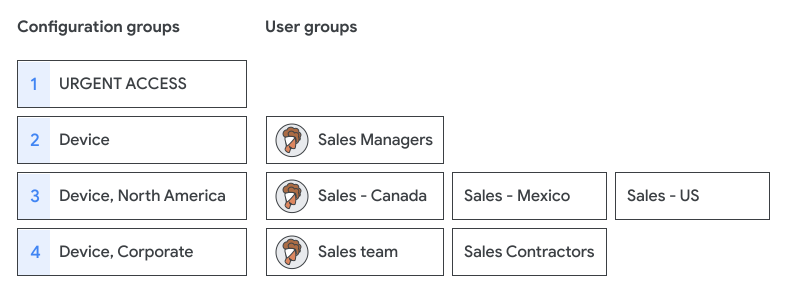
- We raden u aan belangrijke of gevoelige configuratiegroepen een hoge prioriteit te geven. De groep met de hoogste prioriteit kan bijvoorbeeld de groep 'Urgente toegang' zijn, die groepen met beperkte toegang overschrijft.
- Beleidsregels worden niet gecombineerd voor alle groepen van een gebruiker. In dit voorbeeld hoort een gebruiker bij 3 gebruikersgroepen, maar wordt de app-toegang bepaald door de configuratiegroep met de hoogste prioriteit, Apparaat.
Configuratiegroepen plannen en maken
Het plannen van de configuratiegroepstructuur is waarschijnlijk de stap die het meeste tijd kost en die u het vaakst moet controleren.
Groepen een naam geven en zoeken
Stel een naamgevingsconventie in voor groepen om ze makkelijker te kunnen vinden, prioriteit te kunnen geven en te kunnen controleren. Voeg bijvoorbeeld een voorvoegsel als cbt toe om aan te geven dat een bepaalde groep een configuratiegroep voor contextbewuste toegang is. Daarnaast kunt u getallen met een decimaal gebruiken om te voorkomen dat u de bestaande groepsnamen moet bewerken als u een configuratiegroep toevoegt.
- Een groep zoeken: We raden u aan een naamgevingsstandaard te gebruiken waarin de naam en het prioriteitsnummer van de instelling staan, bijvoorbeeld:
caa_p0.0_unrestricted_access@example.com
caa_p1.0_lockdown_access@example.com
caa_p3.0_Gmail_IP_Device@example.com
caa_p3.1_Gmail_IP@example.com
- De groepen bekijken: In het venster Groepen staan maximaal 37 tekens van de groepsnaam op volgorde van prioriteit. Als u de muisaanwijzer op een groep plaatst, ziet u de volledige naam. Voorbeeld:
CBT p0.0 - Onbeperkte toegang tot alle apps
CBT p1.0 - Toegang bij lockdown
CBT p3.0 - Gmail IP bedrijf & apparaatbeveiliging
CBT p3.1 - Gmail IP bedrijf
De volgorde van groepen bepalen
Houd rekening met het volgende als u de prioriteit en instellingen controleert:
- Geef groepen met de minste gebruikers of het belangrijkste beleid, zoals 'Toegang bij lockdown' of 'Onbeperkte toegang', de hoogste prioriteit.
- Bedenk welke groepen de hoogste prioriteit hebben. Let speciaal op diep geneste groepen, waarvoor het lastig kan zijn de instellingen te achterhalen.
Groepen maken
U moet groepen gebruiken die zijn gemaakt in de Beheerdersconsole, Directory API of Google Cloud Directory Sync. Groepen die zijn gemaakt in Google Groepen, kunnen niet worden gebruikt als configuratiegroepen. In de Beheerdersconsole is niet te zien of een groep is gemaakt in Google Groepen.
U kunt de configuratiegroep beheren in elke tool. U kunt strengere rechten instellen voor het toevoegen of verwijderen van gebruikers, posten in groepen uitzetten of de Groups API gebruiken om te voorkomen dat gebruikers de groep verlaten.
Configuratiegroepen instellen
Voordat u begint: Definieer de contextvoorwaarden voor contextbewuste toegang en maak de configuratiegroepen, bij voorkeur met 1 of 2 testaccounts.
Stap 1. Een configuratiegroep toepassen op een beleidsregel
Hiervoor moet u beheerdersrechten hebben voor groepen en organisatie-eenheden op het hoogste niveau en de rechten 'Beheer van toegangsniveau voor gegevensbeveiliging' en 'Regelbeheer'.
-
Ga in de Google Beheerdersconsole naar Menu
Beveiliging
Toegangs- en gegevensbeheer
Contextbewuste toegang.Hiervoor zijn de rechten Gegevensbeveiliging 'Toegangsniveaus beheren' en 'Regelbeheer' en de Admin API-rechten 'Groepen' en 'Gebruikers' (lezen) vereist.
- Klik in het gedeelte Beleidsregels op Alle beleidsregels bekijken.
- Zoek op het tabblad Beleid het beleid dat je wilt updaten.
- Klik naast het beleid op Actie Beleid bewerken.
- Klik in het gedeelte Gebruikersvoorwaarden op Bewerken.
- Selecteer Groep en zoek de configuratiegroep.
- Klik op Opslaan.
Voor organisaties met meerdere soorten Google Workspace-licenties: Groepsbeleid geldt alleen voor gebruikers met een Google Workspace-versie die de functie voor contextbewuste toegang bevat.
Stap 2. Het beleid voor een gebruiker controleren
Hiervoor moet u beheerdersrechten hebben voor groepen en organisatie-eenheden op het hoogste niveau en de rechten 'Beheer van toegangsniveau voor gegevensbeveiliging' en 'Regelbeheer'.
-
Ga in de Google Beheerdersconsole naar Menu
Beveiliging
Toegangs- en gegevensbeheer
Contextbewuste toegang.Hiervoor zijn de rechten Gegevensbeveiliging 'Toegangsniveaus beheren' en 'Regelbeheer' en de Admin API-rechten 'Groepen' en 'Gebruikers' (lezen) vereist.
- Klik in het gedeelte Beleidsregels op Alle beleidsregels bekijken.
- Klik op het tabblad Beleid bovenaan de tabel op het filter Gebruiker en voer het e-mailadres van de gebruiker in, niet de naam.
- Controleer het beleid dat op de gebruiker is toegepast. In de kolom Gebruikersvoorwaarden staat de configuratiegroep of organisatie-eenheid waarmee de instellingen van de gebruiker zijn bepaald.
- Klik op Actie Beleidsdetails bekijken voor meer informatie over de contextvoorwaarden die zijn toegepast op de gebruiker.
Opmerking: Als u een organisatie-eenheid bekijkt, zijn de niveaus met de status Overgenomen alleen gebaseerd op de instelling van een organisatie-eenheid, niet op configuratiegroepen.
Een configuratiegroep verwijderen uit een beleidsregel
Hiervoor moet u beheerdersrechten hebben voor groepen en organisatie-eenheden op het hoogste niveau en de rechten 'Beheer van toegangsniveau voor gegevensbeveiliging' en 'Regelbeheer'.
-
Ga in de Google Beheerdersconsole naar Menu
Beveiliging
Toegangs- en gegevensbeheer
Contextbewuste toegang.Hiervoor zijn de rechten Gegevensbeveiliging 'Toegangsniveaus beheren' en 'Regelbeheer' en de Admin API-rechten 'Groepen' en 'Gebruikers' (lezen) vereist.
- Klik in het gedeelte Beleidsregels op Alle beleidsregels bekijken.
- Zoek op het tabblad Beleidsregels het beleid dat is toegewezen aan de configuratiegroep.
Tip: Bovenaan de tabel kunt u het filter Groep gebruiken om de groep snel te vinden. - Klik naast het beleid op Actie en selecteer een optie:
- Als u de groep wilt verwijderen maar het beleid wilt behouden: Selecteer Beleid bewerken en verwijder de groep in het gedeelte Gebruikersvoorwaarden.
- Het hele beleid verwijderen: Selecteer Beleid verwijderen en bevestig de verwijdering.
- Klik op Opslaan.
De configuratiegroep wordt verwijderd uit het beleid. Het kan tot 24 uur duren voordat wijzigingen zijn verwerkt, maar meestal gaat dit sneller. Meer informatie
Een configuratiegroep in een beleidsregel bewerken
Hiervoor moet u beheerdersrechten hebben voor groepen en organisatie-eenheden op het hoogste niveau en de rechten 'Beheer van toegangsniveau voor gegevensbeveiliging' en 'Regelbeheer'.
-
Ga in de Google Beheerdersconsole naar Menu
Beveiliging
Toegangs- en gegevensbeheer
Contextbewuste toegang.Hiervoor zijn de rechten Gegevensbeveiliging 'Toegangsniveaus beheren' en 'Regelbeheer' en de Admin API-rechten 'Groepen' en 'Gebruikers' (lezen) vereist.
- Klik in het gedeelte Beleidsregels op Alle beleidsregels bekijken.
- Zoek op het tabblad Beleid het beleid dat je wilt updaten.
- Klik naast het beleid op Actie Beleid bewerken.
- Klik in het gedeelte Gebruikersvoorwaarden op Bewerken.
- Selecteer Groep en zoek de configuratiegroep.
- Klik op Opslaan.
Problemen oplossen
Ik zie de configuratiegroep niet als ik zoek
- De groep is misschien gemaakt in Google Groepen. Probeer een groep te maken in de Beheerdersconsole.
- Zoek naar het e-mailadres van de groep in plaats van de naam.
- Probeer de pagina met instellingen te vernieuwen. Het kan tot 24 uur duren voordat wijzigingen zijn verwerkt, maar meestal gaat dit sneller. Meer informatie
- Controleer of u beheerdersrechten heeft voor groepen.
Er is geen juiste contextvoorwaarde toegepast op een gebruiker
- Controleer het groepslidmaatschap van de gebruiker. Het kan tot 24 uur duren voordat wijzigingen zijn verwerkt, maar meestal gaat dit sneller. Meer informatie
- Zoek de configuratiegroep waarmee de instellingen van de gebruiker worden bepaald. Als de gebruiker bij meerdere configuratiegroepen hoort, moet u mogelijk de prioriteit van de groep of het lidmaatschap van de gebruiker aanpassen.
- De gebruiker heeft mogelijk geen productlicentie voor de functie. Contextbewuste toegang is alleen beschikbaar in bepaalde versies van Google Workspace.
- Als de gebruiker geen toegang heeft tot een app, verwijst het beleid misschien naar een verwijderde contextvoorwaarde. Ga naar Een verwijderde contextvoorwaarde verwijderen.
Wijzigingen in de logboekgebeurtenissen controleren
Controleer deze gebeurtenissen in de gebeurtenissen in het beheerderslogboek voor wijzigingen aan de instellingen van configuratiegroepen:
GEBEURTENIS: App-specifieke toewijzing van beleid voor contextbewuste toegang gewijzigd
|
Wordt vastgelegd als u een configuratiegroep toepast of verwijdert in een beleidsregel. In de gebeurtenis wordt de groepsnaam gebruikt. U kunt dus vergelijkbare naamgevingsconventies gebruiken voor zowel de naam als het adres van de groep. In een groepsgebeurtenis staan de volgende gegevens:
Stel dat u de configuratiegroep CBT.02 lokale toegang toepast op een app:
Als u de configuratiegroep verwijdert uit een beleidsregel die een app target, gebeurt het volgende:
|
Over overnemen van organisatie-eenheden en groepen
Als u lokaal wijzigingen aanbrengt aan beleid in een onderliggende organisatie-eenheid of groep, geldt alleen het lokaal toegepaste beleid voor deze organisatie-eenheid of groep. Beleid van de bovenliggende organisatie wordt niet meer overgenomen.
Als u alle lokaal toegewezen beleidsregels verwijdert om de oorspronkelijk overgenomen beleidsregels te herstellen, gelden voor de onderliggende organisatie-eenheid alleen de overgenomen beleidsregels.
Voor organisatie-eenheden geldt bijvoorbeeld het volgende: Als er 3 beleidsregels zijn toegewezen aan een app in de organisatie op het hoogste niveau, worden deze overgenomen voor de app in een onderliggende organisatie-eenheid, zelfs als er voor deze organisatie-eenheid geen lokale toewijzingen zijn. Als u dan een beleidsregel alleen toevoegt aan de onderliggende organisatie-eenheid, wordt deze beleidsregel als enige toegepast op de onderliggende organisatie-eenheid.
Overgenomen beleidstoewijzingen overschrijven met een leeg beleid
Stel dat u niet wilt dat er beleidstoewijzingen gelden voor een onderliggende organisatie-eenheid, zodat gebruikerstoegang niet wordt geblokkeerd. U kunt een contextvoorwaarde maken met de geavanceerde expressie true en deze toepassen in een beleid. Ga naar Contextvoorwaarden definiëren in de geavanceerde modus voor meer informatie.
Beleidstoewijzingen overschrijven met configuratiegroepen
U kunt configuratiegroepen in beleidsregels gebruiken om specifieke groepen gebruikers te targeten in plaats van organisatie-eenheden. Het groepsbeleid van een gebruiker overschrijft altijd het beleid van de organisatie-eenheid van de gebruiker. De groepen kunnen gebruikers uit elke organisatie-eenheid in uw account bevatten.
Bijvoorbeeld: Een gebruiker hoort bij een organisatie-eenheid en Groep 1. De organisatie-eenheid is BovenliggendeOE. Hieraan is toegangsbeleid X toegewezen voor Gmail en Agenda. Er is geen beleid toegewezen aan Groep1 voor Gmail. Toegangsbeleid Y is toegewezen aan Groep1 voor Agenda. In dit geval krijgt de gebruiker toegangsbeleid X voor Gmail via overname en toegangsbeleid Y voor Agenda, omdat het groepsbeleid het beleid van de organisatie-eenheid overschrijft.